Kvittering Excel – Gratis Skabelon (2026)
0
Download gratis

Bilagsoversigt i Excel med bilagsnr., dato, kontonr., moms, betaling og status til selvstændige, foreninger og små virksomheder.
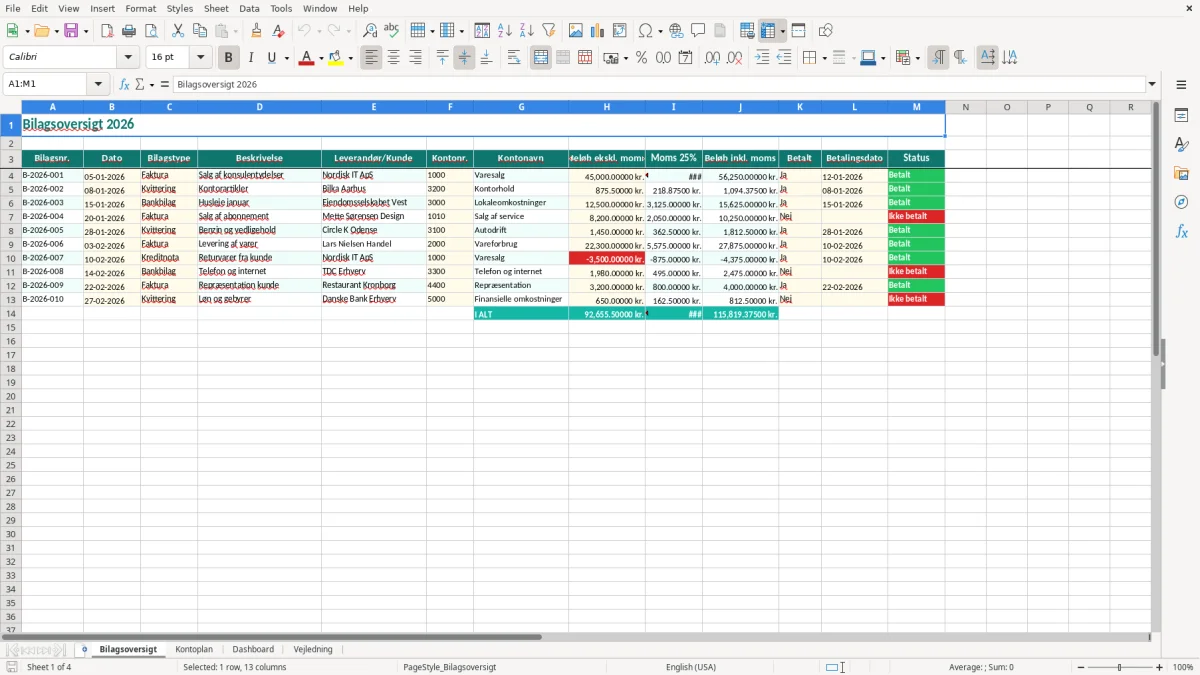
En bilagsoversigt i Excel samler dine fakturaer, kvitteringer og bankbilag ét sted. Skabelonen indeholder kolonner til bilagsnummer, dato, bilagstype, beskrivelse, leverandør eller kunde, kontonummer, beløb ekskl. moms, moms, betaling, betalingsdato og status.
Du kan bruge arket som arbejdsoversigt før bogføring eller som kontrol af, om alle bilag er registreret og betalt. Skabelonen har også fanerne Kontoplan, Dashboard og Vejledning, så du både kan registrere bilag, vælge konti og få et samlet overblik.
En bilagsoversigt er især nyttig, når du selv håndterer den første del af bogføringen. Det gælder den selvstændige med enkeltmandsvirksomhed, bogholderen i et ApS, kontoransvarlige i et håndværkerfirma og den frivillige kasserer i en forening. Privatpersoner kan også bruge arket til at holde styr på dokumentation for en mindre aktivitet.
Behovet opstår typisk efter en travl salgsuge, ved den månedlige lønkørsel eller lige før en momsfrist. I stedet for at lede efter en PDF i indbakken eller en kvittering i handskerummet registrerer du bilaget med nummer, dato, modpart og beløb, mens oplysningerne stadig er friske.
En tømrermester med 4 ansatte kan på én uge modtage 18 leverandørfakturaer, 12 brændstofkvitteringer og 6 kundebetalinger. Med B-2026-021 som bilagsnummer, datoen 14-03-2026, bilagstypen Kvittering og kontoen for brændstof kan kontoransvarlige hurtigt se, hvad der skal bogføres.
En kvittering på 1.250,00 kr. ekskl. moms giver 312,50 kr. i moms og 1.562,50 kr. inkl. moms. Hvis Betalt står til Ja, og betalingsdatoen er 15-03-2026, er hele transaktionen dokumenteret i én række.
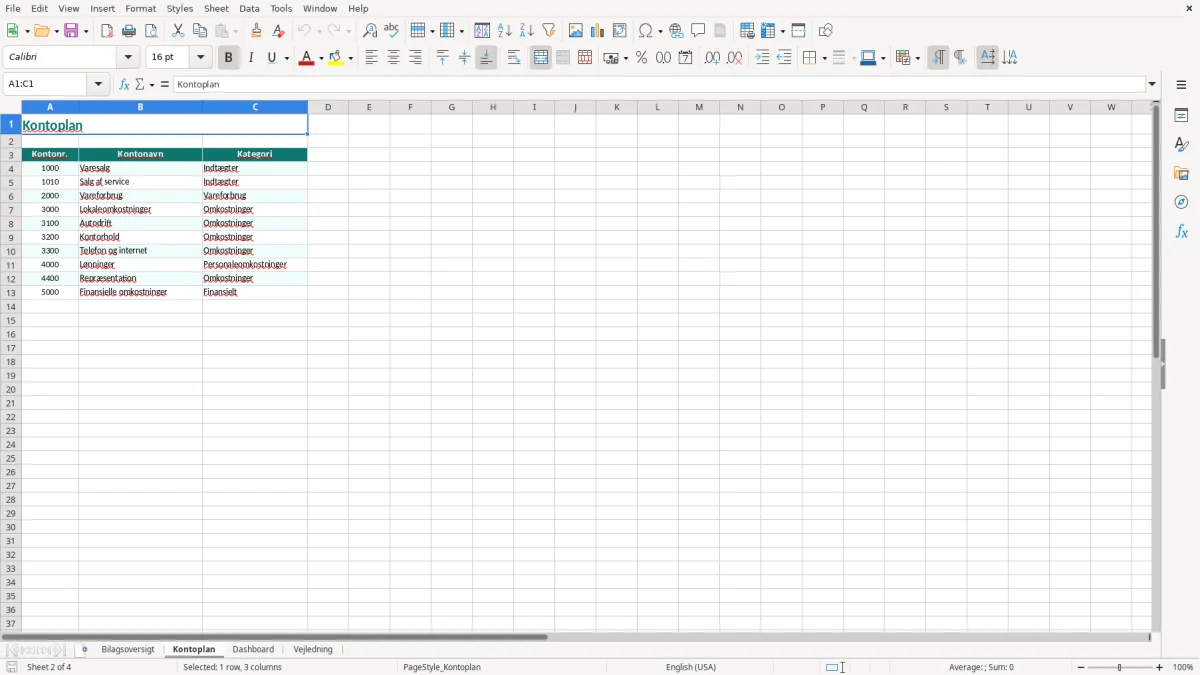
Billede 1 viser fanen Bilagsoversigt med den grønne overskriftsrække og felterne fra Bilagsnr. til Status. Billede 2 viser Kontoplan, hvor du finder kontonumre og kontonavne, før du udfylder registreringen.
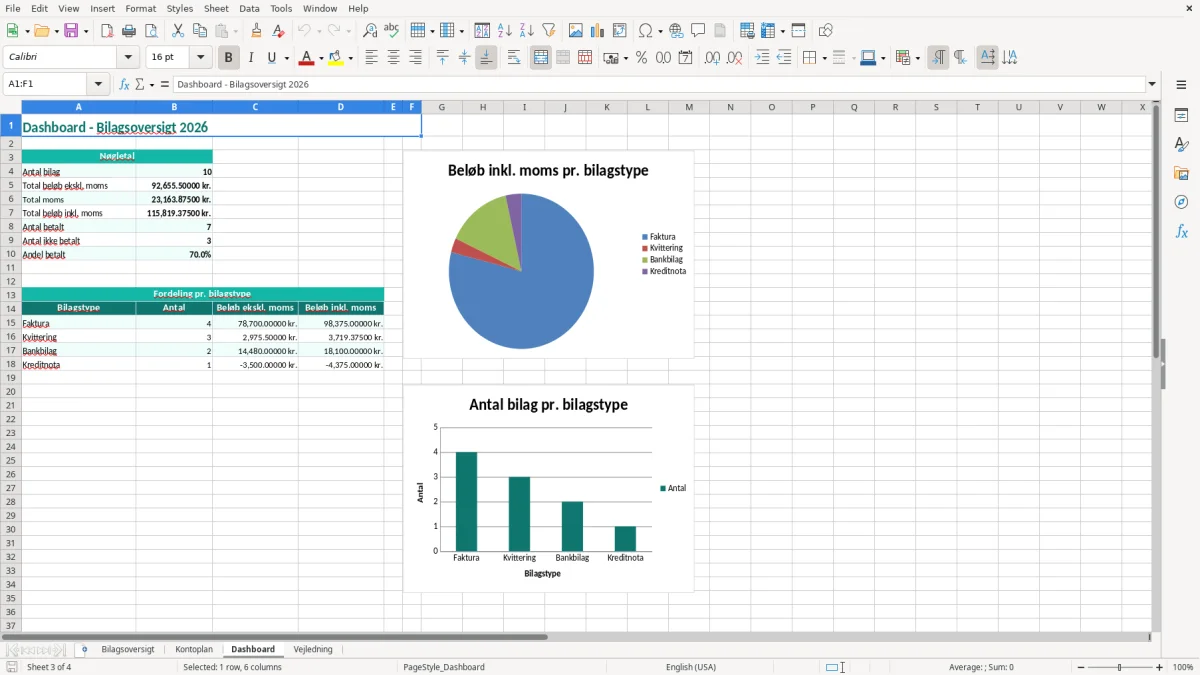
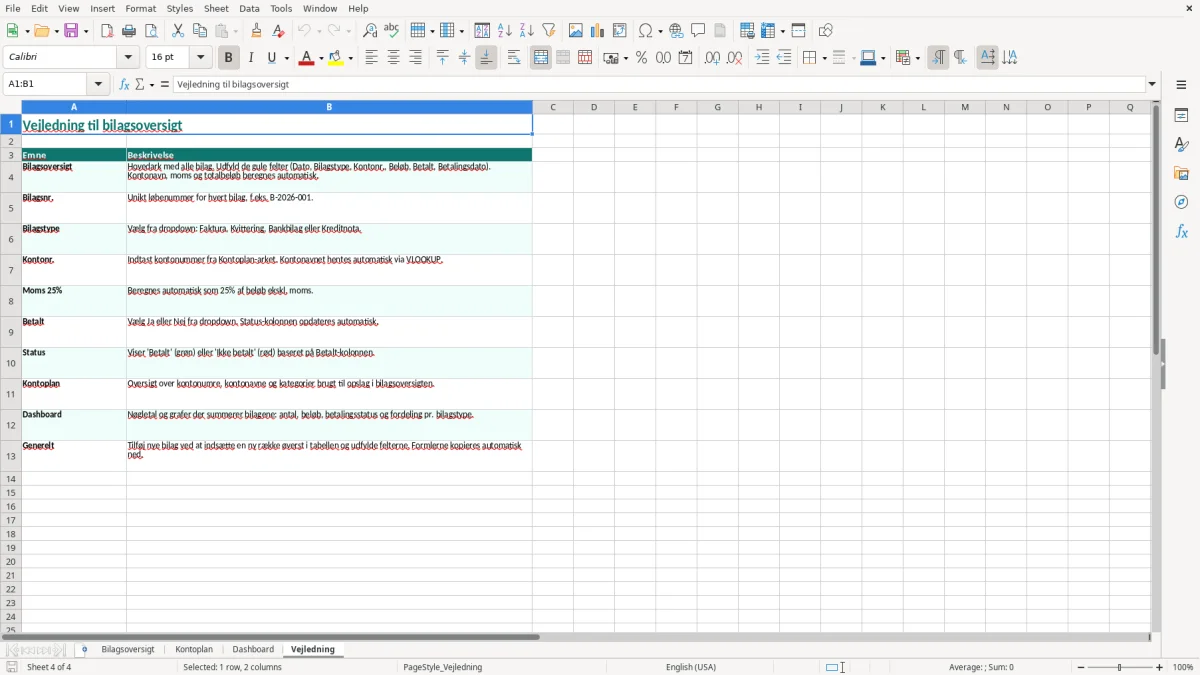
Billede 3 viser Dashboardet med det samlede overblik, mens billede 4 viser Vejledning. Jeg anbefaler, at du registrerer bilag løbende i stedet for at samle 100 stykker på skrivebordet før kvartalets afslutning.
Bogføringsloven kræver, at virksomhedens transaktioner kan dokumenteres med bilag, og at regnskabsmateriale som udgangspunkt opbevares i 5 år. En Excel-oversigt er ikke i sig selv et digitalt bogføringssystem, men den kan fungere som kontrolark og klargøring, hvis den endelige bogføring sker i et system, der opfylder kravene.
Du skal kunne forklare sammenhængen mellem bilagsnummer, dato, beløb, konto og den faktiske faktura eller kvittering. Derfor bør B-2026-001 i arket svare til filnavnet eller den digitale mappe, hvor det originale bilag ligger. Gem ikke kun beløbet i Excel; gem også selve dokumentationen.
Den almindelige danske moms er 25 %. Et køb på 4.000,00 kr. ekskl. moms har derfor 1.000,00 kr. i købsmoms og 5.000,00 kr. inkl. moms, hvis hele beløbet er momspligtigt. På en faktura skal momsbeløbet være specificeret, så du kan kontrollere fradraget.
Momsregistrering er obligatorisk, når den momspligtige omsætning overstiger 50.000 kr. om året. Virksomheder med omsætning under 5 mio. kr. indberetter normalt halvårligt, mens virksomheder med omsætning under 50 mio. kr. normalt indberetter kvartalsvis efter den fastsatte registrering.
En fuld faktura skal blandt andet indeholde sælgers og købers navn og adresse, sælgers CVR-nummer, fortløbende fakturanummer, fakturadato, leveringsdato og specificeret moms. Skabelonens kolonner Beskrivelse, Leverandør/Kunde, Kontonr. og Dato gør det lettere at kontrollere disse oplysninger, men de erstatter ikke fakturaen.
Min klare anbefaling er at bruge Excel som bilagskontrol og ikke som eneste arkiv. Når du har 300 bilag om måneden eller flere medarbejdere, er et godkendt bogføringssystem mere sikkert end manuelle kopier og e-mailvedhæftninger.
Den dyreste fejl er ofte ikke en forkert formel, men et bilag, der aldrig bliver registreret. En manglende leverandørfaktura på 8.000,00 kr. ekskl. moms betyder 2.000,00 kr. i mulig købsmoms, som ikke kommer med i indberetningen. Samtidig bliver resultatet og leverandørens saldo forkert.
Jeg ser jævnligt, at brugeren skriver beløbet inkl. moms i feltet Beløb ekskl. moms. En faktura på 12.500,00 kr. inkl. moms skal ved 25 % moms deles i 10.000,00 kr. ekskl. moms og 2.500,00 kr. moms. Skriver du 12.500,00 kr. som nettobeløb, bliver både omkostning og moms overvurderet med 25 %.
Kontroller også, om bilaget overhovedet indeholder fradragsberettiget moms. En bankpost eller en lønseddel har ikke nødvendigvis 25 % moms, selv om beløbet skal registreres i oversigten. Det er bedre at markere en særlig post til kontrol end at tvinge alle bilag ind i samme momsberegning.
Et bilag med Betalt = Ja, men uden Betalingsdato, ser færdigt ud, selv om du ikke kan afstemme det mod banken. Hvis 14 ud af 60 poster mangler betalingsdato, kan en månedsafslutning hurtigt kræve en ekstra times manuel kontrol.
En anden fejl er at genbruge bilagsnumre. To poster med B-2026-014 gør det vanskeligt at finde det rigtige dokument, især hvis en bogholder eller revisor senere beder om bilaget. Brug fortløbende numre og ændr kun et nummer, hvis du samtidig retter filnavn og arkiv.
Kontonr. 3000 uden et tydeligt Kontonavn hjælper ikke meget, hvis du senere skal undersøge, om posten er husleje, varekøb eller privat hævning. Brug fanen Kontoplan som fælles opslagssted, og skriv en beskrivelse som Husleje marts i stedet for blot Husleje.
Min holdning er, at en kort, præcis registrering er bedre end en lang tekst. Bilagsnummer, dato, modpart, nettobeløb, moms og konto skal være korrekte hver gang; resten kan du uddybe i selve bilaget.
Den samme præcision i bilagsnummer, dato og konto er også nyttig, når posteringerne skal samles løbende i en kassekladde til bogføring.
En bilagsoversigt virker kun, hvis du bruger den på et fast tidspunkt. Læg registreringen efter bankafstemningen eller sammen med lønkørslen, for eksempel den sidste fredag i måneden kl. 10. En virksomhed med 40 bilag om måneden kan ofte holde arket ajour på 30-45 minutter, mens en kvartalsvis oprydning let tager 3-4 timer.
Start med at hente bilag fra de samme steder hver gang: e-mail, netbank, firmakort og fysisk post. Registrér først bilagsnummer, dato og modpart, og udfyld derefter konto og beløb. Den rækkefølge er hurtigere end at skifte frem og tilbage mellem fem dokumenter for hver enkelt post.
Fanen Bilagsoversigt er bygget med tydelige inputfelter, grønne overskrifter og kolonner til både nettobeløb og moms. Billede 1 viser denne registreringsstruktur, billede 2 viser Kontoplan, billede 3 Dashboard og billede 4 Vejledning.
Hvis du udvider arket med mere end 10.000 rækker, bør du konvertere området til en Excel-tabel og undgå manuelle mellemrum i datasættet. Brug faste kontonavne fra Kontoplan i stedet for næsten ens varianter som Kontorartikler og Kontorartikler købt, ellers bliver dashboardets summer misvisende.
Du er vokset ud af skabelonen, når flere personer skal godkende bilag samtidig, når bilag modtages automatisk fra mange kanaler, eller når du skal sende elektroniske fakturaer i OIOUBL-format. Indtil da er en konsekvent månedlig rutine normalt enklere end et stort system, der ikke bliver brugt.
Når den månedlige rutine stadig er nok, er et driftsbudget det naturlige næste skridt til at samle faste udgifter og forventede indtægter i samme overblik.
Det er et kontrolark, hvor du registrerer bilagsnummer, dato, bilagstype, beskrivelse, leverandør eller kunde, konto, beløb, moms, betaling og status. Det hjælper dig med at holde styr på dokumentationen før eller sammen med bogføringen.
Ja. Du kan registrere både leverandørbilag og salgsfakturaer i fanen Bilagsoversigt. Brug Leverandør/Kunde til modparten, vælg den relevante bilagstype, og kontrollér om beløbet er et køb eller salg, før du bogfører.
Ved et beløb på 1.000,00 kr. ekskl. moms er momsen 250,00 kr., og beløbet inkl. moms er 1.250,00 kr. Kontroller altid fakturaens moms, især fordi bankbilag, løn og visse køb ikke behandles som almindelige 25 %-bilag.
Nej, ikke nødvendigvis. Skabelonen kan bruges som oversigt og kontrol, men du skal også gemme de originale bilag og overholde bogføringslovens krav, herunder opbevaring af regnskabsmateriale i 5 år. Ved digital bogføring skal den endelige løsning opfylde de gældende krav.
Vælg eller skriv Nej i kolonnen Betalt, og lad Betalingsdato stå tom, indtil betalingen er gennemført. Brug derefter Status til at følge op. En faktura på 8.000,00 kr. ekskl. moms bør ikke markeres som afsluttet, før betalingen kan afstemmes med banken.
Bilagsoversigt er registreringsarket med 13 kolonner. Kontoplan indeholder kontonumre og kontonavne, Dashboard viser det samlede overblik, og Vejledning forklarer brugen. Billede 1-4 viser fanerne i samme rækkefølge.