Kvittering Excel – Gratis Skabelon (2026)
0
Download gratis

Månedligt driftsbudget med budget, faktisk forbrug, afvigelser og oversigt. Til dig, der vil følge driften tæt i Excel.
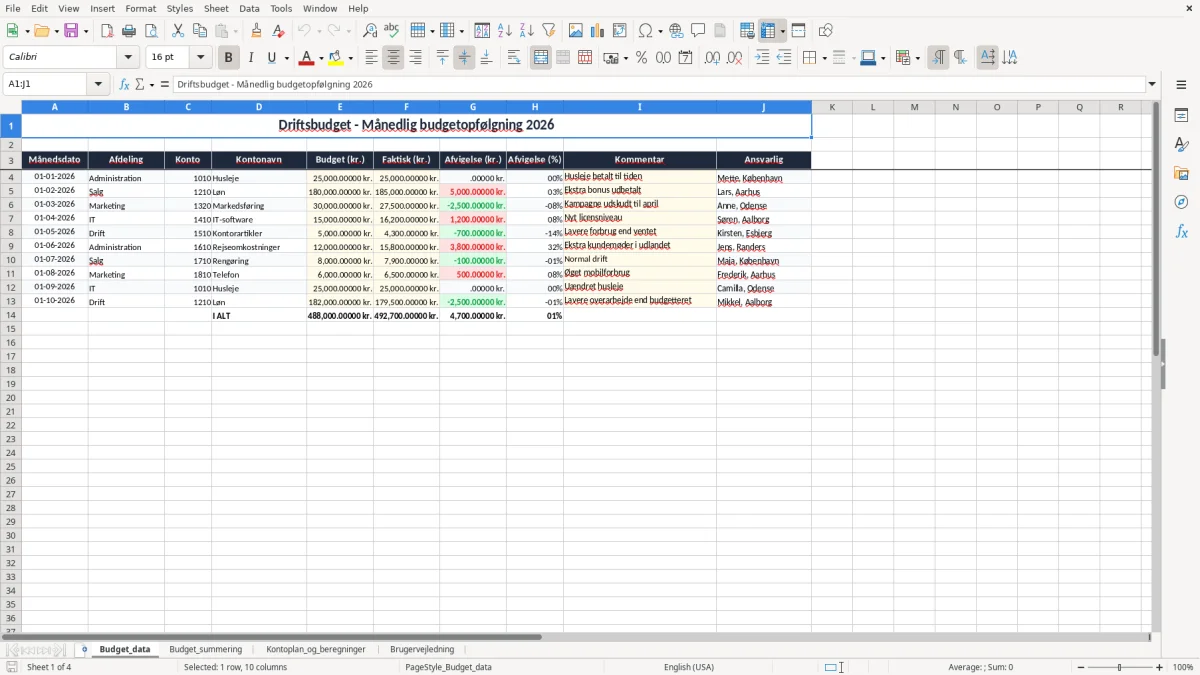
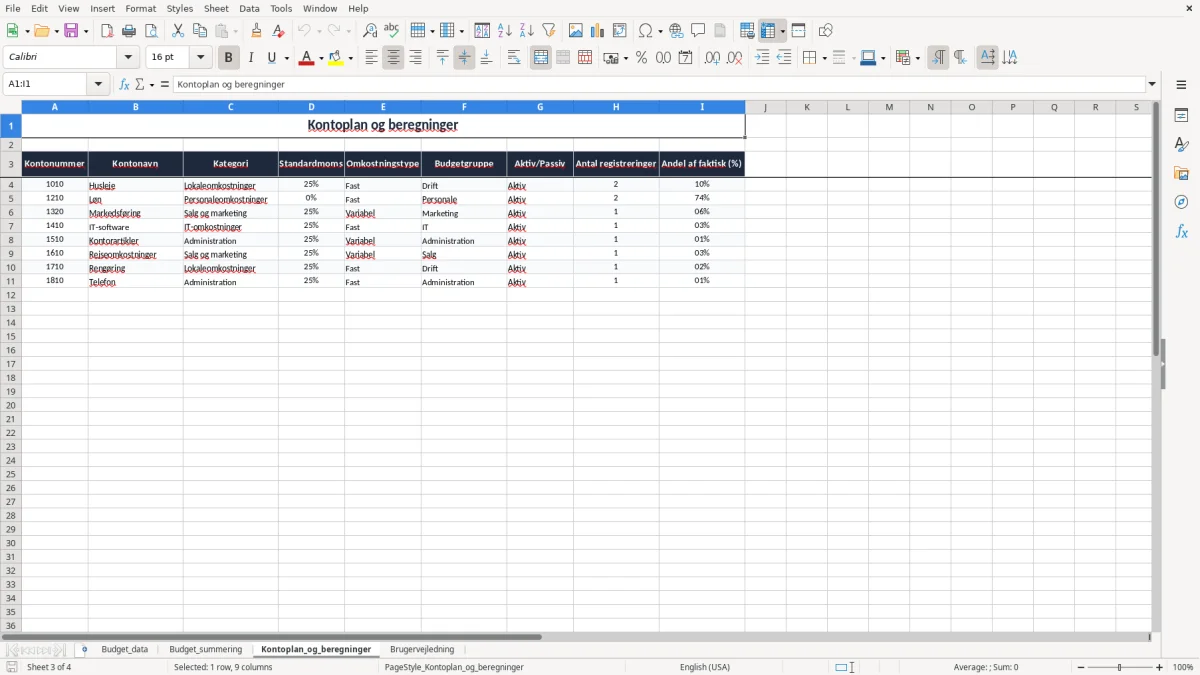
En driftsbudget Excel-skabelon er et regneark til at følge dine driftsomkostninger og indtægter måned for måned, så du kan se budget, faktisk forbrug og afvigelser på én gang. Skabelonen indeholder fanerne Budget_data, Budget_summering, Kontoplan_og_beregninger og Brugervejledning.
Du får en enkel måde at holde styr på tallene i en lille virksomhed, en forening eller en afdeling, hvor du skal reagere hurtigt, hvis en konto skrider. Det er især nyttigt, når du vil se, om du har plads til en ekstra lønomkostning på 18.000 kr. om måneden eller en kampagne, der løber 12.500 kr. over budget.
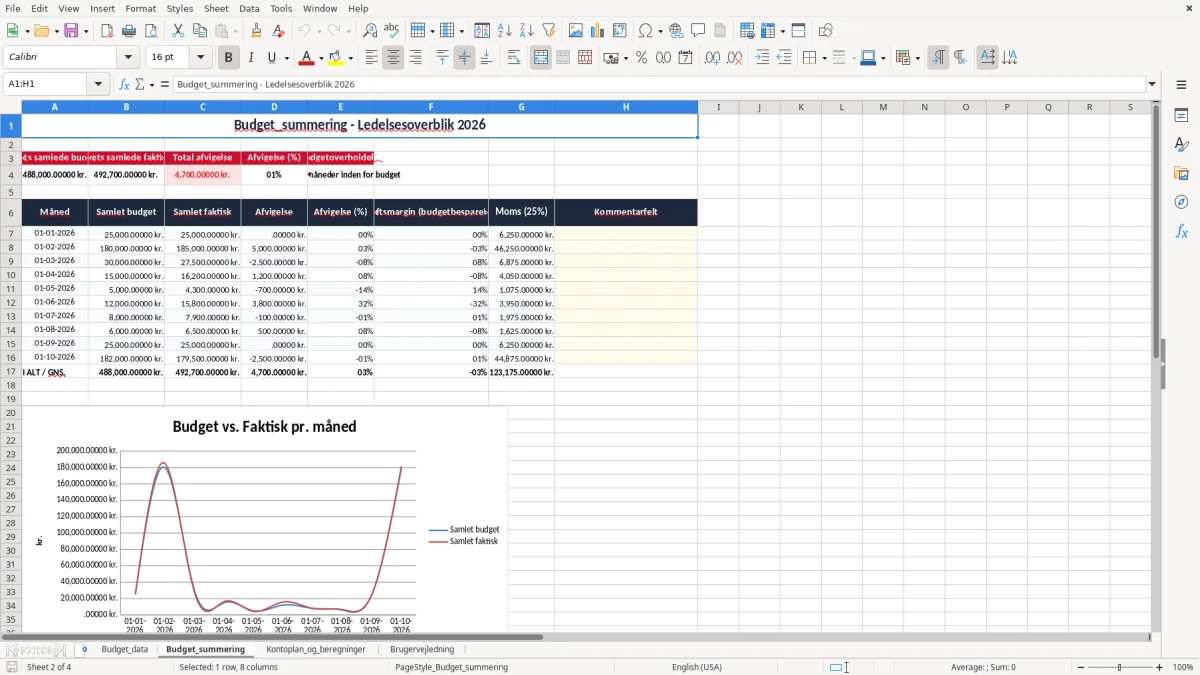
Arket er bygget til løbende opfølgning, ikke til tung økonomistyring. Du skriver data i Budget_data, og summeringen viser dig, hvor afvigelserne ligger, så du kan tage stilling med det samme.
Det her regneark er lavet til dig, der skal følge driften tæt uden at bygge et stort økonomisystem. En selvstændig med omsætning på 120.000 kr. om måneden kan fx bruge det til at se, om husleje på 25.000 kr., løn på 42.000 kr. og marketing på 8.000 kr. stadig passer ind i budgettet.
I en virksomhed med flere hænder er det ofte kontoransvarlig eller bogholder, der samler tallene sidst på måneden. Når salgsafdelingen ligger 5.000 kr. over budget på en kampagne, kan du se det med det samme i stedet for at opdage det ved kvartalsafslutning.
En tømrermester med 4 ansatte kan bruge skabelonen til at holde øje med brændstof, værktøj, løn og biludgifter. En webshop med 300 ordrer om måneden kan bruge den til fragt, annoncering og emballage, så driftsomkostningerne ikke æder bruttoavancen.
Det vigtigste er ikke, om en konto svinger 200 kr. op eller ned. Det vigtige er, om en post på 15.000 kr. pludselig bliver til 19.500 kr., for så er der typisk en forklaring, du skal handle på.
Afvigelse (%) gør det lettere at sammenligne små og store konti, fordi 1.200 kr. over budget betyder noget mere på en post på 6.000 kr. end på en post på 180.000 kr.
Et driftsbudget er ikke i sig selv et lovkrav, men det hænger tæt sammen med din bogføring og dit årsregnskab. Efter bogføringsloven skal du kunne dokumentere dine bilag og opbevare materialet i 5 år, så det er klogt at have styr på de månedlige poster allerede undervejs.
Hvis du driver virksomhed med moms, er det praktisk at følge driften månedligt, fordi en fejl på 10.000 kr. i udgifter hurtigt giver en momsvirkning på 2.500 kr. ved 25 % moms. For mange mindre virksomheder er den bedste løsning at koble budgettet til momsfristerne, så du samtidig får en naturlig kontrol af tallene.
En månedlig opfølgning passer godt til virksomheder med mange små poster, som fx en håndværker med 18.000 kr. i brændstof, 9.000 kr. i småanskaffelser og 14.000 kr. i forsikringer. Du ser hurtigt, om der er tale om et midlertidigt udsving eller en fast merudgift.
Hvis du arbejder i et ApS, er det normalt en fordel at have budgettet klar før månedsafslutningen, så ledelsen kan se likviditet og resultat i tide. For en mindre enkeltmandsvirksomhed er det ofte nok at følge de største poster og ikke hver eneste lille detalje.
SUM bruges typisk til at samle posterne, mens faste konti og klassifikationer gør det lettere at lave et brugbart resultatopgørelse-lignende overblik i Excel.
Den klassiske fejl er at blande budget og faktiske tal sammen i samme felt. Så mister du hurtigt overblikket, og en afvigelse på 3.800 kr. kan være umulig at forklare, fordi du ikke kan se, hvad der egentlig var planlagt.
En anden fejl er at lade afdelinger eller konti stå uklart. Hvis marketing, salg og drift bare ligger i samme bunke, kan du ikke se, om det er annoncering til 12.000 kr. eller ekstra løn på 18.000 kr., der presser driften.
Hvis du først retter op ved årsafslutningen, er der meget mere arbejde. Tre måneder med forkert kontering kan betyde 40-60 linjer, du skal gennemgå manuelt, og det er præcis den slags arbejde, der stjæler en eftermiddag uden at give værdi.
En konto, der ligger 8 % over budget i to måneder i træk, er sjældent et tilfælde. Det er ofte et tegn på, at budgettet er sat for lavt, eller at der er en udgift, du ikke har fanget endnu.
Hvis du fx har sat IT til 15.000 kr. om året, men allerede bruger 1.600 kr. om måneden på licenser, ender du på 19.200 kr. om året. Det er 4.200 kr. over budget, og det bør stå tydeligt frem i arket.
Når afvigelserne skal forklares helt ned på bilagsniveau, er det naturligt at samle de enkelte salg med en fakturaoversigt, så tallet kan spores tilbage til hver postering.
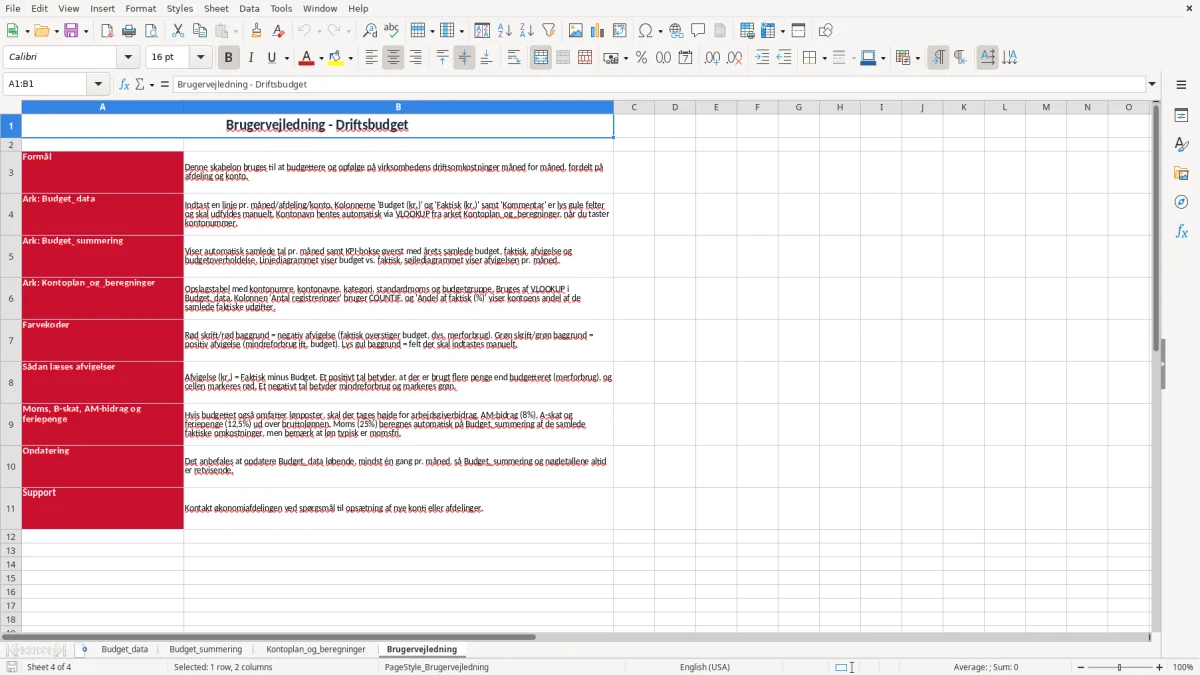
Den bedste rutine er at bruge skabelonen på samme tidspunkt hver måned, helst lige efter lønkørsel eller momsafslutning. Når du kobler den til en fast opgave, bliver den ikke glemt efter 14 dage.
For de fleste små virksomheder er det nok at afsætte 20-30 minutter én gang om måneden. Hvis du bruger det til 25 linjer med budget og faktiske tal, er det langt hurtigere end at skulle samle tallene fra bunden hver gang.
Hvis du har mange afdelinger, mange brugere eller mere end 1.000 linjer om måneden, er du på vej over i et egentligt økonomisystem. Så bliver det svært at styre versioner og rettelser i et almindeligt Excel-ark.
For en mindre virksomhed er Excel stadig ofte den nemmeste løsning, så længe du holder strukturen enkel og opdaterer den fast.
Før du går helt over i et økonomisystem, samler en kassekladde de faste bilag, posteringer og rettelser på én overskuelig måde i Excel.
Det er et regneark, der hjælper dig med at følge budget og faktisk forbrug på driften måned for måned. Du får typisk kolonner til dato, konto, budget, faktisk beløb, afvigelse og kommentar.
Den passer godt til selvstændige, mindre ApS’er, foreninger og afdelinger, der vil have styr på faste driftsudgifter. Hvis du fx har 10-20 faste poster og vil følge dem månedligt, er den et godt valg.
Du sammenligner budget og faktisk beløb. Hvis du havde budgetteret 30.000 kr. og ender på 33.600 kr., er du 3.600 kr. over budget, svarende til 12,0 %.
Ja, det er netop derfor der er en afdeling-kolonne. Så kan du fx skille salg, marketing og drift ad og se, hvor pengene bliver brugt.
Én gang om måneden er nok for de fleste små virksomheder. Har du mange bevægelser eller stram likviditet, kan det være en fordel at tjekke det hver 14. dag.
Hvis du har mange brugere, mange versioner eller tusindvis af linjer, bliver Excel tungt at styre. Så er det ofte bedre at gå over til et økonomisystem, hvor du får bedre adgangsstyring og færre fejl.