Skatteregnskab Excel – Gratis Skabelon (2026)
6
Download gratis

Excel-skabelon til rykkerskrivelser med restbeløb, rykkergebyr, morarente, status, opfølgning og dashboard til debitorstyring.
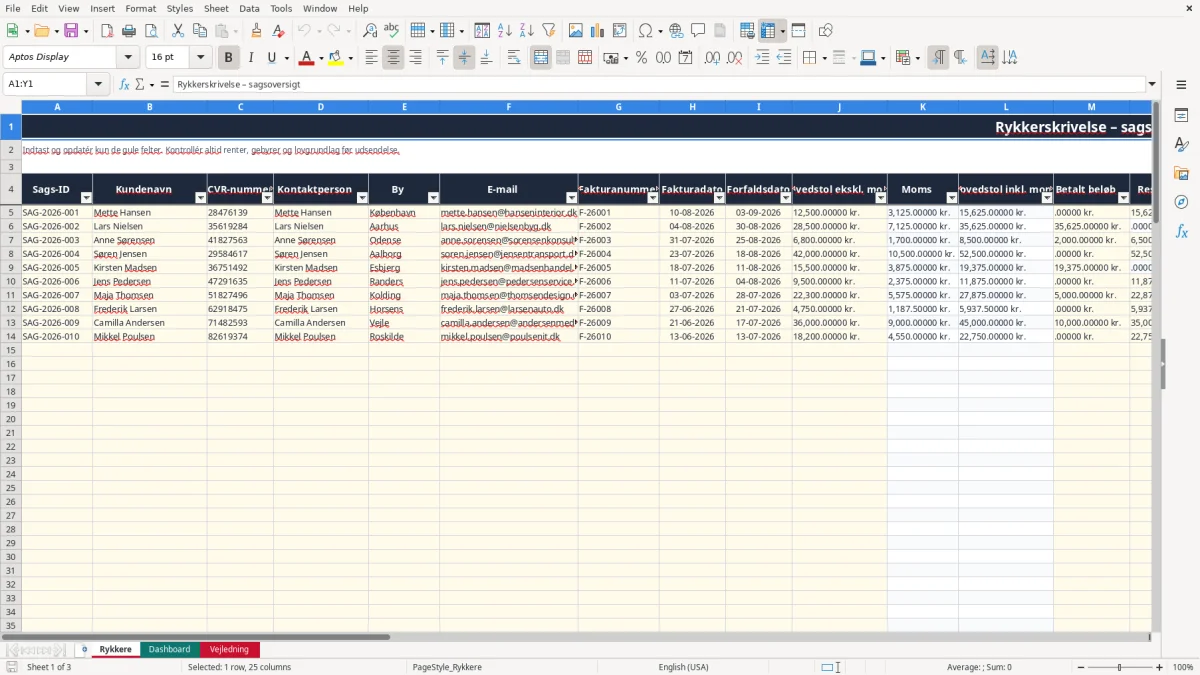
En rykkerskrivelse i Excel hjælper dig med at holde styr på kunder, fakturaer, forfaldsdatoer, delbetalinger, gebyrer og renter. Skabelonen indeholder fanerne Rykkere, Dashboard og Vejledning, så du både kan registrere sager, beregne samlet krav og følge op på forfaldne betalinger.
Du indtaster oplysninger i de gule felter på fanen Rykkere, mens Excel beregner moms, restbeløb, dage over forfald, rykkergebyr, morarente, samlet krav og status. Billede 1 viser sagsoversigten med kolonner fra Sags-ID til Bemærkning.
Skabelonen passer til en mindre virksomhed, der sender rykkere manuelt og vil samle opfølgningen ét sted. Den er ikke en automatisk brevflettefunktion eller et inkassosystem, så selve rykkerskrivelsen skal fortsat udformes og sendes efter din egen kontrol.
En rykkerskrivelse Excel-skabelon er især praktisk for den selvstændige, der selv følger sine kunder, bogholderen i et ApS og den kontoransvarlige i et håndværkerfirma. Behovet opstår typisk efter den ugentlige bankafstemning, ved månedens afslutning eller lige før en momsfrist, hvor ubetalte fakturaer skal vurderes.
På fanen Rykkere registrerer du én linje pr. sag. Eksempeldataene viser blandt andet Mette Hansen med faktura F-26001, en hovedstol på 12.500 kr. ekskl. moms og ingen betaling. Excel beregner 3.125 kr. i moms, 15.625 kr. inkl. moms og et restbeløb på 15.625 kr.
En tømrermester med fire ansatte kan bruge kolonnen Ansvarlig medarbejder til at fordele opfølgningen. Hvis virksomheden har 30 åbne fakturaer, giver det et mere brugbart arbejdsgrundlag end at lede efter rykkere i indbakken. Vælg for eksempel Line Holm for de sager, der skal ringes op om fredag.
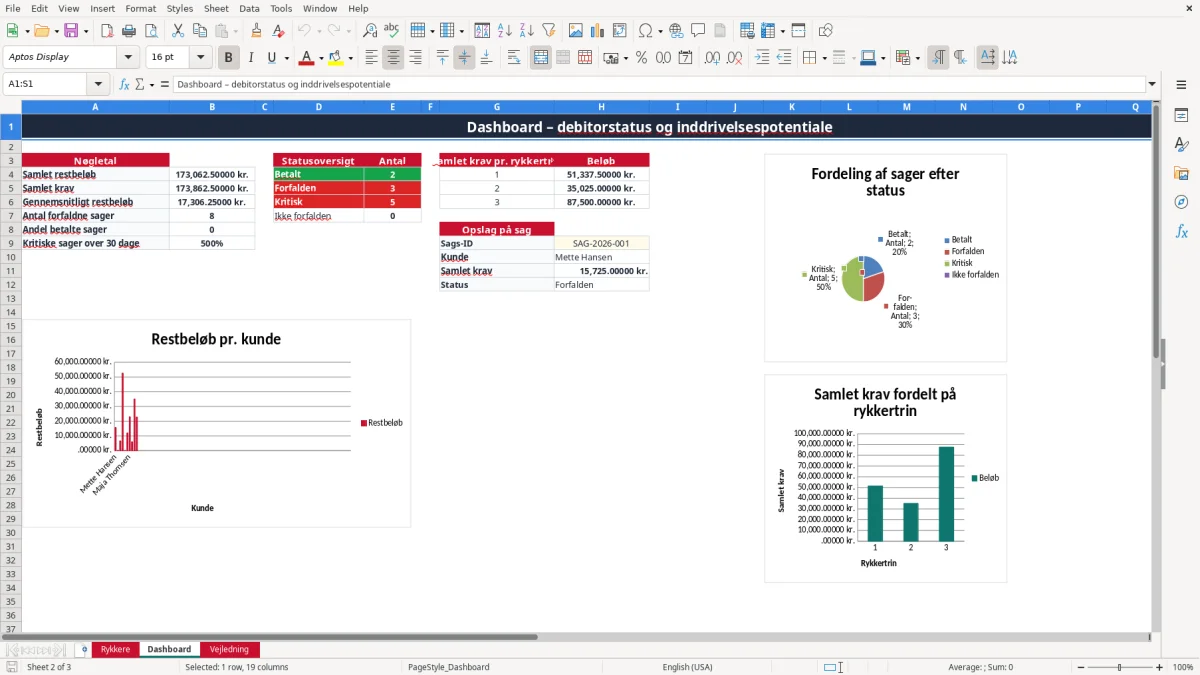
Billede 2 viser Dashboard med nøgletal, statusoversigt og tre diagrammer. Her kan du se samlet restbeløb, samlet krav, gennemsnitligt restbeløb, antal forfaldne sager og kritiske sager over 30 dage.
Et krav på 15.625 kr. med 24 dage over forfald bør behandles anderledes end en faktura, der først forfaldt i går. Min klare anbefaling er at arbejde fra Dashboardet, men altid kontrollere den enkelte sag på Rykkere, før du sender noget til kunden.
En rykkerskrivelse skal bygge på det oprindelige fakturagrundlag og den aftale, du har med kunden. En dansk faktura skal blandt andet indeholde sælgers og købers navn og adresse, CVR-nummer, fortløbende fakturanummer, fakturadato, leveringsdato samt momsbeløb specificeret. Skabelonen registrerer fakturanummer, datoer, CVR-nummer og beløb, men den erstatter ikke en juridisk kontrol.
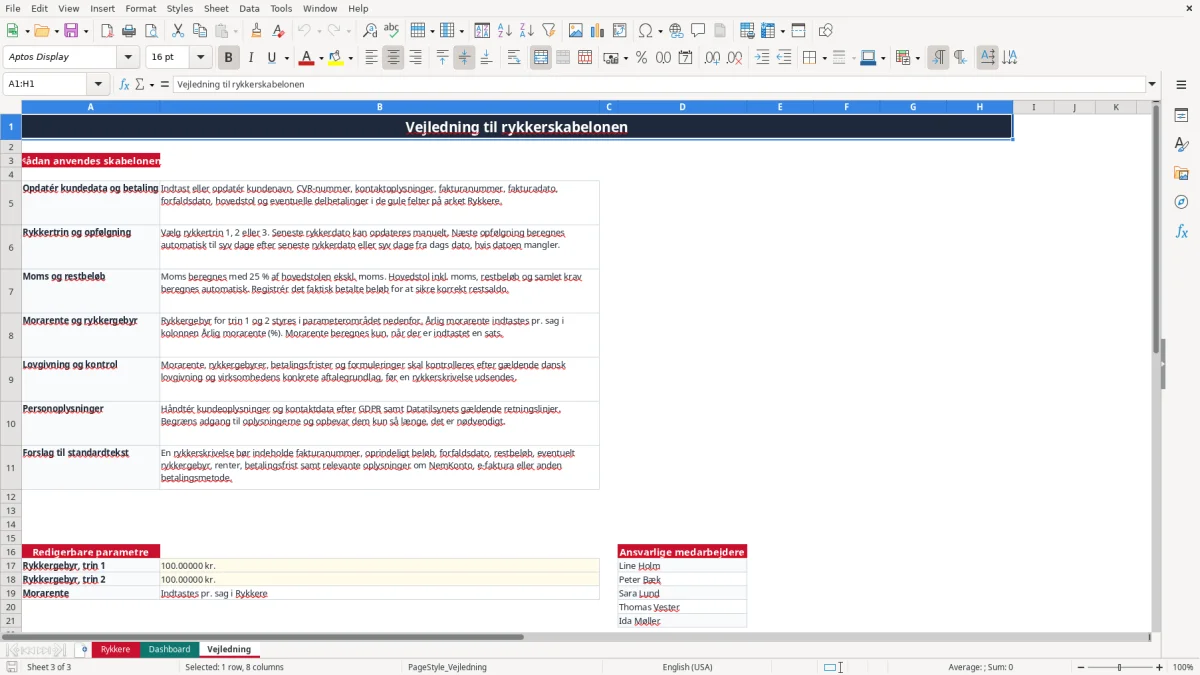
Det almindelige maksimale rykkergebyr er 100 kr. pr. rykker, og der kan som udgangspunkt sendes højst tre rykkere med gebyr. Fanen Vejledning indeholder 100 kr. for rykkertrin 1 og 2. Trin 3 giver i den indbyggede beregning ikke automatisk et gebyr, så du skal kontrollere beløbet før udsendelse.
Er kunden en erhvervskunde, kan et kompensationsbeløb på 310 kr. være relevant efter reglerne om forsinket betaling. Det er ikke lagt ind som en automatisk kolonne i skabelonen, og du skal derfor ikke lægge beløbet til uden at kontrollere, om betingelserne er opfyldt.
Med en restgæld på 10.000 kr., en årlig morarente på 8 % og 30 dage over forfald beregnes renten som 10.000 × 8 % × 30 / 365 = 65,75 kr. Excel bruger samme princip i kolonnen Morarente. Samlet krav bliver derefter restbeløb plus gebyr og rente.
Momsen beregnes i skabelonen med 25 %. På 12.500 kr. ekskl. moms bliver momsen 3.125 kr. og hovedstolen inkl. moms 15.625 kr. Ret ikke beregningen til en anden sats uden et konkret og dokumenteret grundlag.
Den dyreste fejl er ofte, at virksomheden sender en rykker på et forkert restbeløb. Hvis en kunde har betalt 20.000 kr. af en faktura på 35.625 kr., men betalingen ikke registreres i kolonnen Betalt beløb, viser skabelonen fortsat hele beløbet som ubetalt. Du risikerer dermed at kræve 20.000 kr. for meget og skabe en unødvendig indsigelse.
Kolonnen Restbeløb beregner hovedstol inkl. moms minus betalt beløb, men den accepterer ikke en fri forklaring som betaling registreret i en e-mail. Skriv det samlede faktisk betalte beløb i M. Ved en hovedstol på 15.625 kr. og en betaling på 5.000 kr. skal restbeløbet være 10.625 kr.
Rykkergebyr og morarente er to forskellige beløb. En kunde med 8.000 kr. i restgæld, 100 kr. i gebyr og 14 dages forsinkelse ved 8 % rente får en rente på 24,55 kr. Det samlede krav bliver 8.124,55 kr., ikke 8.100 kr. og ikke 8.124,55 kr. uden kontrol af rentens hjemmel.
En anden fejl er at vælge rykkertrin 2, selv om første rykker aldrig er sendt. Det kan gøre sagsforløbet svært at dokumentere. Brug kolonnen Seneste rykkerdato og skriv forklaringen i Bemærkning, eksempelvis at kunden har lovet betaling 18-09-2026.
Status Kritisk udløses, når Dage over forfald er større end 30. Det er en prioriteringsmarkering, ikke en automatisk afgørelse om inkasso. Gennemgå derfor sager med mere end 30 dage manuelt, før du sender næste skrivelse eller overlader sagen til inkasso.
Skabelonen virker bedst, når du bruger den på et fast tidspunkt og ikke kun, når en kunde allerede er langt bagud. Læg gennemgangen ind efter bankafstemningen hver fredag eller som en fast del af månedsafslutningen, hvor du også kontrollerer debitorlisten.
Med 40 åbne sager og fem minutters kontrol pr. sag tager den ugentlige gennemgang cirka 200 minutter. Det er normalt bedre end at bruge flere timer på at rekonstruere betalinger og gamle e-mails ved årets afslutning.
Vælg kun 1, 2 eller 3 i Rykkertrin, og brug listen med ansvarlige medarbejdere i stedet for forskellige stavemåder. Det gør statusoversigten på Dashboard mere pålidelig. Fanen Vejledning, som vises på billede 3, samler også rykkergebyrer og de vigtigste kontrolpunkter.
Opbevar kundeoplysninger med adgangsbegrænsning efter GDPR, og slet eller arkivér oplysninger efter virksomhedens dokumenterede sletteregler. Når du får mere end nogle få hundrede sager, eller flere medarbejdere skal arbejde samtidig, bør du gå videre til et debitor- eller økonomisystem. Excel er bedst til en overskuelig manuel proces, ikke til parallel sagsbehandling og automatiseret inkasso.
Den beregner moms, hovedstol inkl. moms, restbeløb, dage over forfald, rykkergebyr, morarente, samlet krav, status og næste opfølgning. Du skal selv indtaste kundeoplysninger, datoer, beløb, rykkertrin, rente og betalinger.
Du kan vælge rykkertrin 1, 2 eller 3 i kolonnen Rykkertrin. Gebyret på fanen Vejledning er sat til 100 kr. for trin 1 og 2, mens trin 3 ikke får et automatisk gebyr i beregningen.
Indtast det samlede faktisk betalte beløb i kolonnen Betalt beløb på fanen Rykkere. Hvis hovedstolen inkl. moms er 15.625 kr., og kunden har betalt 5.000 kr., beregner Excel restbeløbet til 10.625 kr.
Nej. Skabelonen samler data og beregner beløb og opfølgning, men den indeholder ikke brevfletning, e-mailafsendelse eller inkassointegration. Kontrollér derfor den enkelte sag og send rykkerskrivelsen fra dit normale system.
Morarenten beregnes som restbeløb gange årlig rente gange antal dage over forfald divideret med 365. Ved 10.000 kr., 8 % rente og 30 dage bliver beløbet 65,75 kr. Du skal selv kontrollere, at renten må opkræves.
Dashboardet viser samlet restbeløb, samlet krav, gennemsnitligt restbeløb, antal forfaldne sager, andel betalte sager og kritiske sager over 30 dage. Det viser også statusfordeling, krav pr. rykkertrin og et opslag på en valgt sag.