Enkeltmandsregnskab Excel – Gratis Skabelon (2026)
20
Download gratis

Kvittering Excel-skabelon med produktkatalog, automatisk momsberegning, betalingsstatus og oversigt til danske virksomheder.
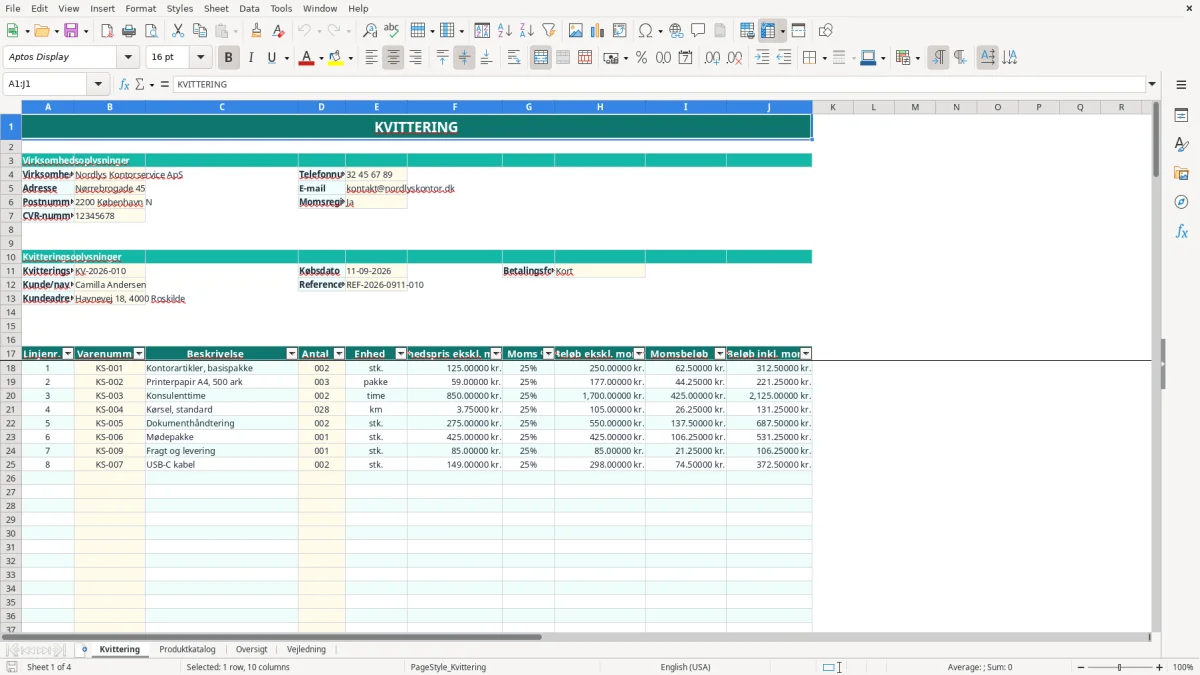
En kvittering Excel-skabelon bruges til at oprette salgskvitteringer med virksomhedsoplysninger, kunde, betalingsform, varer, antal, priser og moms. Skabelonen indeholder fanerne Kvittering, Produktkatalog, Oversigt og Vejledning, så du både kan udstede kvitteringer og følge omsætningen.
På fanen Kvittering vælger du varenummer og indtaster antal. Produktnavn, enhed, pris og moms hentes fra Produktkatalog, mens beløb ekskl. moms, momsbeløb og total inkl. moms beregnes automatisk.
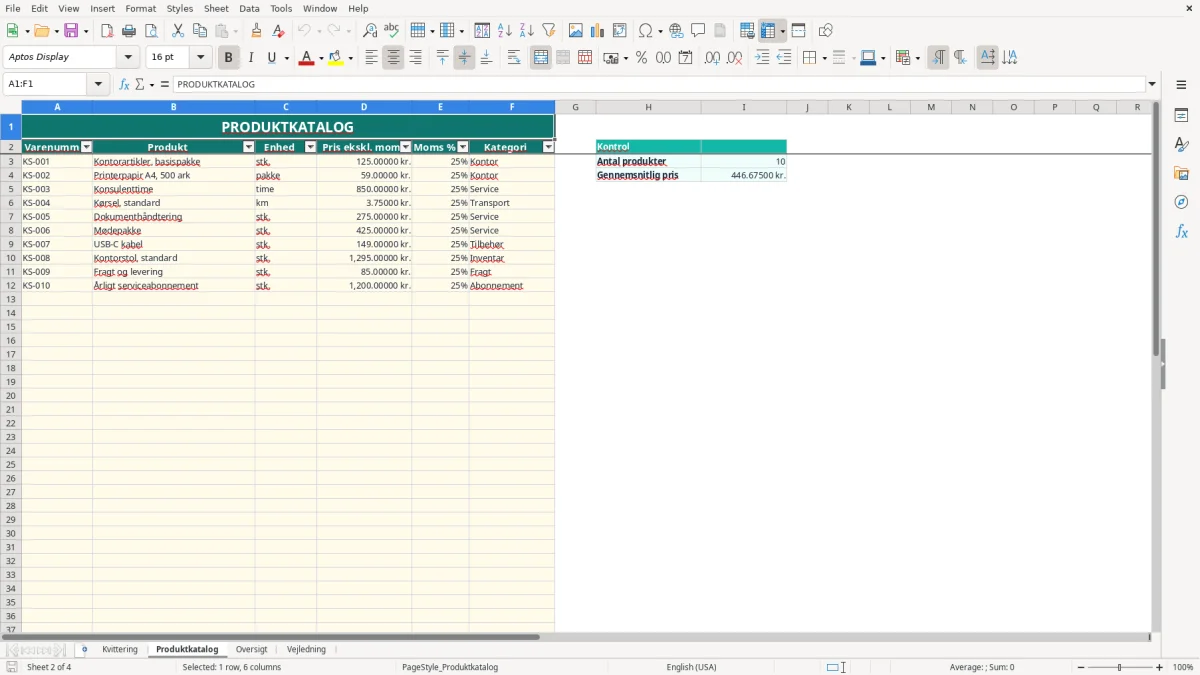
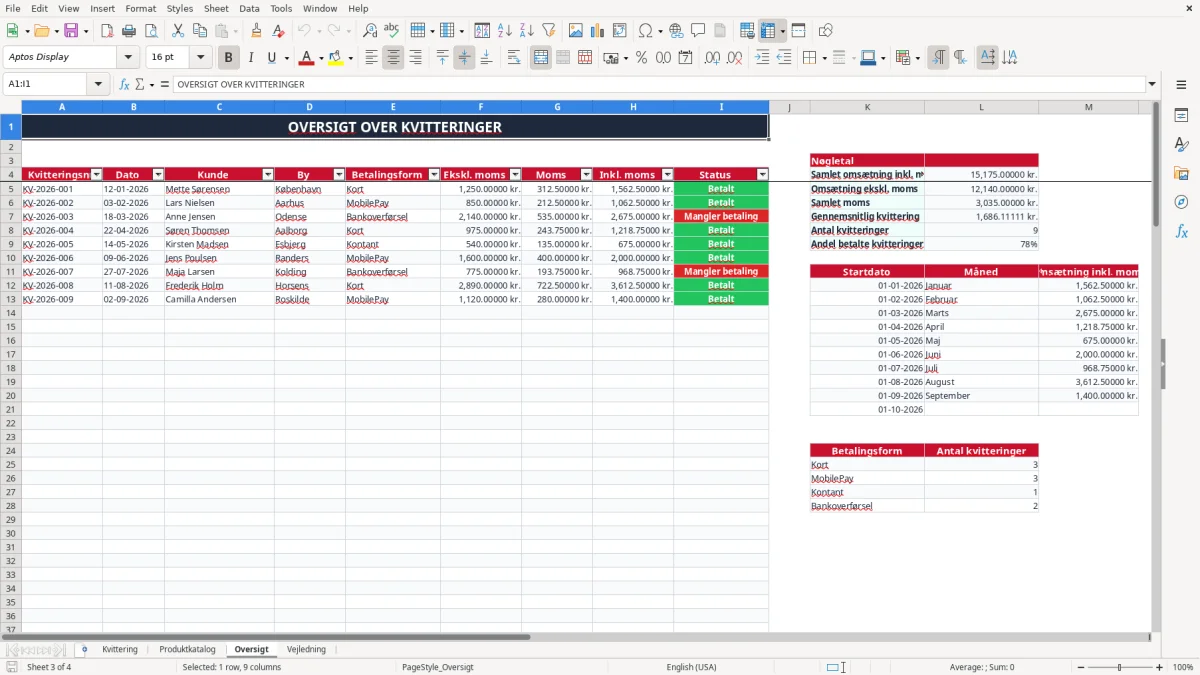
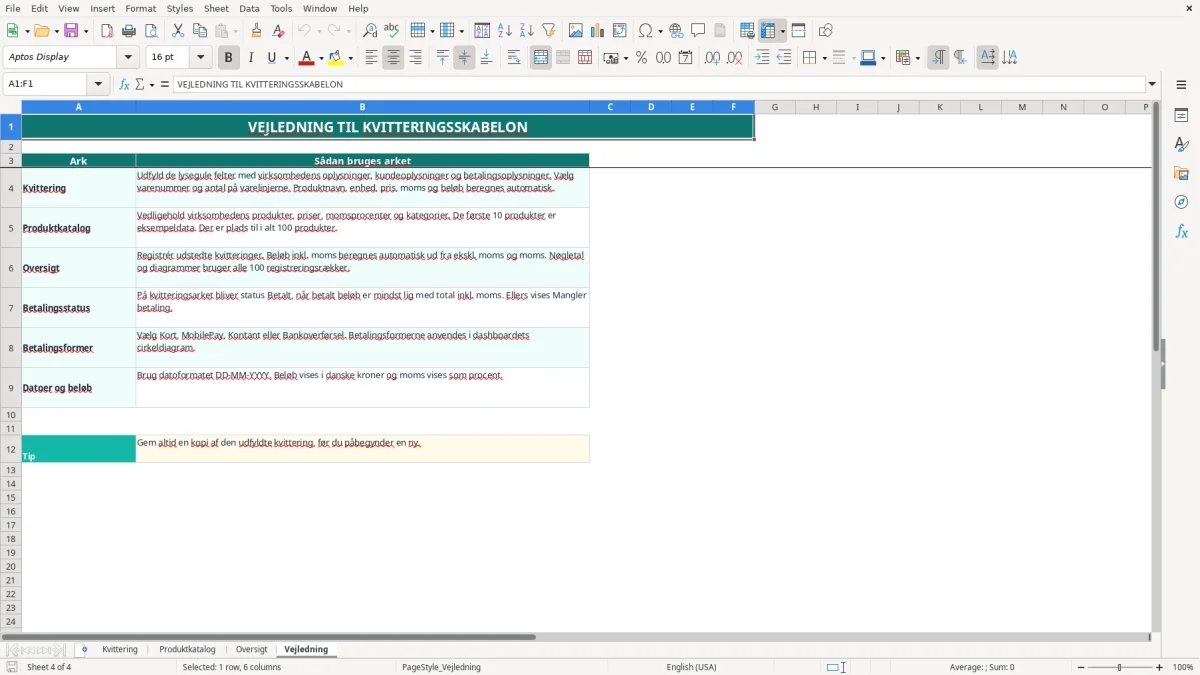
Fanen Oversigt samler udstedte kvitteringer med dato, kunde, betalingsform, beløb og status. Billede 1 viser Kvittering, billede 2 Produktkatalog, billede 3 Oversigt og billede 4 Vejledning.
En selvstændig med enkeltmandsvirksomhed kan bruge skabelonen, når en kunde betaler for varer eller ydelser med det samme. En bogholder i et ApS kan også bruge den til mindre salg, hvor der skal være styr på kvitteringsnummer, kunde, betalingsform og moms.
En kontoransvarlig i et håndværkerfirma kan for eksempel registrere konsulenttimer, kørsel og dokumenthåndtering. I Produktkatalog ligger eksempler som KS-003 Konsulenttime til 850 kr. ekskl. moms og KS-004 Kørsel, standard til 3,75 kr. pr. km.
På billede 1 ses fanen Kvittering med felterne for virksomhed, kunde og betaling. Linjetabellen har kolonner for varenummer, beskrivelse, antal, enhed, enhedspris ekskl. moms, momsprocent, beløb ekskl. moms, momsbeløb og beløb inkl. moms.
Hvis kunden køber 2 kontorpakker à 125 kr. ekskl. moms, bliver varebeløbet 250 kr. Med 25 % moms er momsbeløbet 62,50 kr., og totalen bliver 312,50 kr. Du indtaster varenummer og antal; resten hentes eller beregnes i arket.
En webshop med 300 ordrer om måneden bør ikke nødvendigvis bruge én manuel kvittering pr. ordre. Til et mindre antal salg er skabelonen praktisk, mens større mængder bør overføres til et egentligt økonomisystem.
På billede 3 viser Oversigt de registrerede kvitteringer og nøgletal. Du kan blandt andet se samlet omsætning inkl. moms, omsætning ekskl. moms, samlet moms, gennemsnitlig kvittering og antal kvitteringer.
En dansk kvittering skal kunne dokumentere salget. For en momsregistreret virksomhed bør dokumentet blandt andet vise sælgers navn og adresse, CVR-nummer, fortløbende nummerering, dato, hvad der er solgt, og momsbeløbet specificeret.
Den almindelige danske moms er 25 %. Sælger du en ydelse til 850 kr. ekskl. moms, er momsen 212,50 kr., og kunden skal betale 1.062,50 kr. Det er netop denne opdeling, Kvittering beregner i kolonnerne H, I og J.
Brug et fortløbende kvitteringsnummer som KV-2026-010. Du bør ikke genbruge et nummer, hvis en kvittering er annulleret; gem i stedet dokumentationen og markér, hvad der skete.
Virksomheder skal følge bogføringsloven, herunder opbevare regnskabsmateriale i 5 år efter regnskabsårets udløb. En Excel-fil bør derfor gemmes med versionsdato og sikkerhedskopi, så du kan dokumentere salget ved en senere kontrol.
Momsregistrering er obligatorisk ved en omsætning over 50.000 kr. om året. Momsafregningen er som udgangspunkt kvartalsvis ved omsætning under 50 mio. kr. og halvårlig under 5 mio. kr.; virksomheder over 50 mio. kr. afregner normalt månedligt.
Skabelonen indberetter ikke til SKAT og erstatter ikke bogføring. Brug tallene fra Oversigt som grundlag for din bogføring, og kontrollér især, at alle salg har korrekt dato, nummer, kundedata og momsprocent.
Den fejl, jeg oftest ser, er, at brugeren ændrer en pris direkte på Kvittering uden at rette Produktkatalog. Næste gang varen vælges, hentes katalogprisen igen. Ved 20 salg af en ydelse til 850 kr., hvor den korrekte pris er 900 kr., mangler virksomheden 1.000 kr. ekskl. moms i omsætning.
Et produkt kan være oprettet med 25 % moms, selv om salget skulle behandles anderledes. Skabelonen har feltet Moms % i Produktkatalog, men den vurderer ikke selv, om en given vare er korrekt momsmæssigt.
En anden praktisk fejl er at skrive 3 i antal, selv om varenheden er km, eller at bruge 3,75 som samlet beløb i stedet for pris pr. km. 28 km til 3,75 kr. giver 105,00 kr. ekskl. moms; hvis du indtaster 3,75 som antal, bliver beregningen forkert.
På Oversigt kan status være Betalt eller Mangler betaling. En kvittering med 2.140 kr. ekskl. moms og 535 kr. i moms har en total på 2.675 kr. Hvis kunden kun har betalt 2.000 kr., bør den ikke behandles som fuldt betalt.
Gem heller ikke kun en tom skabelon over den udfyldte fil. Hvis en kunde senere spørger til en betaling, er kvitteringsnummer, dato og betalingsform afgørende for at finde sagen igen.
Produktkatalog indeholder eksempeldata på de første produkter, og Oversigt indeholder eksempler på kvitteringer. Slet eller erstat dem, før du bruger nøgletallene i dit regnskab. Ellers kan samlet moms og omsætning være påvirket af fiktive beløb.
Den nemmeste rutine er at oprette kvitteringen, mens kunden betaler, og registrere den på Oversigt samme dag. Sæt 10 minutter af før fyraften til at kontrollere numre, datoer, betalinger og dagens samlede beløb.
Skabelonen har plads til 100 produktlinjer på Kvittering og 100 registreringsrækker på Oversigt. Hvis du udsteder 25 kvitteringer om ugen, er det cirka 100 om måneden, så kapaciteten passer til en mindre virksomhed i en periode, men du skal arkivere eller starte en ny fil løbende.
Brug de faste valglister til betalingsform, kategori og status i stedet for at skrive varianter som Mobile pay, mobilepay og MP. Ens betegnelser gør Oversigt og diagrammer mere brugbare.
Når virksomheden får flere hundrede salg om måneden, flere medarbejdere eller krav om integration til lager og bogføring, er et økonomisystem bedre end Excel. For en mindre virksomhed med 30 kvitteringer om måneden er denne arbejdsgang derimod overskuelig og let at kontrollere.
Skabelonen er opbygget til kvitteringer med kunde, betalingsform og betalingsstatus. Den indeholder flere fakturarelevante oplysninger, men du bør kontrollere dine dokumentkrav, før du bruger den som fuld faktura.
Ret varen i fanen Produktkatalog. Når varenummeret vælges på Kvittering, hentes produkt, enhed, pris ekskl. moms og momsprocent fra kataloget.
Produktkatalog har plads til 100 produkter i rækkerne 3-102. Varenummerfeltet på Kvittering bruger dette område som valgliste.
Vælg Kort, MobilePay, Kontant eller Bankoverførsel i betalingsfeltet. På Oversigt vælger du status Betalt eller Mangler betaling.
Ja. Produktkatalog har et felt for momsprocent, og beløbet beregnes ud fra linjens beløb ekskl. moms. Standardeksemplerne bruger 25 % moms, men du skal selv kontrollere den korrekte behandling.
Oversigt samler op til 100 kvitteringer og beregner nøgletal og diagrammer. Brug oplysningerne som kontrol eller grundlag for bogføring, men husk at Excel-filen ikke indberetter til SKAT.