Rekrutteringsplan Excel – Gratis Skabelon (2026)
4
Download gratis

Registrér fravær pr. medarbejder og periode, og få dashboard med fraværsprocent, afdelingsmål og fravær fordelt på type.
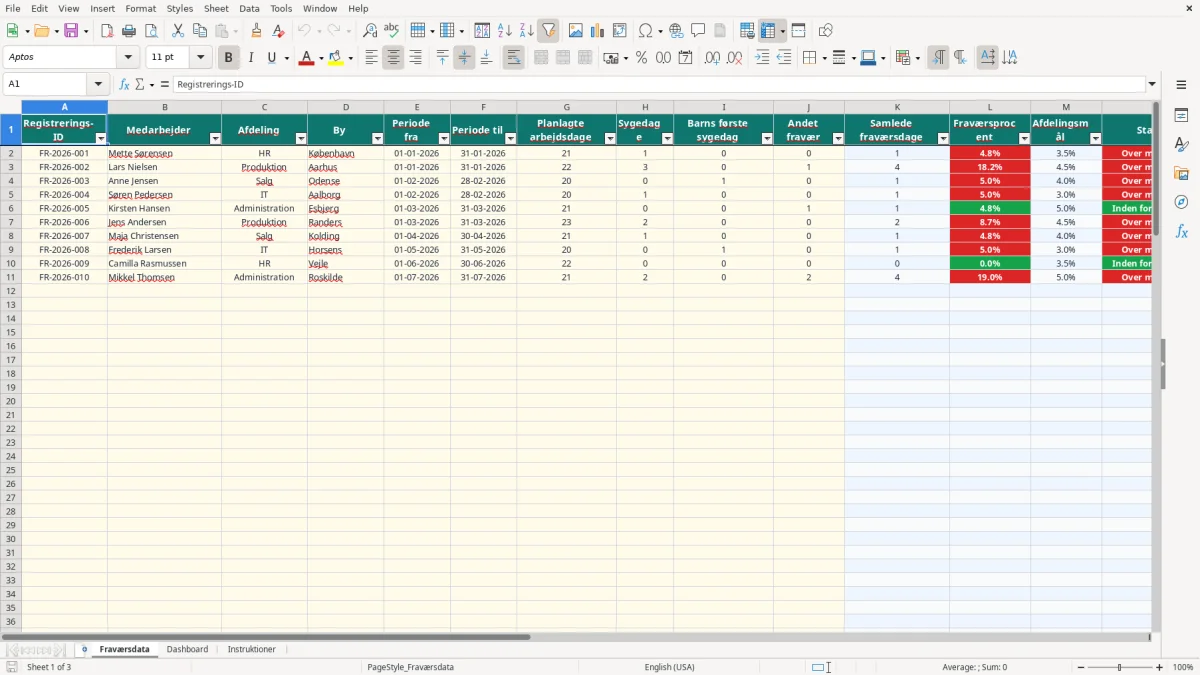
En fraværsstatistik Excel-skabelon samler fravær pr. medarbejder, afdeling og periode, så du kan følge sygedage, barns første sygedag og andet fravær. Skabelonen indeholder fanerne Fraværsdata, Dashboard og Instruktioner med automatiske beregninger af samlede fraværsdage, fraværsprocent, afdelingsmål og status.
Du indtaster eller importerer én registrering pr. medarbejder og periode i fanen Fraværsdata. Dashboardet samler tallene i KPI'er, en afdelingsoversigt og to diagrammer, mens fanen Instruktioner forklarer kolonnerne og den praktiske brug.
Fraværsstatistikken er især nyttig for HR-medarbejderen, den kontoransvarlige i et håndværkerfirma og lederen, der følger udviklingen i flere afdelinger. En selvstændig med fire ansatte kan registrere én række pr. medarbejder pr. måned og bruge Dashboardet ved den månedlige opfølgning. I en større virksomhed kan en bogholder eller HR-ansvarlig samle registreringerne, men skabelonen er ikke et lønsystem.
På Fraværsdata udfylder du medarbejder, afdeling, by, periode og planlagte arbejdsdage. Derefter fordeler du fraværet på sygedage, barns første sygedag og andet fravær. En medarbejder med 21 planlagte arbejdsdage, 1 sygedag og ingen øvrige fraværsdage får 1 samlet fraværsdag og en fraværsprocent på 1/21 = 4,76 %.
Det afgørende er, at perioderne ikke blandes. Hvis januar registreres med 21 planlagte dage, skal fraværet for januar også stå i samme række. Ved lønkørsel, månedsskifte eller en samtale om arbejdsmiljø kan du derefter se, om tallene er komplette.
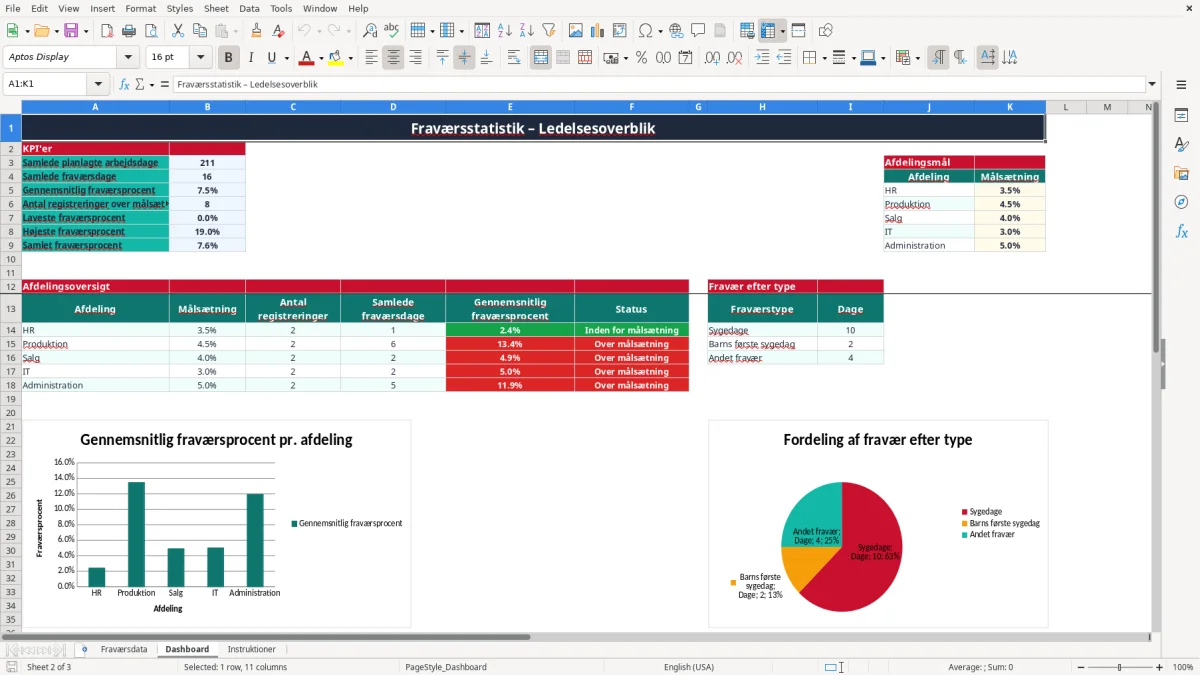
Dashboardet summerer alle rækker i Fraværsdata. Det viser blandt andet samlede planlagte arbejdsdage, samlede fraværsdage, gennemsnitlig fraværsprocent og antallet af registreringer over målsætningen.
Hvis en afdeling har 200 planlagte arbejdsdage og 8 fraværsdage, er den samlede fraværsprocent 4 %. Det er en anden vinkel end gennemsnittet af medarbejdernes procenter, så brug begge tal: den samlede procent til kapacitetsbilledet og gennemsnittet til sammenligning af registreringer.
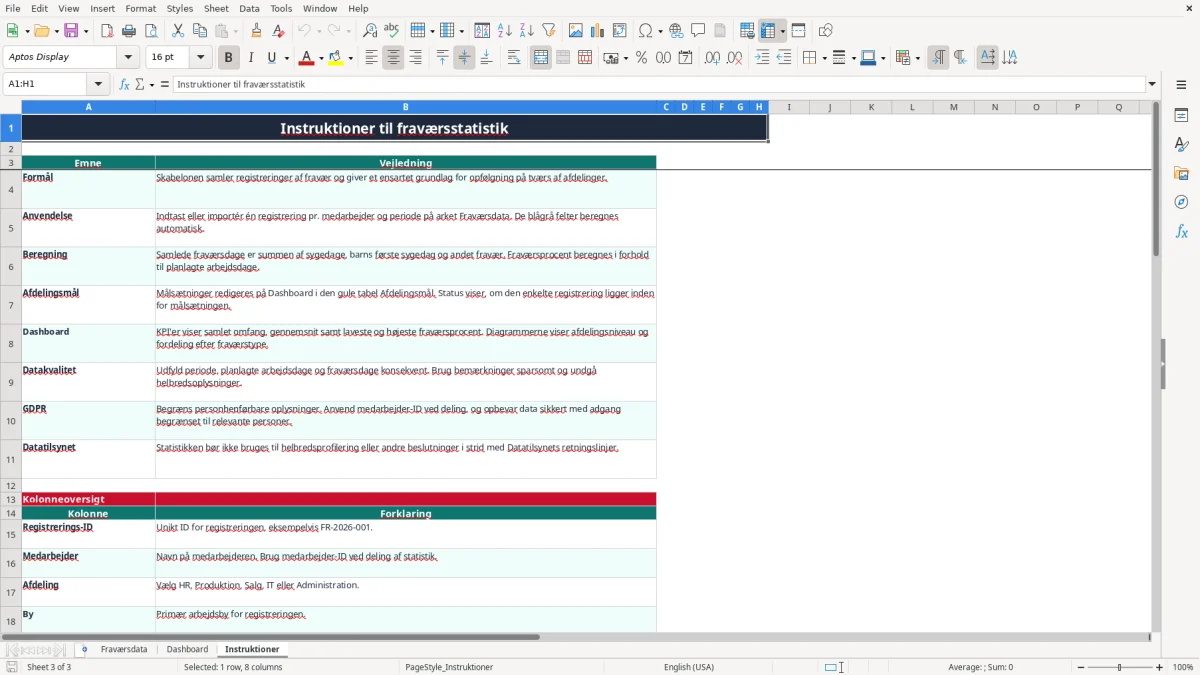
Fraværsdata kan indeholde oplysninger om medarbejderes helbred og er derfor personoplysninger efter GDPR. Fanen Instruktioner anbefaler, at du begrænser personhenførbare oplysninger, bruger medarbejder-ID ved deling og undgår helbredsoplysninger i Bemærkning. Det er en klar teknisk og praktisk fordel at registrere kategorier og dage i stedet for diagnoser.
Efter GDPR skal du have et behandlingsgrundlag og kun bruge oplysningerne til et sagligt formål. En fortegnelse efter artikel 30 kan være relevant, hvis behandlingen er omfattet af kravene. Gem ikke et åbent regneark på et fællesdrev, hvor alle medarbejdere kan læse hinandens fravær. Begræns adgang, og slet data efter virksomhedens fastlagte sletteregel.
Datatilsynet fremhæver, at personoplysninger skal beskyttes, og at brud på persondatasikkerheden i relevante tilfælde skal anmeldes inden 72 timer efter, at virksomheden er blevet bekendt med bruddet. Et simpelt medarbejder-ID er ikke i sig selv anonymisering, men det reducerer eksponeringen ved deling.
Arbejdsmiljøarbejde må gerne bruge aggregerede tal til at se, om en afdeling har et vedvarende fravær. Brug for eksempel et afdelingsmål på 4,5 % i Produktion, som skabelonen indeholder som eksempel. Ved 22 planlagte arbejdsdage og 4 fraværsdage er den enkelte registreringsprocent 18,18 %, men tallet bør ikke stå alene som grundlag for en personalebeslutning.
Skabelonen indeholder ingen lønberegning, sygedagpengerefusion eller juridisk vurdering af den enkelte medarbejder. Den er et statistikværktøj, og du bør holde registreringerne på det nødvendige niveau.
Den mest kostbare fejl er ikke en forkert formel, men uens registrering. Hvis én leder tæller kalenderdage og en anden kun planlagte arbejdsdage, kan to afdelinger se forskellige ud, selv om fraværet reelt er ens. Skabelonen beregner fraværsprocenten som samlede fraværsdage divideret med planlagte arbejdsdage, så nævneren skal udfyldes konsekvent.
En medarbejder med 2 fraværsdage i en periode på 20 planlagte dage har 10 %. Hvis du ved en fejl skriver 22 planlagte dage, bliver resultatet 9,09 %. Forskellen på 0,91 procentpoint kan være nok til at ændre Status, hvis afdelingsmålet ligger tæt på grænsen.
En anden fejl er at skrive barns første sygedag i Bemærkning og lade kolonnen stå på 0. Så bliver Dashboardets fordeling efter fraværstype forkert, selv om bemærkningen ser rigtig ud. Brug i stedet kolonnen Barns første sygedag til tallet og Bemærkning kun til en kort, nødvendig note.
Kolonnerne Samlede fraværsdage, Fraværsprocent, Afdelingsmål og Status er beregnet i rækkerne 2 til 101. Hvis du overskriver en formel, kan én række vise et rigtigt tal, mens resten stadig følger logikken. Det er bedre at rette inputfelterne H, I og J end at skrive et resultat direkte i K eller L.
Kontrollér også målsætningerne. Et mål på 3,5 % betyder, at 1 fraværsdag ud af 21 planlagte dage allerede giver 4,76 % og dermed ligger over målet. Det er ikke nødvendigvis en fejl i medarbejderens registrering; det viser, at små datamængder giver store procentudsving.
Et regneark virker kun, hvis registreringen sker på et fast tidspunkt. Den nemmeste rutine er at opdatere Fraværsdata samtidig med lønkørsel eller den månedlige bemandingsopfølgning. Sæt for eksempel 15 minutter af den sidste arbejdsdag i måneden til at kontrollere nye rækker, datoer og planlagte arbejdsdage.
Med 10 medarbejdere og én månedlig registrering har du 120 rækker på et år. Skabelonen har 100 registreringsrækker fra række 2 til 101, så den passer bedst til mindre datasæt eller perioder, hvor du samler flere medarbejdere i en begrænset opfølgningsperiode.
Afdelingsmålene ligger i Dashboardets tabel Afdelingsmål og kan indtastes som procenter fra 0 til 100 %. Et mål på 4 % svarer til 0,04 i regnearket. Brug samme definition af fravær, når du sammenligner måneder; ellers ændrer tallet betydning.
Du er vokset ud af skabelonen, når flere personer skal redigere samtidig, når du har mere end 100 registreringer, eller når du har behov for detaljeret historik, godkendelsesflow og adgangsstyring. Indtil da er en fast månedlig kontrol enklere end at oprette et tungt system for få tal.
Skabelonen har fanerne Fraværsdata, Dashboard og Instruktioner. Fraværsdata bruges til registrering, Dashboard viser nøgletal og diagrammer, og Instruktioner forklarer felterne og databeskyttelsen.
Fraværsprocenten beregnes som samlede fraværsdage divideret med planlagte arbejdsdage. Ved 2 fraværsdage og 20 planlagte arbejdsdage bliver resultatet 10 %.
Ja. Redigér målsætningerne i tabellen Afdelingsmål på Dashboard. De fem afdelinger er HR, Produktion, Salg, IT og Administration, og målene skal indtastes som procenter mellem 0 og 100 %.
Fraværsdata har beregnede rækker fra række 2 til 101, altså 100 registreringsrækker. Hvis du har flere data, bør du ikke blot indsætte ekstra rækker uden at kontrollere, om formler og Dashboard stadig dækker hele området.
Nej. Brug kun nødvendige kategorier og fraværsdage, og undgå diagnoser eller andre helbredsoplysninger i Bemærkning. Fraværsdata er personoplysninger efter GDPR, så begræns adgang og brug medarbejder-ID ved deling.
Nej. Skabelonen registrerer fravær og beregner statistik, men indeholder ikke lønberegning, feriepenge, sygedagpengerefusion eller refusionsfrister. Brug derfor Dashboardet til overblik og ikke som løn- eller refusionssystem.