Bemandingsplan Excel – Gratis Skabelon (2026)
0
Download gratis

Registrér arbejdstid, overtid, satser, godkendelser og kompensation i fire Excel-faner til løn, HR og ledelse.
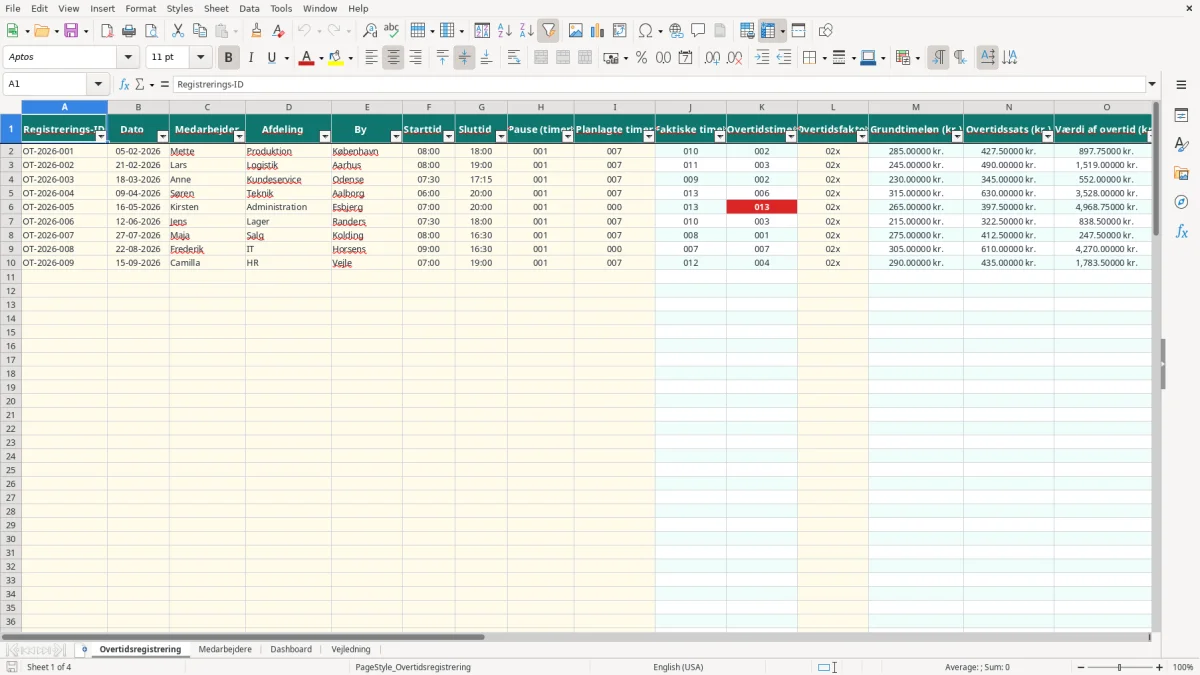
En overtidsregistrering i Excel samler dato, starttid, sluttid, pause, planlagte timer, overtidsfaktor og godkendelse for hver arbejdsperiode. Skabelonen beregner automatisk faktiske timer, overtidstimer, overtidsats og værdien af overarbejdet.
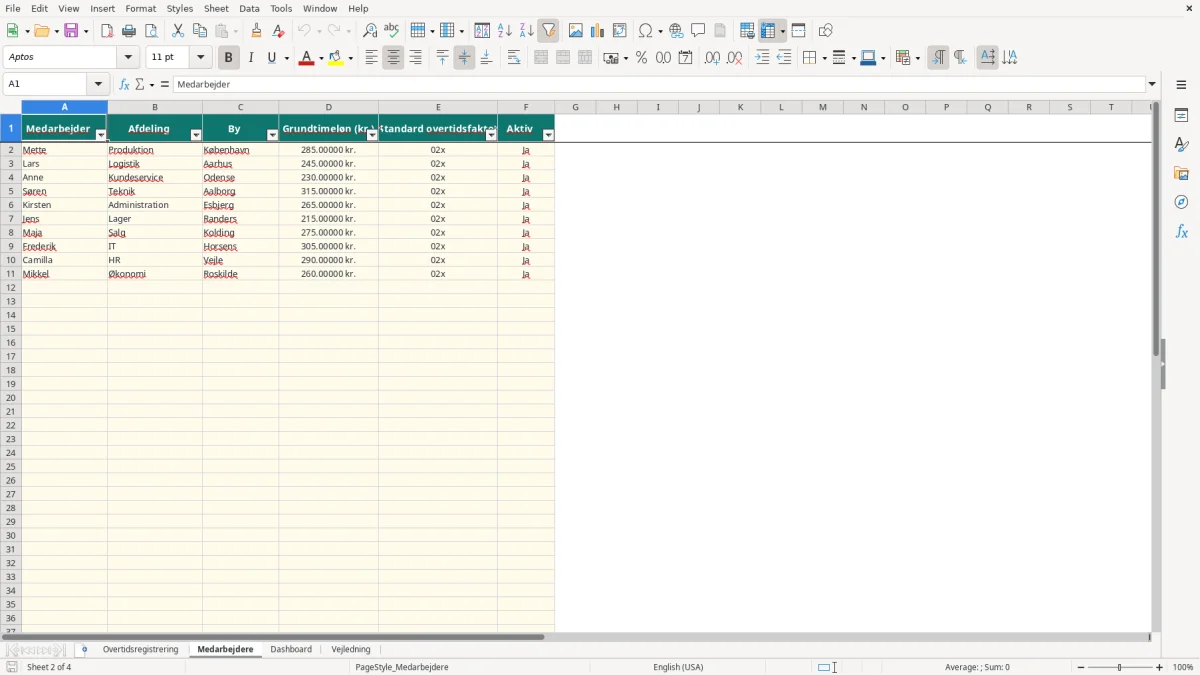
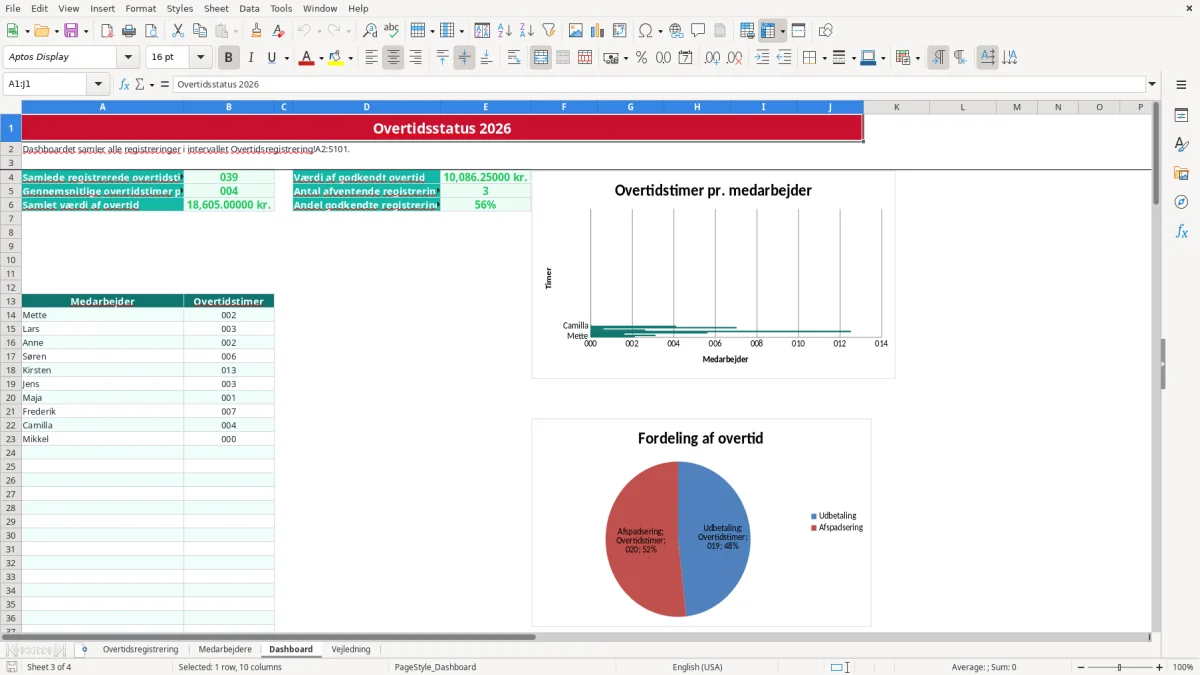
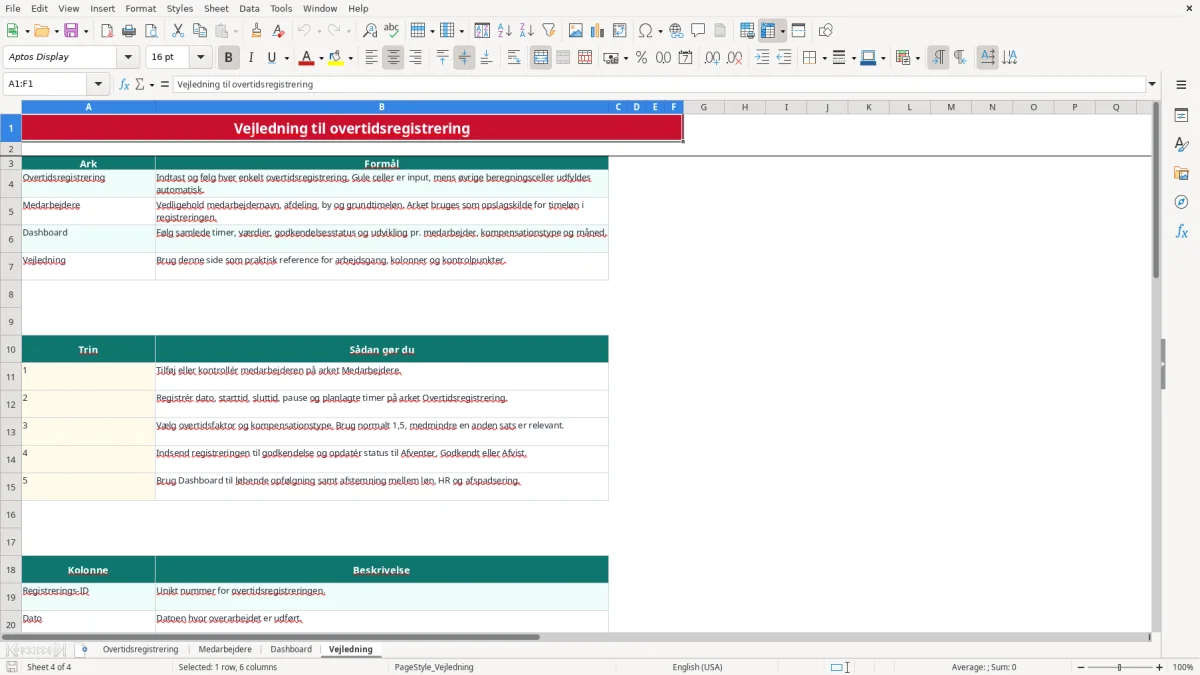
Du får fire faner: Overtidsregistrering, Medarbejdere, Dashboard og Vejledning. Billede 1 viser registreringstabellen med 19 kolonner, billede 2 medarbejderregisteret, billede 3 nøgletallene og billede 4 den praktiske arbejdsgang.
Den passer til et håndværkerfirma, en produktionsvirksomhed eller en administration, hvor timer skal kontrolleres før lønkørsel. Du kan markere, om timerne skal udbetales eller afspadseres, og følge status som Afventer, Godkendt eller Afvist.
En tømrermester med fire ansatte bruger typisk arket efter en lang arbejdsdag eller ved ugens afslutning. Når en medarbejder arbejder fra 07:00 til 17:30 med 0,5 times pause og 7,4 planlagte timer, bliver de faktiske timer 10,0 og overtiden 2,6 timer.
Kontoransvarlige i et håndværkerfirma kan samle timer fra flere byer, mens en bogholder i et ApS bruger statusfeltet før lønkørsel. I fanen Overtidsregistrering (billede 1) står inputkolonnerne samlet før de beregnede felter, så du kan se, hvad medarbejderen har indtastet, og hvad Excel har beregnet.
En produktionsleder kan registrere en lørdagsvagt for Lars i Logistik og vælge Afspadsering. En privat arbejdsgiver med få ansatte kan bruge samme arbejdsgang én gang om ugen i stedet for at samle løse mails og håndskrevne sedler ved månedens udgang.
Fanen Medarbejdere (billede 2) indeholder navn, afdeling, by, grundtimeløn, standard overtidsfaktor og Aktiv. Hvis Mette har en grundtimeløn på 285 kr. og faktoren er 1,5, bliver overtidsatsen 427,50 kr. pr. time. Dashboardet viser derefter samlet værdi og timer pr. medarbejder.
Der findes ikke én lovbestemt dansk overtidsfaktor, som gælder for alle ansatte. Overtidsbetaling og afspadsering følger normalt ansættelsesaftalen eller en overenskomst, og derfor skal faktoren i kolonne L matche den aftale, du faktisk bruger.
Arbejdsmiljøreglerne bygger som hovedregel på højst 48 timer om ugen i gennemsnit inklusive overarbejde beregnet over en referenceperiode. En registrering på 2,6 timer siger derfor ikke alene, om arbejdstiden er lovlig; du skal også se på den samlede vagtplan og eventuelle hvileperioder.
Ved løn skal udbetalt overtid indgå i den almindelige lønbehandling. AM-bidrag er 8 %, så en overtidsværdi på 1.140 kr. giver 91,20 kr. i AM-bidrag før øvrig skat, hvis beløbet behandles som AM-bidragspligtig løn.
Hvis en medarbejder har 245 kr. i grundtimeløn og faktoren er 2, bliver satsen 490 kr. Ved 3,5 overtidstimer er værdien 1.715 kr. Vælg den konkrete aftalte faktor frem for automatisk altid at bruge 1,5; det er bedre at rette en sats i medarbejderregisteret end at efterregulere løn.
Den dyreste fejl er ofte ikke en forkert formel, men en forkert indtastning. Hvis sluttidspunktet skrives som 18:00 i stedet for 08:00, kan en vagt blive beregnet som 10 timer. Sammenhold derfor altid dato, starttid og sluttid med vagtplanen.
En pause på 0,5 betyder en halv time, ikke 50 minutter. Ved en arbejdsperiode fra 08:00 til 18:00 er bruttotiden 10 timer; med 0,5 times pause bliver Faktiske timer 9,5. Hvis Planlagte timer står til 7,4, bliver Overtidstimer 2,1.
En anden typisk fejl er at skrive 7 timer og 40 minutter som 7,40. Skabelonen arbejder med decimaltimer, så 7 timer og 40 minutter skal skrives som cirka 7,67. Forskellen på 0,27 time bliver 81 kr. ved en overtidsats på 300 kr. pr. time for hver registrering.
Glemt status giver et misvisende Dashboard. En godkendt registrering på 4 timer til 427,50 kr. har en værdi på 1.710 kr., men den bør ikke tælle som godkendt udbetaling, hvis status stadig er Afventer. Afstem derfor Dashboardets tal med lønsystemet, før lønnen frigives.
Gør registreringen til en del af den eksisterende lønproces. Lad medarbejderen indtaste timer senest fredag, og lad lederen godkende dem før den månedlige lønkørsel. På den måde bliver afventende poster synlige, før lønnen beregnes.
Skabelonen har 100 registreringsrækker fra række 2 til 101. Det svarer eksempelvis til cirka 25 registreringer om ugen i en måned med fire uger. Har du 300 registreringer om måneden, bør du flytte processen til et egentligt tidsregistrerings- eller lønsystem i stedet for at udvide formlerne manuelt.
Fanen Dashboard (billede 3) viser samlede overtidstimer, gennemsnit, samlet værdi, godkendt værdi, antal afventende registreringer og godkendelsesandel. Billede 4 viser Vejledning, hvor kolonnerne og arbejdsgangen er forklaret, så en ny kollega kan overtage kontrollen.
Fanen Overtidsregistrering har forberedte rækker 2-101 og dermed plads til 100 registreringer. Formlerne ligger allerede i kolonnerne J, K, M, N og O i alle disse rækker.
Faktiske timer beregnes ud fra sluttid minus starttid minus pause. Overtidstimer beregnes derefter som faktiske timer minus planlagte timer, dog aldrig under 0.
Ret grundtimelønnen i kolonne D på fanen Medarbejdere. Når medarbejderen vælges i Overtidsregistrering, hentes lønnen automatisk med LOPSLAG.
Ja. Kolonnen Kompensationstype har en rulleliste med Udbetaling og Afspadsering. Kontrollér altid, at valget følger ansættelsesaftalen eller den relevante overenskomst.
Faktoren ganger grundtimelønnen. Ved 285 kr. i grundtimeløn og faktor 1,5 bliver overtidsatsen 427,50 kr. Skabelonen tillader faktorer fra 1 til 3.
Dashboard viser samlede registrerede overtidstimer, gennemsnitlige timer pr. registrering, samlet overtidsværdi, værdi af godkendt overtid, afventende registreringer og andel godkendte registreringer. Derudover vises opgørelser pr. medarbejder, kompensationstype og måned.