Overtidsregistrering Excel – Gratis Skabelon (2026)
0
Download gratis

Planlæg vagter, medarbejdere, timer og lønomkostninger i tre Excel-faner med automatisk status og dashboard.
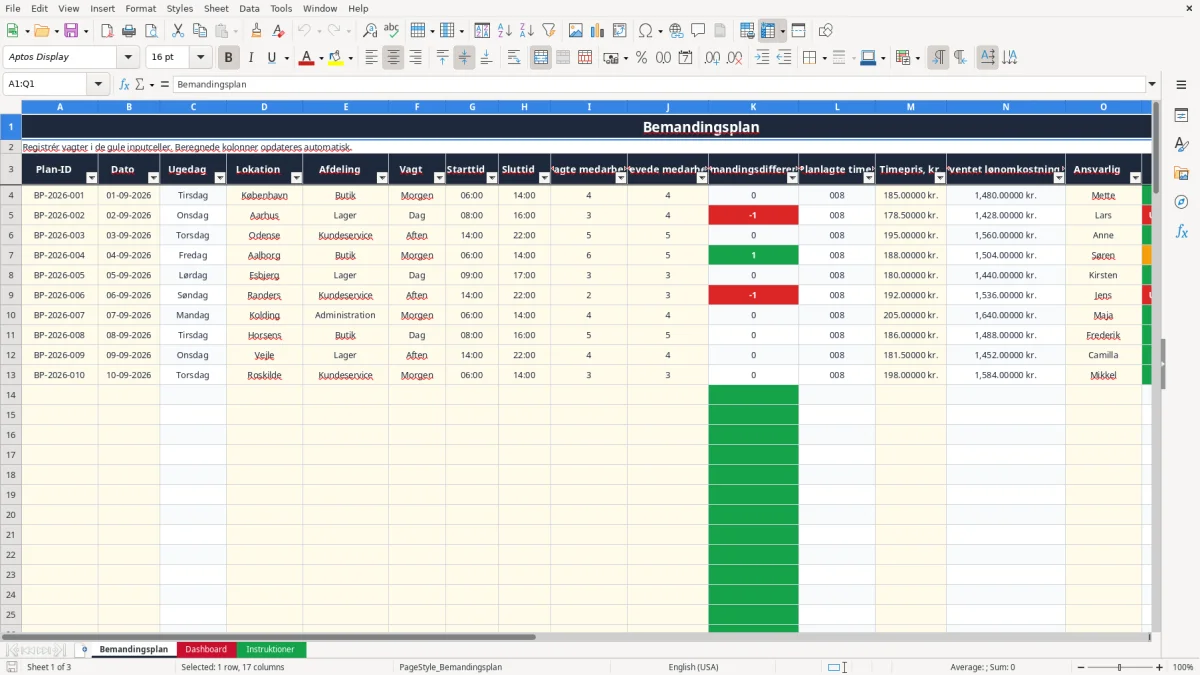
En bemandingsplan i Excel samler vagter, datoer, lokationer, medarbejderantal og arbejdstider ét sted. Skabelonen beregner automatisk ugedag, bemandingsdifference, planlagte timer, status og forventet lønomkostning for op til 100 vagter.
Du indtaster oplysningerne i de gule inputceller på fanen Bemandingsplan. Fanen Dashboard viser nøgletal og diagrammer, mens fanen Instruktioner forklarer kolonnerne og arbejdsgangen.
En bemandingsplan er især nyttig, når den samme person både skal dække drift og holde styr på medarbejdere. En kontoransvarlig i et håndværkerfirma kan planlægge montører pr. dag, en butikschef kan fordele morgen-, dag- og aftenvagter, og en lagerleder kan sikre ekstra folk til varemodtagelsen.
I fanen Bemandingsplan (billede 1) ligger 17 kolonner fra Plan-ID til Bemærkning. De gule felter er input, mens Ugedag, Bemandingsdifference, Planlagte timer, Forventet lønomkostning og Status beregnes. Der er plads til rækker 4-103, altså 100 forberedte vagter.
En butik i København planlægger en morgenvagt fra 06:00 til 14:00 med 4 medarbejdere og et krav på 4. Differencen bliver 0, status bliver Dækket, og ved en timepris på 185 kr. bliver den forventede lønomkostning 8 × 185 = 1.480 kr.
Et lager i Aarhus kan have 3 planlagte medarbejdere mod 4 påkrævede. Her viser status Underbemandet med en difference på -1. Det er mere anvendeligt end et separat notat, fordi den samme række samtidig viser dato, afdeling, ansvarlig og årsag i Bemærkning.
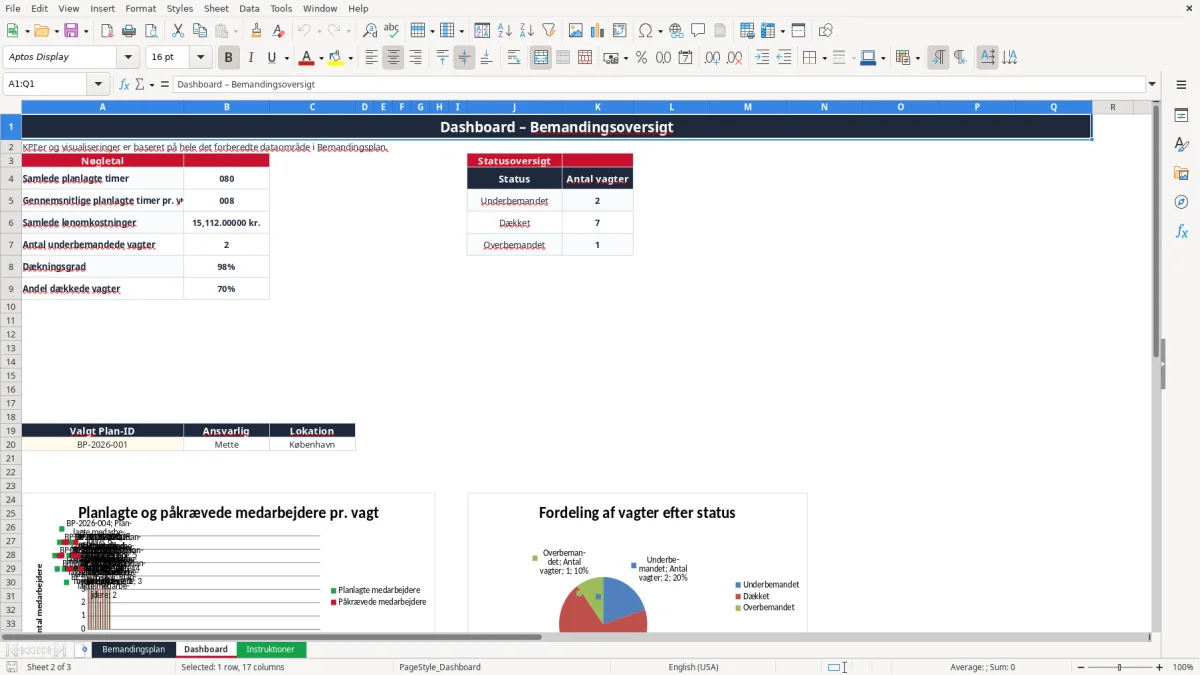
Gennemgå planen før hver uge, ved sæsonstart og før perioder med ekstra kundetrafik eller levering. På Dashboard (billede 2) får du samlet planlagte timer, gennemsnitlige timer pr. vagt, lønomkostninger, dækningsgrad og andelen af dækkede vagter.
Et team med 20 vagter på 8 timer har 160 planlagte timer. Hvis 16 vagter er dækkede, er andelen dækkede vagter 16/20 = 80 %. Det tal gør det lettere at prioritere opfølgning end en lang liste med navne.
Skabelonen beregner en forventet lønomkostning, men beløbet er ikke en komplet lønbogføring. En vagt på 8 timer til 185 kr. giver 1.480 kr. i grundberegning. Arbejdsgiverens reelle omkostning kan også omfatte pension, feriepenge, ATP, arbejdsgiverbidrag og eventuelle tillæg.
Efter ferieloven udgør feriepenge som udgangspunkt 12,5 % af den ferieberettigede løn. Hvis de 1.480 kr. er feriepengeberettigede, svarer det til 185 kr. i feriepenge. Det beløb skal ikke lægges ind i Timepris, medmindre du bevidst bruger en samlet kostpris pr. time.
Min klare anbefaling er at bruge én aftalt beregningsmetode: enten den direkte timeløn eller en intern kostpris inklusive relevante arbejdsgiveromkostninger. Bland ikke 185 kr. for én afdeling med 230 kr. for en anden uden at dokumentere forskellen, for så bliver Dashboardets samlede lønomkostninger misvisende.
AM-bidrag på 8 % trækkes normalt hos medarbejderen og er derfor ikke i sig selv et ekstra arbejdsgiverbeløb. Skabelonen indberetter ikke løn, beregner ikke skat og erstatter ikke lønsystemet.
Kontrollér vagtplanen mod kontrakter, overenskomst og lokale regler. En medarbejder på 37 timer om ugen kan eksempelvis ikke uden videre planlægges med 48 timer, selv om bemandingsbehovet er stort. Skabelonen viser planlagte timer; den kontrollerer ikke hviletid, overarbejde, pauser eller vagter på tværs af uger.
Gem den version, der blev brugt ved lønkørslen, sammen med eventuelle ændringer. Det giver bedre dokumentation, når en medarbejder spørger, hvorfor vedkommende stod på en bestemt vagt.
Den dyreste fejl er ikke nødvendigvis en forkert formel. Det er ofte, at en leder ændrer medarbejderantallet i sidste øjeblik uden at opdatere Påkrævede medarbejdere. Hvis 3 personer står som planlagt, men behovet reelt er 5, viser skabelonen en difference på -2. Det er et synligt problem, men kun hvis begge felter er udfyldt korrekt.
En vagt fra 22:00 til 06:00 skal registreres som disse tidspunkter. Formlen bruger MOD til at beregne timer over midnat, så resultatet bliver 8 timer. Skriver du 06:00 som sluttid på en vagt, der faktisk slutter 18:00, bliver lønomkostningen ved 200 kr. pr. time 2.400 kr. for lav.
En anden fejl er at skrive 8 i både Starttid og Sluttid eller at indtaste 8:00 som tekst. Så kan Excel ikke beregne tidsforskellen korrekt. Brug klokkeslæt i formatet HH:MM, eksempelvis 08:00 og 16:00.
Status Overbemandet er ikke automatisk positiv. Hvis 6 medarbejdere er planlagt til en 8 timers vagt, men kun 4 kræves, og timeprisen er 190 kr., er 2 ekstra medarbejdere lig med 3.040 kr. i planlagt løn. Dashboard viser den samlede omkostning, men du skal selv vurdere, om den ekstra bemanding giver salg, sikkerhed eller service nok tilbage.
Brug heller ikke Plan-ID'er flere gange. Dashboardets opslag på valgt Plan-ID kan ellers pege på den første forekomst, mens du tror, at du har valgt en bestemt vagt. En fast nummerering som BP-2026-001, BP-2026-002 og BP-2026-003 er den rigtige løsning.
Endelig bør du ikke overskrive beregnede kolonner. Hvis du skriver manuelt i Ugedag, Difference, Timer, Lønomkostning eller Status, mister du den automatiske sammenhæng mellem input og resultat.
En bemandingsplan virker kun, hvis den opdateres på et fast tidspunkt. Læg en kort gennemgang ind før den ugentlige vagtplan offentliggøres. Start med næste uges datoer, og kontrollér derefter vagter med status Underbemandet.
Ved 25 vagter om ugen bruger du 100 rækker på fire uger. Skabelonen har 100 forberedte rækker, så den passer fint til en månedlig plan i den størrelse. Ved 30 vagter om ugen er kapaciteten brugt efter cirka 3,3 uger, og du bør kopiere filen eller udvide området med forsigtighed.
Vælg lokation, afdeling og vagt fra rullemenuerne i stedet for at skrive varianter som Lager, lager og Lagerafdeling. Ens værdier gør filtrering og statusoversigt brugbar. Lad de beregnede felter stå urørte, og brug Bemærkning til korte forklaringer som kampagne, sygdomsdækning eller ekstra varemodtagelse.
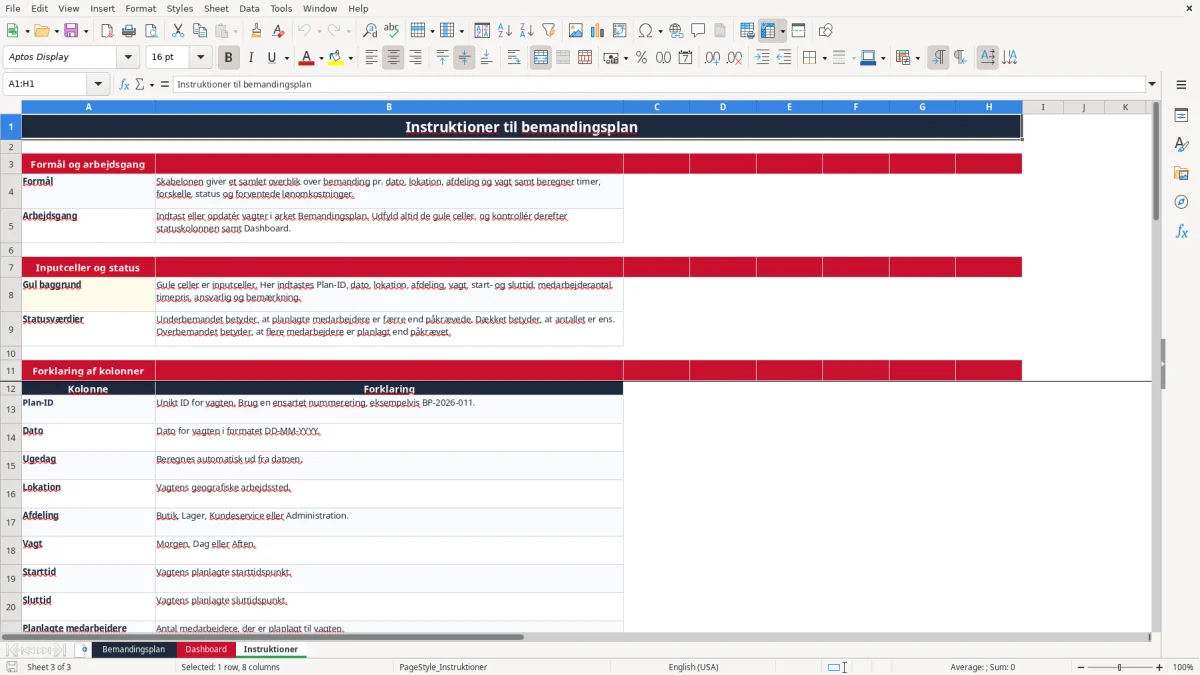
Fanen Instruktioner (billede 3) er praktisk, når en kollega overtager planen. Den forklarer de gule inputceller, statusværdierne og alle kolonner fra Plan-ID til Bemærkning.
Du er vokset ud af arket, når flere planlæggere redigerer samtidig, når medarbejdere selv skal bytte vagter, eller når du skal håndtere lønregler, fravær og arbejdstidskontrol automatisk. Indtil da er denne model bedre end løse mails, fordi alle vagter og beregninger ligger samlet.
Der er forberedte inputrækker fra række 4 til 103 på fanen Bemandingsplan. Det svarer til 100 vagter. Skabelonen indeholder ikke en Excel-tabel, så du bør udvide formler og eventuelle Dashboard-referencer kontrolleret, hvis du får brug for flere rækker.
Dækket betyder, at Planlagte medarbejdere er lig med Påkrævede medarbejdere. Hvis begge felter eksempelvis indeholder 4, bliver bemandingsdifferencen 0, og status bliver Dækket.
Forventet lønomkostning beregnes som Planlagte timer ganget med Timepris. En vagt på 8 timer med en timepris på 195 kr. giver 1.560 kr. Beregningen omfatter ikke automatisk pension, feriepenge eller ATP.
Ja. Timerne beregnes med en MOD-formel, så en vagt fra 22:00 til 06:00 bliver 8 planlagte timer. Indtast tidspunkterne som klokkeslæt og ikke som tekst.
Dashboard viser samlede planlagte timer, gennemsnitlige timer pr. vagt, samlede lønomkostninger, antal underbemandede vagter, dækningsgrad og andel dækkede vagter. Derudover vises en statusoversigt, tre diagrammer og oplysninger fra et valgt Plan-ID.
Udfyld de gule inputceller: Plan-ID, dato, lokation, afdeling, vagt, starttid, sluttid, planlagte medarbejdere, påkrævede medarbejdere, timepris, ansvarlig og bemærkning. Ugedag, difference, timer, lønomkostning og status beregnes automatisk.