Rykkerskrivelse Excel – Gratis Skabelon (2026)
4
Download gratis

Skatteregnskab i Excel med transaktioner, moms, fradrag, skatteoverblik, månedsvisning og vejledning til selvstændige.
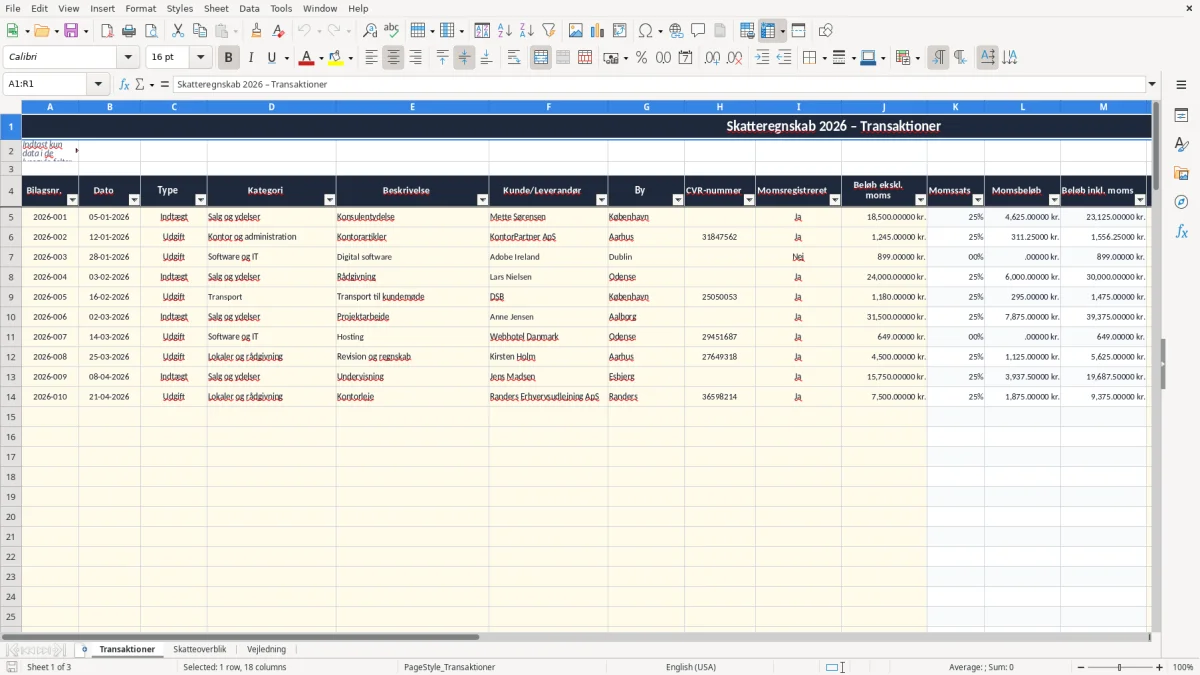
Et skatteregnskab i Excel samler virksomhedens indtægter, udgifter, moms og skattemæssige fradrag ét sted. Skabelonen indeholder fanerne Transaktioner, Skatteoverblik og Vejledning, så du kan registrere bilag løbende og følge årets økonomi.
Fanen Transaktioner har plads til 100 bilag fra række 5 til 104. Du indtaster blandt andet bilagsnummer, dato, type, kategori, modpart, beløb ekskl. moms og betalingsstatus, mens momssats, momsbeløb, beløb inkl. moms og skattemæssigt fradrag beregnes automatisk.
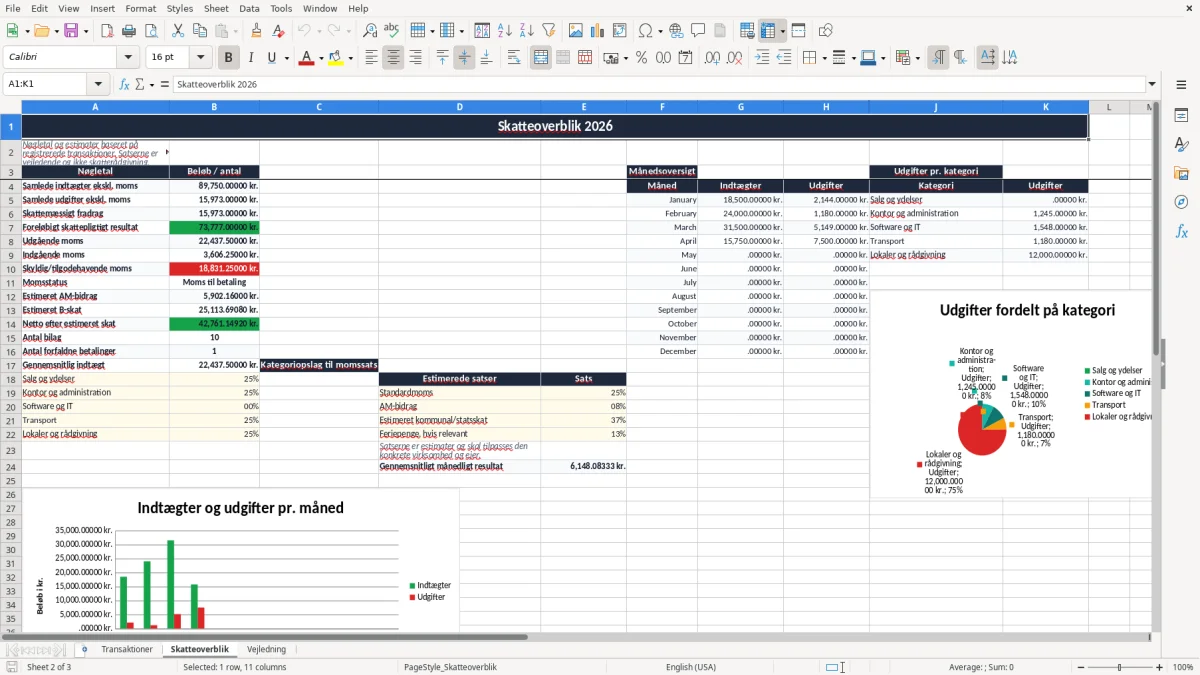
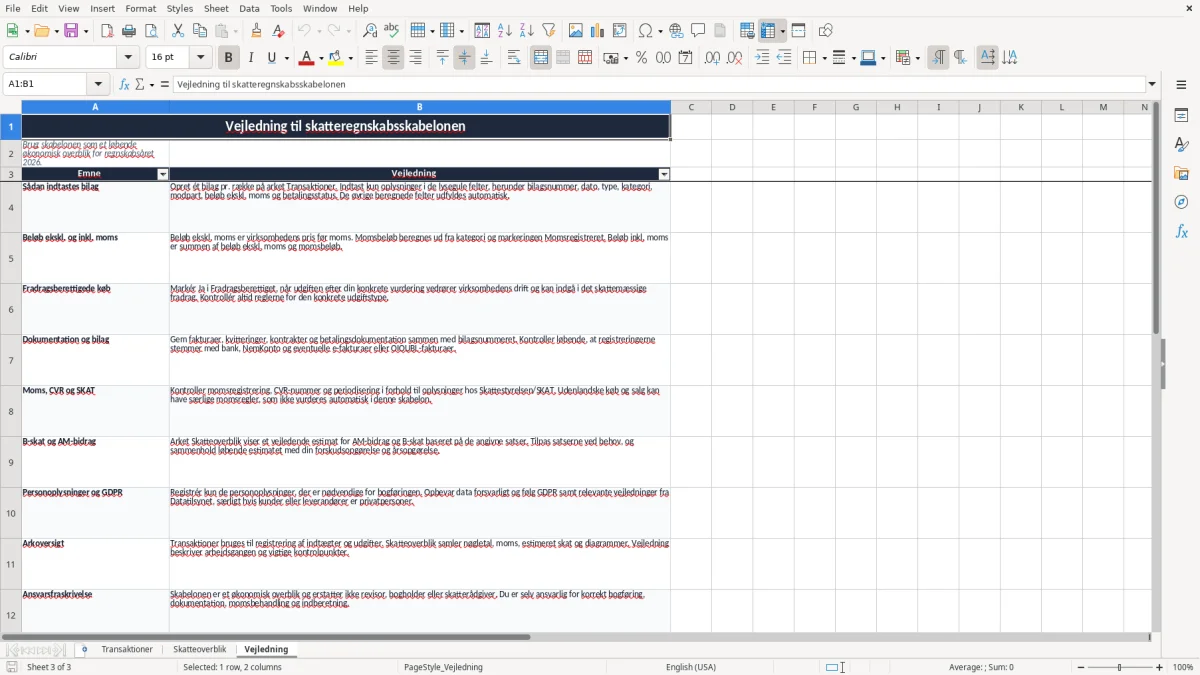
Skatteoverblik samler nøgletal, månedsvise indtægter og udgifter samt udgifter pr. kategori. Billede 1 viser registreringsarket, billede 2 viser overblikket, og billede 3 viser vejledningen til arbejdsgangen.
En selvstændig med enkeltmandsvirksomhed bruger typisk arket, når en kunde er faktureret, eller når en kvittering lander i indbakken. En bogholder i et ApS kan bruge det som et foreløbigt arbejdsark før den endelige bogføring, mens en privatperson med honorarindtægter kan følge indtægter og udgifter, der skal med på årsopgørelsen.
Det vigtigste er at registrere bilagene tæt på hændelsen. Venter du til årets slutning, skal du måske rekonstruere 80 eller 100 betalinger fra netbank, e-mail og papirbunker. Med én registrering om ugen tager 10 bilag normalt langt mindre tid end en samlet oprydning på 6 timer i januar.
På Transaktioner opretter du ét bilag pr. række. Kolonne A til J og N samt P til R er indtastningsområder, mens K, L, M og O beregnes. Billede 1 viser de 18 kolonner fra Bilagsnr. til Noter og de lysegule inputfelter.
En tømrermester med 4 ansatte kan for eksempel registrere en kundeindtægt på 18.500 kr. ekskl. moms og kontorartikler på 1.245 kr. i samme måned. Skatteoverblik summerer derefter indtægter og udgifter i månedsvisningen. Det gør det lettere at se, om en stor materialeudgift i marts forklarer et lavere resultat.
Gennemgå arket før en momsindberetning, ved månedens afslutning og før årsregnskabet. Fanen Vejledning beskriver blandt andet bilag, moms, fradrag, CVR, B-skat, AM-bidrag og GDPR.
Skabelonen er et økonomisk overblik og ikke en automatisk skatteberegning. I Danmark er den almindelige momssats 25 %, og momsregistrering er som udgangspunkt obligatorisk, når virksomhedens momspligtige omsætning overstiger 50.000 kr. om året. Markeringen Momsregistreret i kolonne I skal derfor afspejle den konkrete transaktion og virksomhedens status.
En faktura skal normalt indeholde sælgers og købers navn og adresse, sælgers CVR-nummer, fortløbende fakturanummer, fakturadato, leveringsdato, pris uden moms og momsbeløbet. Skabelonen gemmer disse oplysninger i kolonnerne A, B, F, H, J, L og R, men den erstatter ikke virksomhedens fakturasystem.
Virksomheder med omsætning under 5 mio. kr. kan som udgangspunkt være halvårsafregnende, hvis betingelserne er opfyldt. Ved omsætning under 50 mio. kr. er kvartalsvis afregning almindelig, mens virksomheder over 50 mio. kr. normalt afregner månedligt. Brug altid den frist, der står i TastSelv Erhverv.
Et køb på 1.245 kr. ekskl. moms med 25 % moms giver 311,25 kr. i moms og 1.556,25 kr. inkl. moms. I skabelonen beregnes beløbene automatisk, hvis købskategorien har den relevante momssats, og Momsregistreret er sat til Ja.
Skattemæssigt fradrag er ikke det samme som momsfradrag. En udgift på 10.000 kr. kan eksempelvis være driftsmæssig, mens en privat andel skal holdes udenfor. Kolonne O giver kun det fradrag, du har markeret som relevant for en udgift.
Fanen Skatteoverblik viser desuden estimeret AM-bidrag og B-skat. AM-bidraget er 8 %, men den endelige skat afhænger blandt andet af personfradrag, kommune, øvrig indkomst og forskudsopgørelse. Gem bilag i 5 år efter bogføringslovens opbevaringskrav, og brug ikke arket som erstatning for den lovpligtige bogføring.
Den dyreste fejl er ofte ikke en forkert formel, men et bilag der aldrig bliver registreret. Hvis du glemmer en udgift på 4.000 kr. ekskl. moms, kan du både miste 1.000 kr. i muligt momsfradrag og et skattemæssigt fradrag på 4.000 kr., hvis købet ellers var erhvervsmæssigt.
En indtægt registreret som Udgift forvrider både resultat, moms og månedsoversigt. Det samme sker, hvis software på 899 kr. placeres under Kontor og administration, selv om du bagefter forventer at analysere IT-udgifter særskilt. Brug derfor rullemenuen og skriv en præcis beskrivelse i kolonne E.
En anden fejl er at overskrive de beregnede felter. Hvis du skriver 25 % manuelt i K eller ændrer en formel i L, kan én række afvige fra de øvrige 99. Et køb på 2.000 kr. skal med 25 % give 500 kr. i moms; viser kolonne L 0 kr., skal du kontrollere Momsregistreret og kategorien, ikke rette beløbet manuelt.
Et kontoudtog er ikke altid tilstrækkelig dokumentation for, hvad der er købt. Gem faktura eller kvittering med bilagsnummeret, især ved repræsentation, kørsel, abonnementer og udenlandske leverandører. Et køb hos Adobe Ireland på 899 kr. uden dansk moms kræver en anden momsvurdering end papir købt hos en dansk leverandør.
Fejl i betalingsstatus skaber også praktisk bøvl. Hvis en faktura står som Betalt, selv om den er Afventer, kan du tro, at kunden har betalt, og undlade at følge op. På 12 ubetalte fakturaer á 3.000 kr. er der 36.000 kr. i likviditet, der står på spil.
Markér ikke Ja i Fradragsberettiget alene fordi betalingen er sket fra virksomhedens konto. En privat andel skal udskilles, og ved tvivl bør du dokumentere fordelingen i Noter. Skabelonen hjælper med sorteringen, men den kan ikke afgøre, om en konkret udgift er fradragsberettiget.
Et regneark virker kun, hvis du bruger det, før bilagene hober sig op. Læg en fast aftale i kalenderen, for eksempel den første fredag efter lønkørsel. Brug 20 minutter på at hente kvitteringer, kontrollere bankbevægelser og registrere nye rækker i Transaktioner.
Med 25 bilag om måneden har du 300 bilag på et år. Det er stadig håndterbart i de 100 forberedte transaktionsrækker kun i årets første del, men du skal udvide eller fortsætte i en ny fil, før række 104 er brugt. Skabelonen er derfor bedst til et mindre antal bilag og et enkelt overblik, ikke som komplet bogføringssystem.
Skift til et egentligt økonomisystem, når flere personer skal bogføre samtidig, når du har mange hundrede bilag, eller når integration til bank, løn og e-faktura bliver nødvendig. Et system med sporbarhed er bedre end at sende flere kopier af et regneark frem og tilbage.
Brug også fanen Vejledning som kontrolpunkt. Den minder dig om dokumentation, personoplysninger og ansvar, mens betinget formatering, autofilter og frysning af overskriftsrækken gør den daglige gennemgang hurtigere.
Det er et regneark, hvor du registrerer virksomhedens indtægter og udgifter og får et samlet overblik over moms, fradrag og foreløbigt resultat. Denne skabelon har fanerne Transaktioner, Skatteoverblik og Vejledning.
Fanen Transaktioner har forberedte rækker fra række 5 til 104, svarende til 100 bilag. Når du nærmer dig række 104, bør du fortsætte i en kopi eller bruge et egentligt bogføringssystem.
Kolonne K beregner momssatsen, L beregner momsbeløbet, M beregner beløbet inkl. moms, og O beregner skattemæssigt fradrag ud fra dine valg. Du bør ikke overskrive disse felter.
Nej. Skatteoverblik viser vejledende estimater for blandt andet AM-bidrag og B-skat samt et foreløbigt resultat. Den endelige skat afhænger af flere oplysninger og skal sammenholdes med forskudsopgørelsen og årsopgørelsen.
Indtast beløbet ekskl. moms i kolonne J, vælg den relevante kategori, og vælg Ja eller Nej i Momsregistreret. Skabelonen beregner derefter momsbeløb og beløb inkl. moms, men udenlandske køb og særlige momstyper kræver en konkret vurdering.
Den er et praktisk økonomisk overblik, men den erstatter ikke nødvendigvis virksomhedens bogføringssystem eller dokumentationskrav. Gem bilag i 5 år efter bogføringslovens krav, og skift til et egentligt system, når du får mange bilag eller flere personer, der skal bogføre.