Kvittering Excel – Gratis Skabelon (2026)
0
Download gratis

Regnskabsskabelon til enkeltmandsvirksomhed med posteringer, moms, betalingsstatus og dashboard for indtægter, udgifter og resultat.
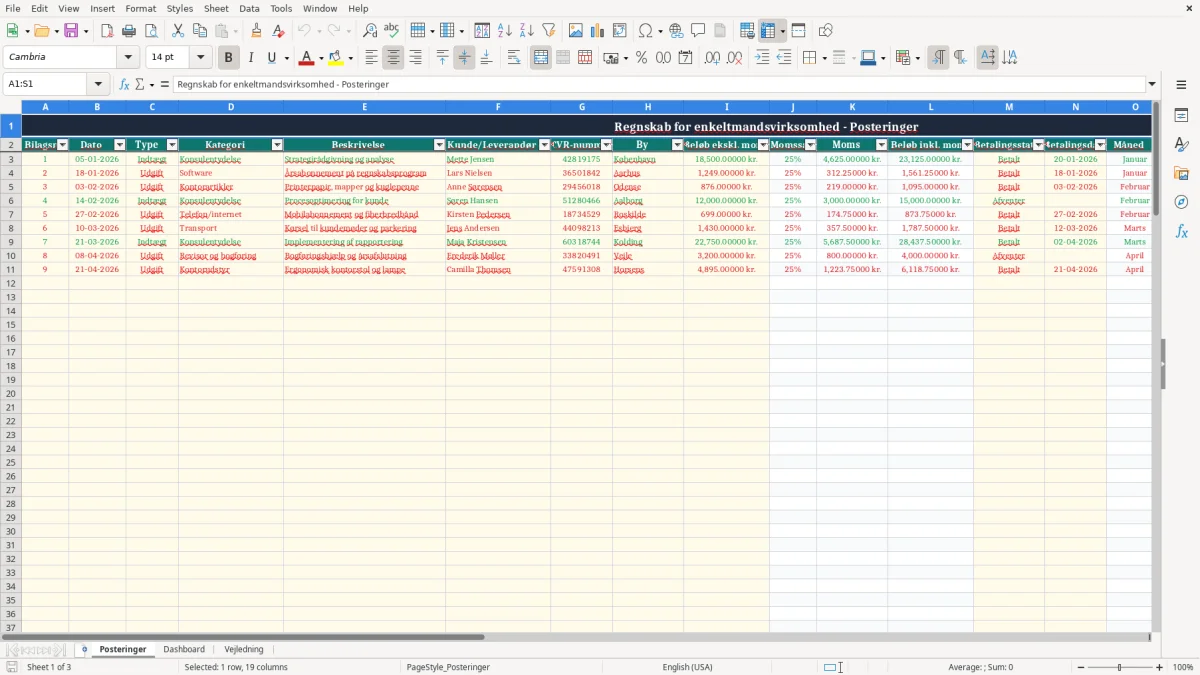
Et regnskab for en enkeltmandsvirksomhed i Excel samler dine indtægter, udgifter, moms og betalingsstatus ét sted. Skabelonen indeholder fanerne Posteringer, Dashboard og Vejledning, så du kan registrere bilag og følge resultatet før skat.
Du indtaster bilag i Posteringer, mens moms, beløb inklusive moms, måned, fradragsandel og statuskontrol beregnes automatisk. Dashboardet viser blandt andet indtægter, udgifter, resultat før skat, salgsmoms, købsmoms og åbne poster.
En selvstændig konsulent bruger typisk arket, når fakturaer sendes, leverandørbilag lander i indbakken, eller måneden skal afsluttes. En tømrermester med fire ansatte kan for eksempel registrere materialer, telefon, transport og revisorudgifter, mens en privatperson med en lille bibeskæftigelse kan holde styr på få fakturaer uden et større økonomisystem.
I fanen Posteringer skriver du beløbet eksklusive moms i kolonne I. En konsulentfaktura på 18.500 kr. med 25 % moms giver 4.625 kr. i moms og 23.125 kr. inklusive moms. Kolonne J henter normalt momssatsen fra kategoritabellen på Dashboard, mens kolonne K og L beregner beløbene.
Den bedste arbejdsgang er at indtaste salg samme dag, som fakturaen sendes, og udgifter mindst én gang om ugen. Ved månedens slutning kan du kontrollere, om en post på 1.249 kr. for software er betalt, om betalingsdatoen er udfyldt, og om den tilhørende kvittering er gemt.
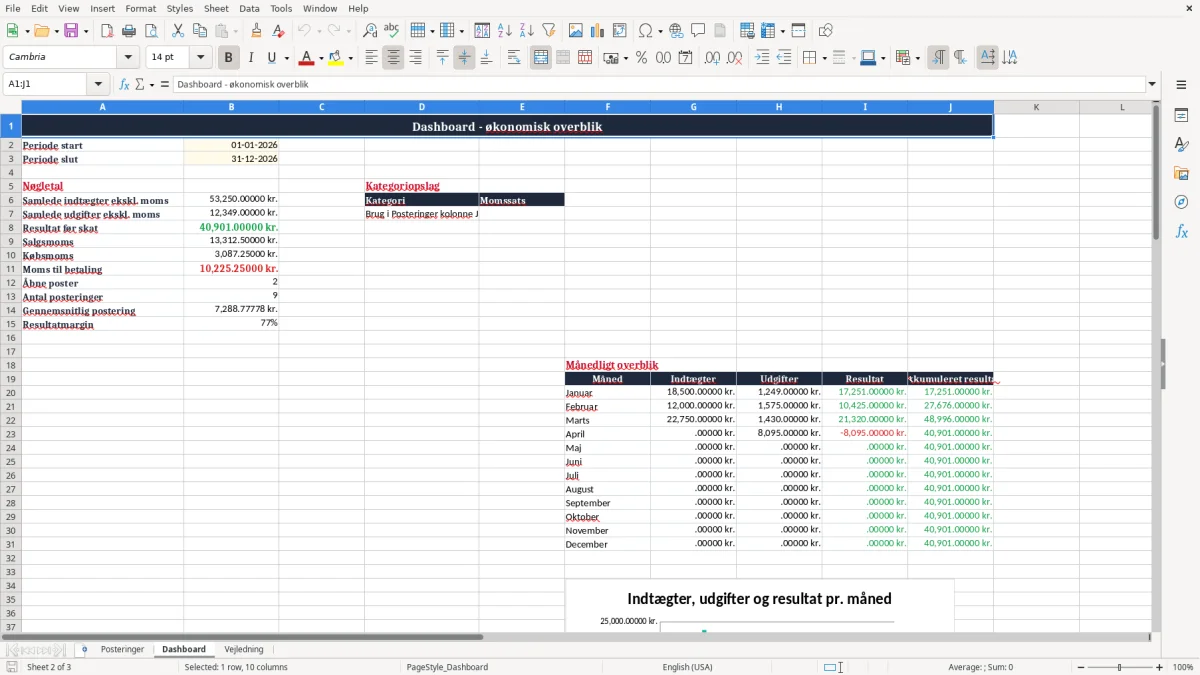
Dashboardet giver derefter et samlet overblik. Billede 2 viser nøgletal øverst, en månedlig tabel og diagrammer, mens kolonnerne M-O indeholder kategorier, momssatser og udgifter eksklusive moms. Det gør arket anvendeligt både ved den månedlige afstemning og ved årsafslutningen.
Skabelonen passer bedst til en enkeltmandsvirksomhed med få eller mellemstore bilagsmængder. En webshop med 300 ordrer om måneden vil hurtigt bruge de 119 forberedte rækker op; dér er et egentligt bogføringssystem mere praktisk end manuel registrering.
Du skal være opmærksom på bogføringsloven, som blandt andet kræver, at regnskabsmateriale opbevares i 5 år. Digital bogføring er omfattet af de nye krav, men dette regneark er først og fremmest et praktisk overblik; det dokumenterer ikke i sig selv, at alle krav til et digitalt bogføringssystem er opfyldt.
Den danske moms er som udgangspunkt 25 %. Momsregistrering bliver obligatorisk, når den momspligtige omsætning overstiger 50.000 kr. om året. En faktura på 10.000 kr. eksklusive moms giver 2.500 kr. i salgsmoms og 12.500 kr. inklusive moms.
Dashboardet beregner salgsmoms fra indtægter og købsmoms fra udgifter, hvor Fradragsberettiget er Ja. Hvis du har 50.000 kr. i salgsmoms og 12.000 kr. i fradragsberettiget købsmoms, viser beregningen 38.000 kr. i moms til betaling. Det er et kontroltal, ikke en automatisk indberetning til SKAT.
Momsfristerne afhænger af virksomhedens omsætning og afregningsperiode. Ved en omsætning under 5 mio. kr. kan halvårlig afregning være relevant, mens virksomheder under 50 mio. kr. typisk afregner kvartalsvis; større virksomheder afregner normalt månedligt. Kontrollér den konkrete frist i TastSelv Erhverv for din virksomhed.
En enkeltmandsvirksomhed kræver ingen selskabskapital, men du hæfter personligt. Et ApS kræver 40.000 kr. i selskabskapital og giver begrænset hæftelse. For en lille virksomhed med 250.000 kr. i årligt overskud er enkeltmandsvirksomheden ofte den enkleste løsning; ved større risiko eller opsparing kan ApS være værd at overveje.
Den dyreste fejl er ofte ikke en forkert formel, men et bilag uden dokumentation. Hvis du registrerer en udgift på 8.000 kr. eksklusive moms og markerer Ja uden en gyldig faktura, risikerer du at miste 2.000 kr. i købsmoms og samtidig få et dokumentationsproblem ved en kontrol.
En indtægt, der ved en fejl registreres som Udgift, reducerer resultatet med 10.000 kr. i stedet for at øge det. Samtidig bliver salgsmomsen 2.500 kr. ikke medregnet korrekt. Kontrollér derfor Type og Kategori, før du bruger Dashboardets tal til moms eller forskudsopgørelse.
En anden klassiker er at skrive beløb inklusive moms i kolonne I. Skriver du 12.500 kr. i stedet for 10.000 kr. eksklusive moms, beregner arket 3.125 kr. i moms. Resultatet bliver dermed overvurderet med 2.500 kr., og tallene kan ikke afstemmes med fakturaen.
Statuskontrol viser Følg op, når betalingsstatus er Afventer. En selvstændig med seks åbne fakturaer på 7.500 kr. hver mangler 45.000 kr. i likviditet, selv om indtægterne allerede står i resultatet. Gennemgå derfor åbne poster mod banken hver uge.
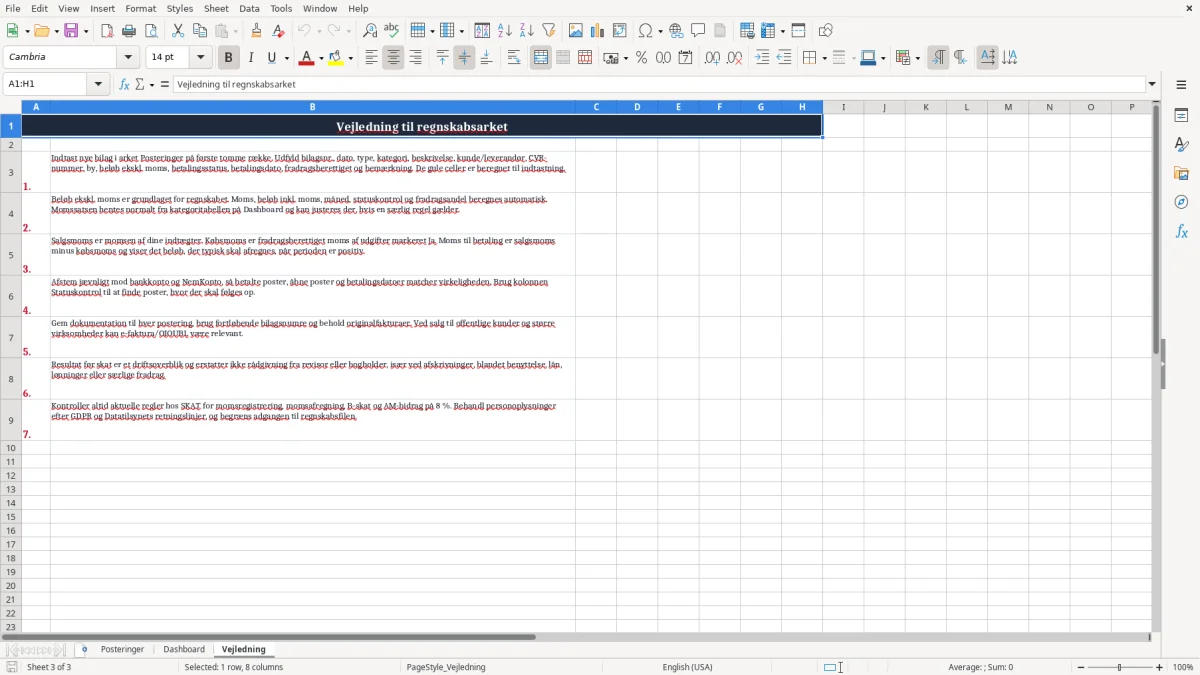
Glemte CVR-numre, ikke-fortløbende bilagsnumre og manglende betalingsdatoer skaber også unødigt arbejde ved årsafslutningen. Brug originale fakturaer og kvitteringer, og husk at personoplysninger som CPR-numre ikke bør gemmes i arket, medmindre du har et klart behandlingsgrundlag efter GDPR.
Regnearket virker kun, hvis du bruger det på et fast tidspunkt. Læg en 20-minutters bogføringsblok i kalenderen hver fredag, og lav en længere kontrol ved månedens slutning. For en virksomhed med 25 bilag om måneden er det langt lettere at kontrollere fem eller seks poster ad gangen end at samle 300 bilag til årsafslutningen.
Brug rullemenuerne i Type, Kategori, Betalingsstatus og Fradragsberettiget konsekvent. Det er bedre at vælge Software hver gang end at skifte mellem Software, program og IT, fordi kategoritabellen kun genkender de faste kategorier.
De 119 forberedte rækker er passende til en mindre enkeltmandsvirksomhed, men ikke til høj volumen. Ved 40 bilag om måneden er arket fyldt på cirka tre måneder; ved 300 ordrer om måneden passerer du kapaciteten på under to uger. Så bør du vælge et system med bilagsarkiv, bankafstemning og digital opbevaring.
Gem en ny kopi ved hver månedsafslutning, eksempelvis med måned og år i filnavnet. Ret kun inputfelterne i Posteringer og periodefelterne på Dashboard; lad beregningskolonnerne stå, så referenceintegriteten mellem fanerne bevares.
Ja, den beregner salgsmoms, købsmoms og moms til betaling ud fra posteringerne. Beløbet skal kontrolleres mod dine bilag og indberettes separat til SKAT.
Posteringer har forberedte rækker fra 3 til 121, altså 119 operative rækker. Ved større mængder bør du bruge et egentligt bogføringssystem.
Du kan vælge Konsulentydelse, Software, Kontorartikler, Transport, Telefon/internet, Revisor og bogføring, Kontorudstyr, Marketing, Rejse eller Øvrigt.
Vælg Ja, når udgiften har fradragsberettiget købsmoms. Skabelonen bruger markeringen til at beregne købsmoms på Dashboardet, men du skal selv vurdere fradragsretten efter reglerne.
Kolonnen viser Afstemt, når Betalingsstatus er Betalt, og Følg op, når status er Afventer. Det hjælper dig med at finde åbne poster ved bankafstemningen.
Nej. Skabelonen giver et økonomisk overblik, men erstatter ikke den lovpligtige bogføring, bilagsopbevaring eller kontrol af moms, skat, afskrivninger og særlige fradrag.