Bemandingsplan Excel – Gratis Skabelon (2026)
0
Download gratis

Planlæg vagter, timer og lønomkostning i én Excel-skabelon med medarbejdere, overblik og vejledning til små virksomheder.
En vagtplan i Excel er et regneark til at fordele vagter, holde styr på timer og se lønomkostningen, før lønnen køres. Skabelonen indeholder fanerne Vagtplan, Medarbejdere, Overblik og Vejledning.
Du får en enkel struktur med dato, ugedag, medarbejder, starttid, sluttid, pausetid, planlagte timer, timeløn, lønomkostning og status. Den er lavet til dig, der vil have et praktisk arbejdsark, ikke et tungt system.
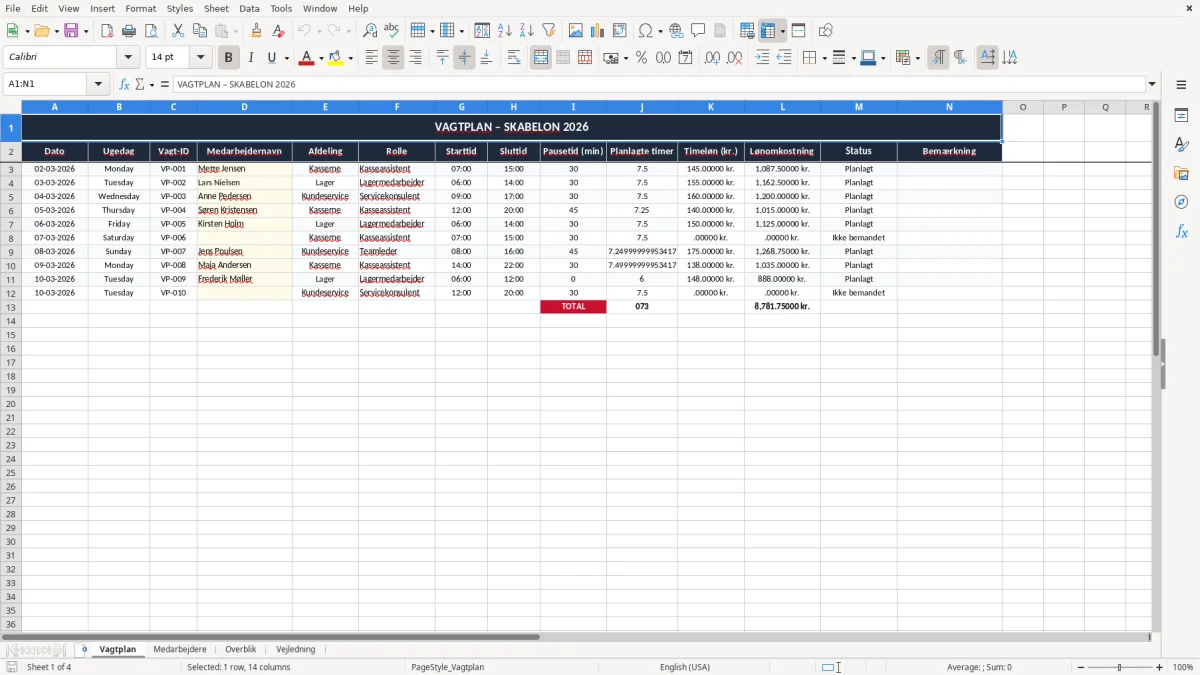
Skabelonen passer godt til butikker, værksteder, caféer, servicefirmaer og foreninger, hvor bemandingen ændrer sig fra uge til uge. Billede 1 viser selve vagtlinjerne, og de øvrige faner samler medarbejderne, overblikket og vejledningen ét sted.
En vagtplan i Excel er mest nyttig, når du har ansatte, der skifter mellem morgen-, dag- og aftenhold. En tømrermester med 4 ansatte kan for eksempel planlægge 32 timer pr. uge pr. mand og hurtigt se, om fredag allerede er fuld.
Billede 1 viser fanen Vagtplan med kolonnerne Dato, Ugedag, Vagt-ID, Medarbejdernavn, Afdeling, Rolle, Starttid, Sluttid, Pausetid (min), Planlagte timer, Timeløn (kr.), Lønomkostning, Status og Bemærkning. Det er netop den slags faste felter, der gør det nemt at sammenligne uge for uge.
En kontoransvarlig i et VVS-firma bruger den typisk til at holde styr på montørernes vagter og kundebesøg. En frivillig kasserer i en forening kan bruge samme ark til halinspektører eller cafévagter, mens en butiksejer kan lægge 15 vagter ind for en lørdag med ekstra bemanding.
Hvis en medarbejder arbejder fra 08.00 til 16.00 med 30 minutters pause, giver det 7,5 planlagte timer. Med en timeløn på 165,00 kr. bliver lønomkostningen 1.237,50 kr. for vagten, og 10 vagter på samme niveau lander på 12.375,00 kr.
Når du har samme opbygning hver uge, bliver det nemmere at se, om du er over- eller underbemandet. Det er langt bedre end at have vagtplanen liggende i en løs mailtråd, hvor ingen kan se det samlede billede.
Skabelonen hjælper dig med at dokumentere arbejdstid, men du skal stadig holde styr på de almindelige danske regler. Arbejdsmiljøreglerne og eventuelle overenskomster kan stille krav til hviletid, pauser og arbejdstid, og lønnen skal beregnes korrekt, hvis du vil undgå fejl i lønkørslen.
Der er ikke nogen særregel i Excel, men der er god praktisk fornuft i at registrere starttid, sluttid og pausetid hver gang. Når du bruger kolonnen Pausetid (min), bliver det langt nemmere at beregne de rigtige planlagte timer i stedet for at gætte.
Hvis vagten indgår i almindelig løn, skal du huske AM-bidrag på 8 % og de øvrige løndele, som typisk også omfatter feriepenge på 12,5 % for timelønnede. En vagt på 1.237,50 kr. giver derfor ikke kun en simpel timepris; den reelle arbejdsgiverudgift bliver højere, når feriepenge og eventuel pension lægges oveni.
For mange små virksomheder er det mest nyttige at bruge skabelonen til planlægning først og lønbehandling bagefter. En café med 6 deltidsansatte kan sagtens klare vagtstyringen i Excel, men hvis du når op på mange tillæg, overarbejde og skiftende satser, bliver et egentligt lønsystem ofte mere sikkert.
Det vigtigste er ikke bare at have navne på en liste, men at kunne se timer pr. uge og koste pr. vagt. Hvis du har 120 planlagte timer i en uge til gennemsnitligt 158,00 kr. i timeløn, er det 18.960,00 kr. før øvrige løndele — og den størrelse vil de fleste ejere gerne kende, før ugen begynder.
Den klassiske fejl er at lægge vagter ind uden pause eller med forkert sluttid, så timerne bliver for høje eller for lave. Bare 15 minutter fejl pr. vagt på 20 vagter om måneden er 300 minutter, altså 5 timer, og det kan hurtigt blive flere hundrede kroner i forkert løn.
En anden fejl er at mangle faste medarbejderoplysninger. Hvis du bruger navne forskelligt, for eksempel M. Jensen ét sted og Mette Jensen et andet, får du et rodet overblik og risikerer at dobbeltbooke folk i ferieperioder.
Hvis timelønnen står forkert med bare 10,00 kr. på en vagt på 7,5 timer, slår det direkte igennem med 75,00 kr. pr. vagt. På 40 vagter er det 3.000,00 kr., og det er penge, der forsvinder, uden at du opdager det i tide.
Det går også galt, når der ikke er taget højde for ferie, sygdom eller travle fredage. En butik med 3 ansatte og 6 åbningstimer om lørdagen kan ikke holde driften kørende, hvis to vagter står som ledige, men ingen har set det i tide.
Excel er fint til manuel planlægning og små hold, men det er ikke magi. Hvis du har 25-30 ansatte, mange gentagne skift og krav om godkendelser, bør du overveje et planlægningssystem, der automatisk håndterer ændringer og historik.
Når antallet af skift og godkendelser vokser, bliver registrering af arbejdstid næste naturlige skridt, så ændringer og historik kan følges mere præcist.
Den nemmeste måde at få skabelonen brugt på er at gøre den til en fast del af ugeafslutningen eller ugeopstarten. Sæt 15 minutter af hver fredag kl. 14.00 eller mandag morgen, så nye vagter bliver lagt ind, før dagen flytter sig.
Hvis du bruger mere tid på at rette vagter end på at planlægge dem, er det et tegn på, at du har passeret Excel-stadiet. Når du rammer mange tillæg, flere lokationer eller løbende godkendelser fra ansatte, er et rigtigt system ofte billigere end den tid, du bruger på at rydde op.
Brug skabelonen som et fast arbejdsredskab, ikke som et ark, du åbner en gang i mellem. Hvis du kan holde en månedlig rutine med 30 minutter og et klart ansvar, får du meget mere værdi end ved at lave en flot plan, som ingen opdaterer.
En fast månedlig rutine bliver endnu lettere, når fravær også ligger samlet i en ferieplan, så vagterne kan tilpasses uden manuelle overraskelser.
Den bruges til at planlægge medarbejdernes vagter, registrere tider og få overblik over lønomkostningen. Skabelonen samler dato, starttid, sluttid, pause og status i ét regneark.
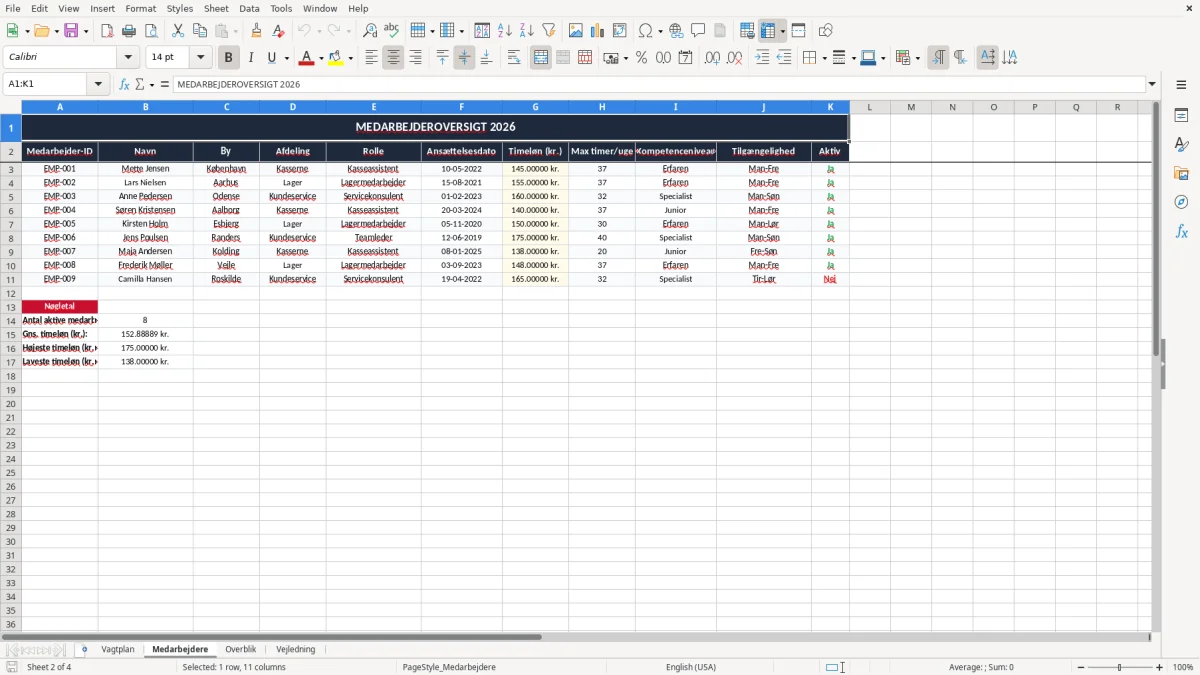
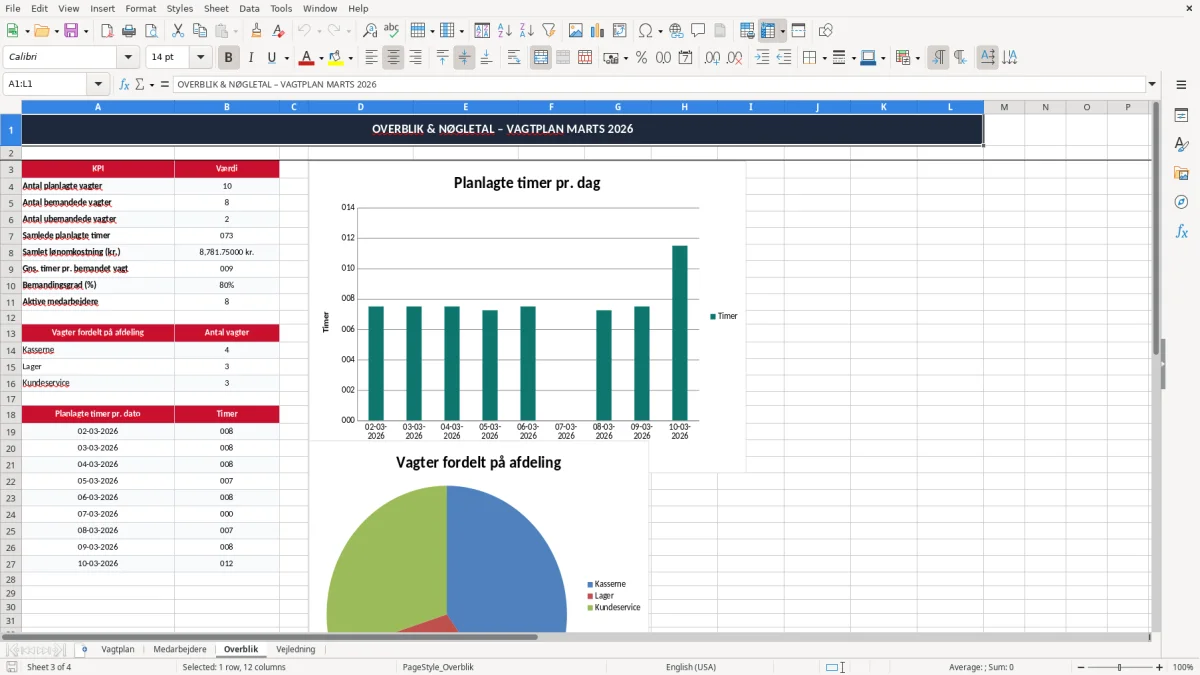
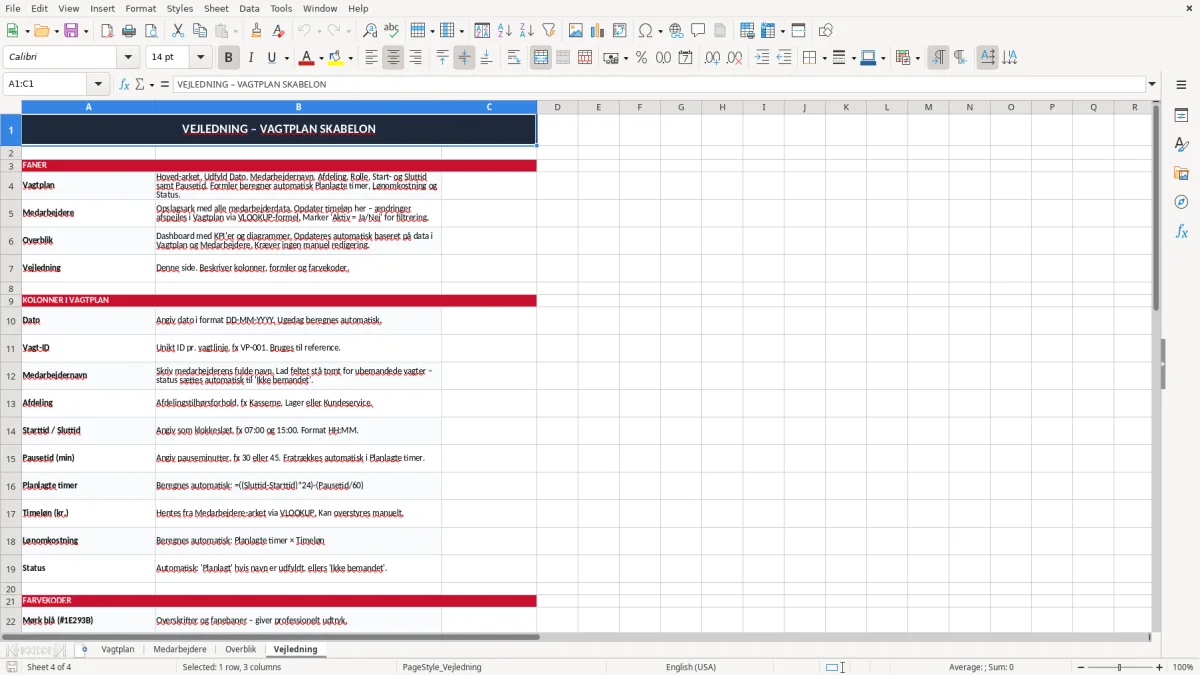
Skabelonen indeholder fanerne Vagtplan, Medarbejdere, Overblik og Vejledning. Det gør det nemt at skille selve planen fra stamdata og opsummering.
Den bruger planlagte timer og timeløn som grundlag. Hvis en vagt er 7,5 timer og timelønnen er 165,00 kr., bliver lønomkostningen 1.237,50 kr. før eventuelle tillæg.
Ja, den er især oplagt til små steder med skiftende bemanding. En butik med 4-8 ansatte kan hurtigt få overblik over åbningstider, ferier og travle dage.
Når du har mange vagtskift, flere afdelinger, godkendelser og tillæg, bliver det tungt at styre manuelt. Ved 20+ ansatte vil mange have mere glæde af et egentligt vagtplansystem.
Brug faste kolonner, ens navne og en fast rutine for opdatering. Hvis du tjekker pauser, timer og timeløn hver uge, fanger du de fleste fejl, før de bliver til dyr lønkørsel.