Telefonliste Excel – Gratis Skabelon (2026)
2
Download gratis

Excel-skabelon til registrering og opfølgning på reklamationer med sagsnr., status, ansvarlig, frister og refunderede beløb.
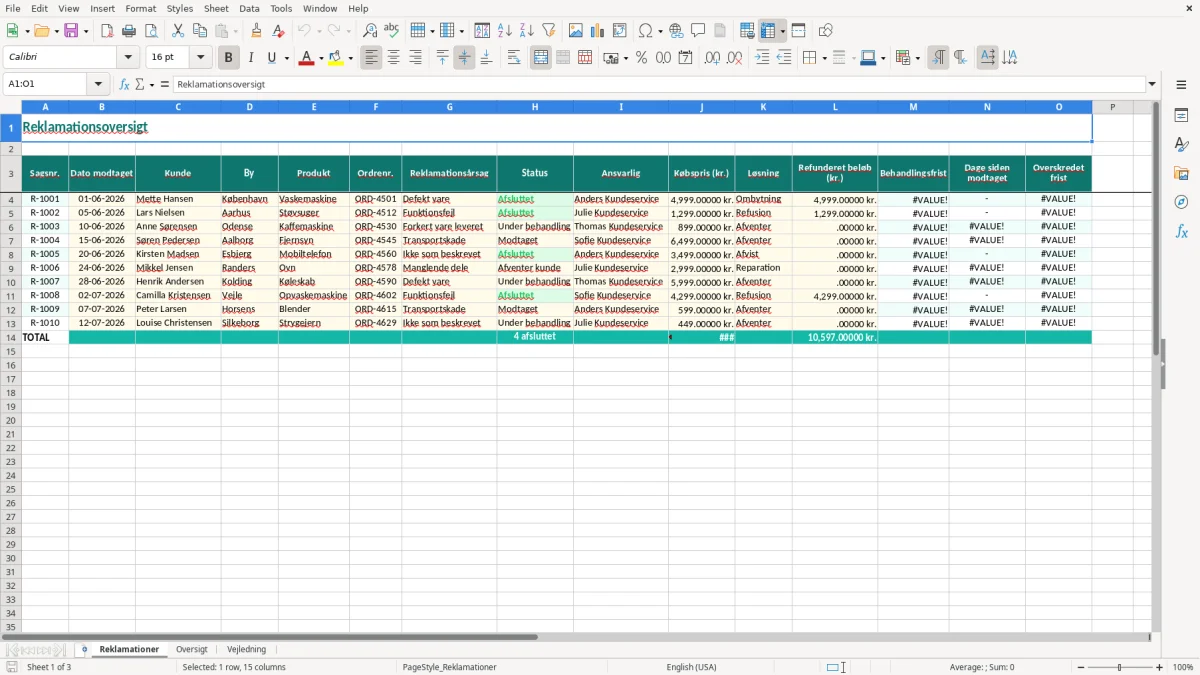
En reklamationsoversigt i Excel samler kundens sag, produkt, reklamationsårsag, status, ansvarlig og løsning ét sted. Skabelonen indeholder fanerne Reklamationer, Oversigt og Vejledning, så du både kan registrere sager og følge frister, refusioner og åbne reklamationer.
Du kan bruge arket i en webshop, butik eller mindre servicevirksomhed, hvor reklamationer ellers ender i mails og løse noter. Fanen Reklamationer er bygget med felter som sagsnr., dato modtaget, kunde, ordrenr., købspris, behandlingsfrist og overskredet frist.
En reklamationsoversigt er især nyttig for en webshop med mange ordrer, en butik med returvarer eller et servicefirma, der skal holde styr på defekte produkter. Kundeservicemedarbejderen opretter sagen, når klagen kommer ind, mens den ansvarlige medarbejder opdaterer status, løsning og eventuel refusion.
I fanen Reklamationer (billede 1) står oplysningerne i én række pr. sag. Kolonnerne går fra Sagsnr., Dato modtaget, Kunde, By og Produkt til Ordrenr., Reklamationsårsag, Status og Ansvarlig. Til sidst registrerer du Købspris (kr.), Løsning, Refunderet beløb (kr.), Behandlingsfrist, Dage siden modtaget og Overskredet frist.
Forestil dig en webshop med 300 ordrer om måneden. Hvis bare 3 % giver anledning til en reklamation, skal medarbejderen håndtere cirka 9 sager hver måned. Uden et fælles register kan én sag ligge i en indbakke, mens en anden står på en gul seddel ved lageret.
Med en sag som R-1003 kan du registrere Anne Sørensen, Odense, en kaffemaskine, ordrenr. ORD-4530, årsagen Forkert vare leveret og status Under behandling. Når løsningen er afklaret, skriver du eksempelvis Ombytning eller Refusion og registrerer beløbet i stedet for at gemme afgørelsen i en separat mail.
En ejer af en enkeltmandsvirksomhed kan selv følge sagerne hver fredag. I et ApS med fire kundeservicemedarbejdere giver kolonnen Ansvarlig en klar fordeling, mens en lageransvarlig kan bruge ordrenr. og produkt til at finde den vare, der skal returneres.
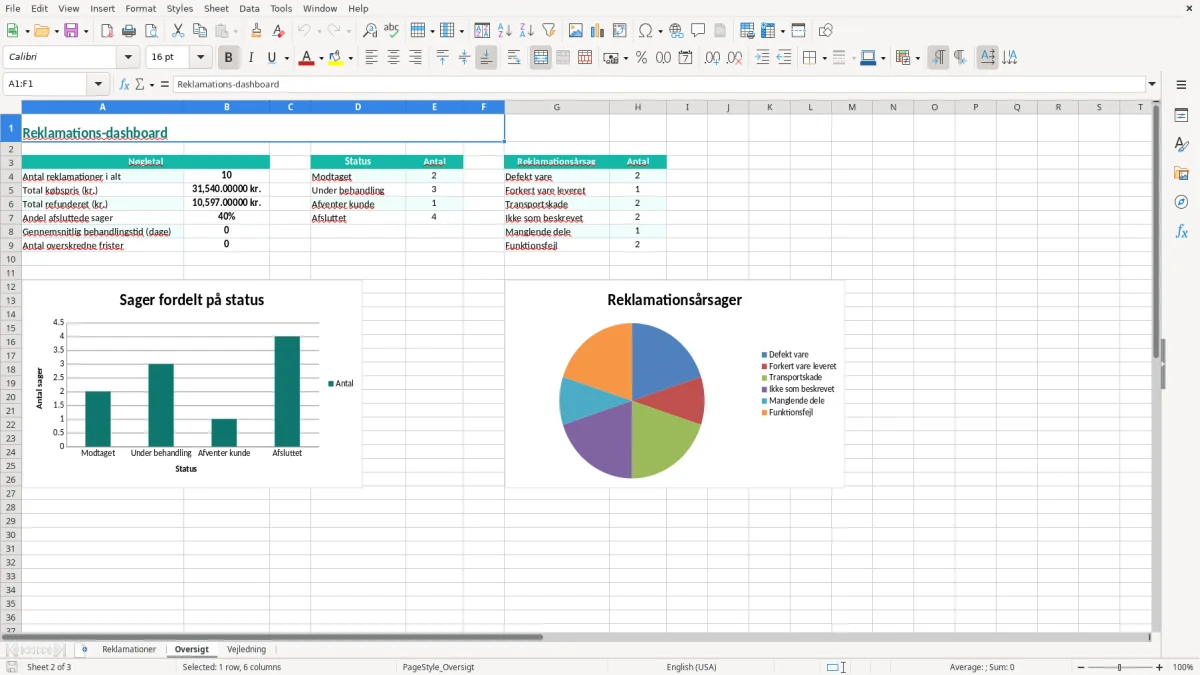
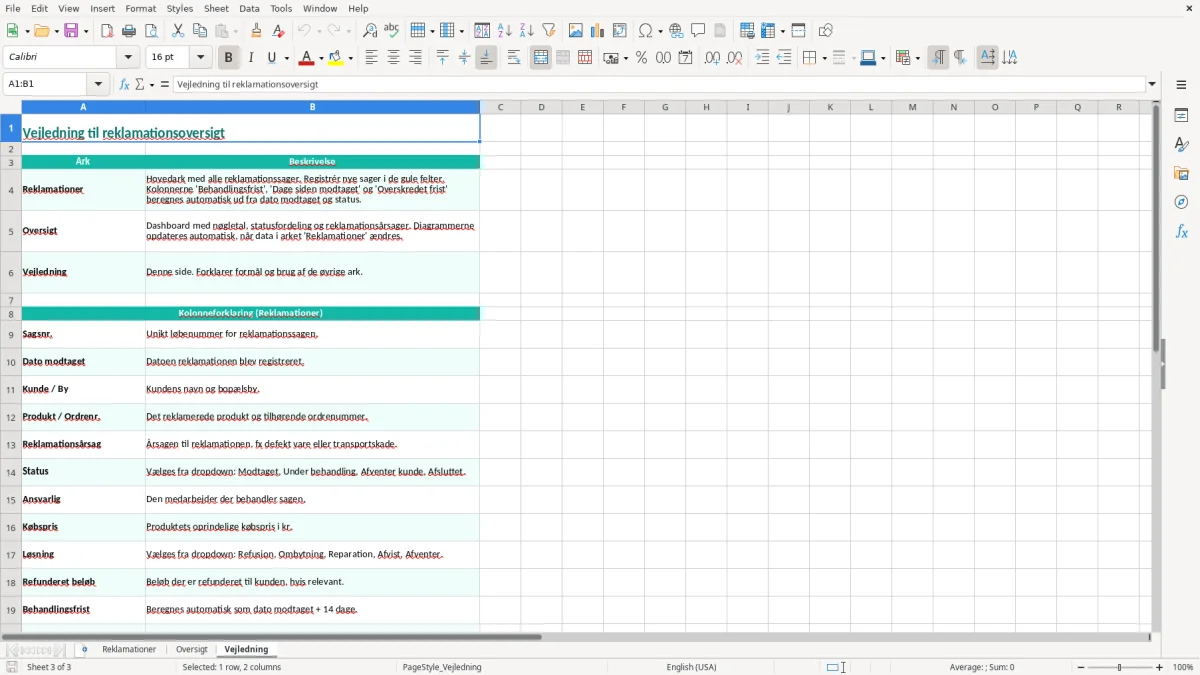
Fanen Oversigt (billede 2) samler oplysningerne, så du kan se udviklingen uden at ændre i de enkelte registreringer. Fanen Vejledning (billede 3) er praktisk ved oplæring af en ny medarbejder eller ved sæsonstart, hvor antallet af henvendelser stiger.
Ved forbrugerkøb har kunden som udgangspunkt 2 års reklamationsret efter købeloven. Reklamationsretten gælder fejl og mangler, der var til stede ved levering eller havde sin årsag på leveringstidspunktet. Den er ikke det samme som en frivillig returret.
Ved nethandel har forbrugeren normalt også 14 dages fortrydelsesret fra modtagelsen af varen. En fortrydelse kræver ikke, at varen er defekt, mens en reklamation handler om en mangel. Registrér derfor Reklamationsårsag tydeligt, så en almindelig fortrydelse ikke blandes sammen med en defekt vare.
Kunden skal reklamere inden for rimelig tid efter at have opdaget manglen. En reklamation inden for 2 måneder vil altid være rettidig efter købelovens regler. Brug Dato modtaget som datoen for kundens henvendelse, og brug Behandlingsfrist til din interne opfølgning — ikke som en erstatning for den juridiske reklamationsfrist.
En kunde skal normalt først tilbydes afhjælpning eller omlevering, hvis det kan ske uden omkostning eller væsentlig ulempe. Hvis det ikke lykkes, kan prisafslag eller ophævelse komme på tale. Derfor er Løsning mere præcis end blot at sætte status til Afsluttet.
Ved en vaskemaskine til 4.999,00 kr. kan du registrere købsprisen og en refusion på 4.999,00 kr. Ved en ombytning kan refunderet beløb være 0,00 kr., selv om virksomheden stadig har udgifter til fragt eller håndtering.
Navn, by, ordrenr. og reklamationsoplysninger er personoplysninger. Efter GDPR skal du have et sagligt behandlingsgrundlag, begrænse adgangen og slette oplysninger, når du ikke længere har et dokumentationsbehov. Opbevar ikke kundedata i en offentligt delt fil, og lad kun relevante medarbejdere få adgang.
Skabelonen indeholder ingen bogføring af salgsmoms eller kreditnotaer. Hvis en refusion ændrer en tidligere faktura, skal du håndtere kreditnotaen i dit økonomisystem med korrekt reference til den oprindelige faktura.
Den samme adskillelse gør det også nemmere at føre en kundeliste med kontaktoplysninger og reklamationssager uden at blande den sammen med fakturaoplysninger.
Den dyreste fejl er ofte ikke selve den defekte vare, men manglende opfølgning. En sag bliver markeret som modtaget, men ingen skriver en behandlingsfrist eller ansvarlig medarbejder på. Efter 14 dage ringer kunden igen, og virksomheden bruger 30 minutter på at rekonstruere sagen fra mails og ordresystem.
Hvis ordrenr. mangler, kan medarbejderen komme til at refundere den forkerte vare eller bede kunden sende oplysninger, som allerede findes i systemet. Ved 20 reklamationer om måneden og 10 minutters ekstra søgning pr. sag bliver det over 3 timers spildtid hver måned.
Skriv derfor ordrenr. ind som ORD-4501 eller det nummer, der bruges i din webshop. Sagsnr. er virksomhedens interne identifikation, mens ordrenr. peger tilbage på salget. De to felter bør ikke bruges som erstatninger for hinanden.
En typisk fejl er at skrive købsprisen i Refunderet beløb, selv om varen er ombyttet. En støvsuger til 1.299,00 kr. med løsningen Ombytning bør ikke automatisk tælle som en kontant refusion. Ellers kan oversigten vise 2.598,00 kr. i refusion, hvis både den oprindelige og den nye vare registreres forkert.
Brug Løsning til at skelne mellem Refusion, Ombytning og eventuelle andre afgørelser, og skriv kun det beløb, der faktisk er tilbagebetalt. Afstem derefter totalsummen med kreditnotaer eller udbetalinger i økonomisystemet.
Kolonnen Overskredet frist skal bruges som et arbejdssignal, ikke som pynt. Gennemgå alle sager med markering hver morgen, før du tager nye kundehenvendelser. En forsinket sag på 4.999,00 kr. kan ende med ekstra fragt, dobbelt håndtering og en kunde, der kræver ophævelse af købet.
Den anden fejl er at slette afsluttede sager. Det fjerner historikken og gør det umuligt at dokumentere, hvornår kunden henvendte sig, og hvilken løsning virksomheden tilbød. Markér i stedet sagen som Afsluttet, og gem en låst kopi ved periodens afslutning.
Et regneark virker kun, hvis opdateringen er koblet til en rutine. Læg registreringen ind som sidste punkt i den daglige kundeservice: Når en mail eller telefonsamtale er afsluttet, opretter du sagen med det samme. Vent ikke til fredag, hvis fristerne skal kunne bruges.
Vælg et fast tidspunkt, for eksempel fredag kl. 14.00, hvor den ansvarlige gennemgår åbne sager. Sammenhold status, Behandlingsfrist og Overskredet frist, og kontakt den medarbejder, der står i kolonnen Ansvarlig.
Hvis du behandler 9 sager om måneden, er en ugentlig kontrol på 15 minutter normalt nok. Ved 80 sager om måneden vil 15 minutter sjældent være tilstrækkeligt; her bør du overveje et egentligt reklamationsmodul i webshoppen eller økonomisystemet.
Fanen Reklamationer er arbejdsarket, hvor du indtaster og vedligeholder sager. Brug ikke fanen Oversigt som et ekstra sted at skrive data, for så risikerer du to forskellige versioner af samme reklamation. Billede 2 viser netop fanens samlede overblik, mens billede 3 viser Vejledning med forklaringer til brugen.
Gem en original tom kopi, og lav derefter en arbejdskopi med et filnavn som Reklamationer_2026.xlsx. Når året er slut, kan du gemme en skrivebeskyttet version med årets sager og starte en ny fil, hvis det gør arbejdet mere overskueligt.
Når du alligevel gemmer en arbejdskopi og starter en ny fil for hvert år, passer en prisliste til varer og ydelser godt sammen med samme praksis, så satser og årstal holdes adskilt.
Registrér mindst sagsnr., dato modtaget, kunde, produkt, ordrenr., reklamationsårsag, status og ansvarlig. Udfyld også købspris, løsning, refunderet beløb og behandlingsfrist, når oplysningerne er kendt.
Ja. Den er velegnet til en webshop, fordi du kan koble hver sag til et ordrenr. og se produkt, kunde, løsning og refusion i samme række. Ved større mængder bør du stadig afstemme oplysningerne med webshoppen og økonomisystemet.
En reklamation handler om en fejl eller mangel ved varen og er som udgangspunkt omfattet af 2 års reklamationsret ved forbrugerkøb. En fortrydelse ved nethandel er normalt en 14 dages ret til at returnere varen uden at påberåbe sig en mangel.
Skriv Ombytning i kolonnen Løsning, og registrér kun et beløb i Refunderet beløb (kr.), hvis kunden faktisk har fået penge tilbage. Ved en ren ombytning kan beløbet derfor være 0,00 kr., selv om købsprisen står som 4.999,00 kr.
Ja, navn, by, ordrenr. og oplysninger om reklamationen kan være personoplysninger. Begræns adgangen, brug filen til et sagligt formål, og slet eller arkivér oplysninger efter virksomhedens dokumentationsbehov og reglerne i GDPR.
Excel er praktisk ved et mindre antal sager, hvor få medarbejdere arbejder i samme fil. Hvis du har omkring 80 eller flere aktive sager, mange brugere eller behov for automatisk mail, lagerstatus og kreditnotaer, er et integreret reklamationssystem normalt mere sikkert.