Salgsbudget Excel skabelon
9
Download gratis

Telefonliste i Excel med kontaktfelter, rullemenuer, automatisk kontaktbar-status og overblik over kontakter, afdelinger og byer.
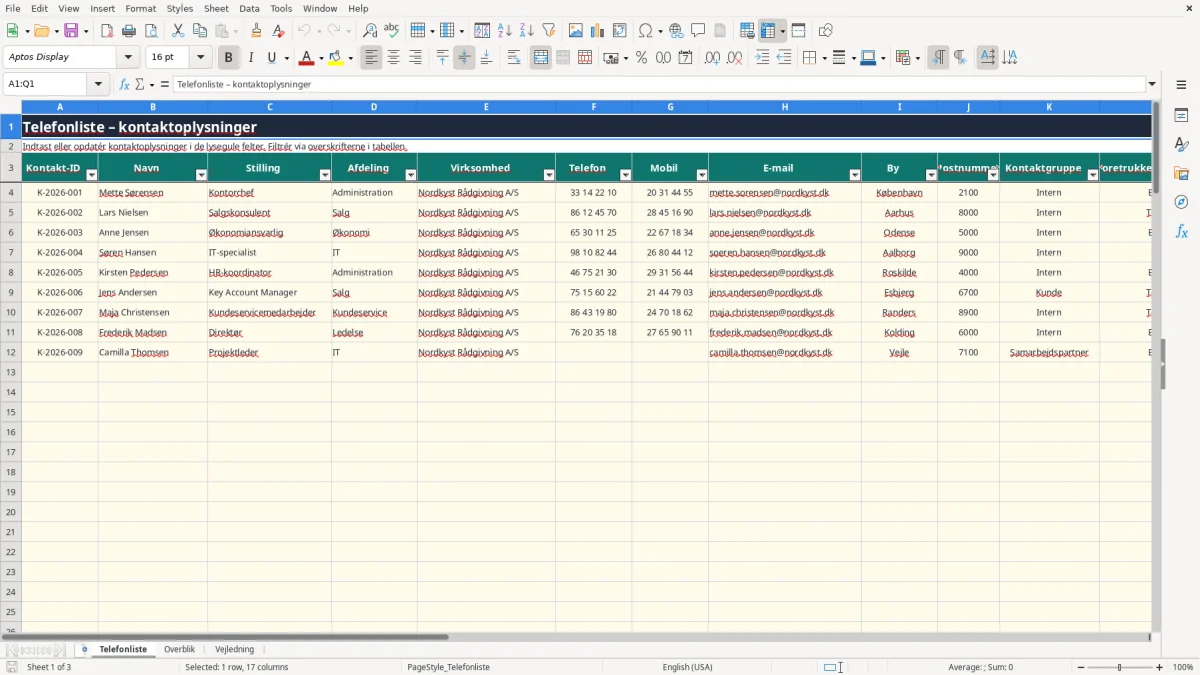
En telefonliste i Excel samler navne, stillinger, virksomheder, telefonnumre, e-mailadresser og kontaktstatus i én søgbar tabel. Skabelonen indeholder fanerne Telefonliste, Overblik og Vejledning med plads til 100 kontaktlinjer, rullemenuer og automatiske nøgletal.
Du kan bruge arket til medarbejdere, kunder, leverandører og samarbejdspartnere. De lysegule felter er beregnet til dine oplysninger, mens kolonnen Kontaktbar? og tallene på Overblik beregnes automatisk.
En telefonliste er praktisk, når kontaktoplysninger ligger spredt i e-mails, gamle dokumenter og mobiltelefoner. En kontoransvarlig i et håndværkerfirma kan samle medarbejdere, kunder og leverandører, mens en kasserer i en forening kan holde styr på bestyrelse, trænere og samarbejdspartnere.
Den selvstændige med en enkeltmandsvirksomhed bruger typisk arket ved kundemøder, leverandørskifte eller opfølgning på tilbud. I et ApS med 4 ansatte kan kontorchefen filtrere på Afdeling og hurtigt finde økonomiansvarlig, salgskonsulent eller hovedkontakt for administration.
I fanen Telefonliste (billede 1) står én person pr. række. Felterne spænder fra Kontakt-ID og Navn til Virksomhed, Telefon, Mobil, E-mail, By og Postnummer. Kontakt-ID’et K-2026-001 er et eksempel på en entydig identifikation; det er ikke en automatisk funktion i skabelonen.
Med 100 klargjorte rækker kan en virksomhed med 60 personer registrere hele sit kontaktnet uden at udvide tabellen. Har du 300 ordrer om måneden, er dette ikke et ordresystem, men det kan stadig være et enkelt register over de vigtigste kunder og leverandører.
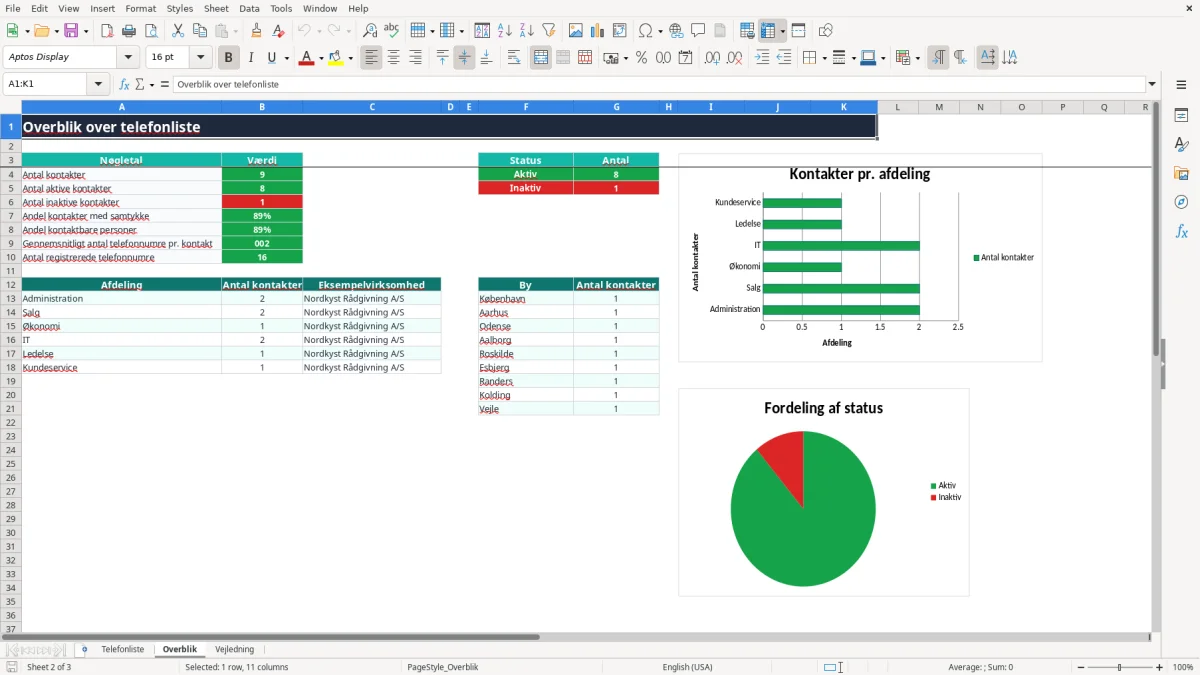
Fanen Overblik (billede 2) tæller blandt andet aktive kontakter, inaktive kontakter og kontakter med telefonnummer. Et konkret eksempel: Har du 40 kontakter, hvor 32 har mindst ét telefonnummer, viser andelen af kontaktbare personer 80 %.
Brug filtrene til at finde alle kunder i Aarhus eller alle kontakter i Salg. Det er mere præcist end at søge i en lang tekstkolonne, fordi Afdeling, Status og Kontaktgruppe har faste værdier.
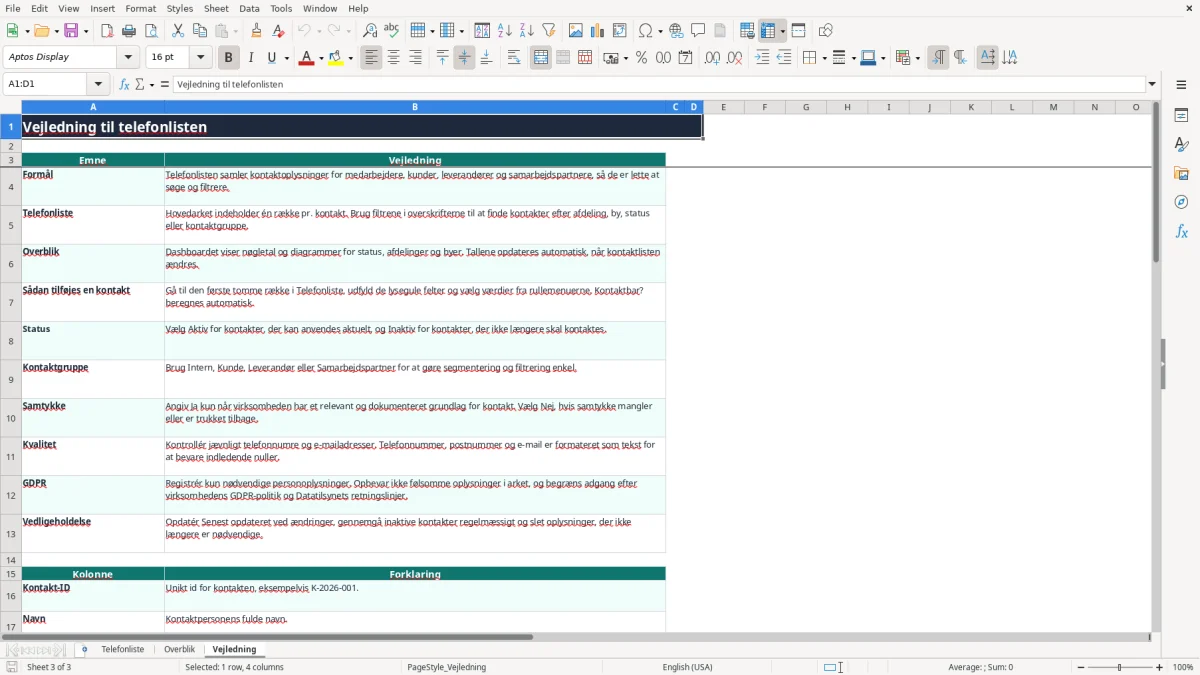
Navn, telefonnummer, e-mail og arbejdssted er personoplysninger efter GDPR, også når kontakten arbejder for en virksomhed. Fanen Vejledning anbefaler, at du kun registrerer nødvendige oplysninger, begrænser adgangen og følger virksomhedens sletteregler.
Du skal kunne forklare, hvorfor oplysningerne behandles. Kolonnen Samtykke til kontakt har kun valgene Ja og Nej, men et Ja er ikke i sig selv dokumentation for samtykke. Gem derfor ikke forklaringer eller følsomme oplysninger i Noter, og opbevar eventuel dokumentation sikkert efter jeres interne procedure.
Et telefonregister til daglig kundekontakt behøver normalt ikke CPR-nummer, fødselsdato eller private helbredsoplysninger. Datatilsynet lægger vægt på dataminimering, adgangsbegrænsning og sletning, når oplysningerne ikke længere er nødvendige.
Et realistisk eksempel er en virksomhed med 80 kontakter. Hvis 20 tidligere leverandører ikke har været brugt i 2 år, bør du tage stilling til, om deres data stadig har et konkret formål. Brug Status til at skelne mellem Aktiv og Inaktiv, men opfatt ikke Inaktiv som automatisk sletning.
Opdatér Senest opdateret, når du ændrer telefonnummer, stilling eller e-mail. Det gør en månedlig gennemgang mulig: filtrér efter gamle datoer, ring til de vigtigste kontakter, og fjern oplysninger, som ikke længere er nødvendige.
Mit klare valg er at holde telefonlisten til almindelige kontaktdata og bruge et egentligt system til samtykkejournal, sletteregler og adgangslog, hvis virksomheden har mange brugere eller flere tusinde kontakter. Excel er fint til et lille register, men bør ikke være eneste kontrol ved omfattende behandling.
Den dyreste fejl i en telefonliste er sjældent en forkert formatering. Det er en kontakt, der ser aktiv ud, men har et gammelt nummer, en forkert afdeling eller et samtykke, ingen kan dokumentere. Konsekvensen kan være spildte opkald, sendt information til den forkerte person eller brud på virksomhedens GDPR-procedure.
Hvis du skriver Kunde i én række og Kunder i en anden, bliver optællingen upræcis. Det samme gælder Aktiv med ekstra mellemrum. Brug derfor rullemenuerne i D, K, L, M og N; de er lavet til at holde værdierne ens på alle 100 rækker.
Et eksempel: 25 kontakter er registreret, men 3 er skrevet som Inaktiv med en stavefejl. Overblikket viser så 22 aktive og 0 inaktive for de tre rækker, selv om de reelt ikke skal kontaktes. Du mister dermed 12 % af statusgrundlaget.
Et postnummer som 0123 mister sit første nul, hvis Excel behandler det som et tal. I denne skabelon er telefonnummer, postnummer og e-mail formateret som tekst, men du bør stadig kontrollere importeret eller kopieret indhold. Skriv danske numre ensartet, så de er lette at læse.
En anden fejl er at skrive to personer i samme række. Det gør Kontaktbar? og afdelingstal misvisende. Én række skal altid repræsentere én kontakt, også når to personer arbejder i samme virksomhed.
Hvis en virksomhed har 60 kontakter og 15 er stoppet, kan et hurtigt opslag stadig ramme en tidligere medarbejder. Markér dem Inaktiv, opdatér datoen, og vurder derefter, om oplysningerne skal slettes. Brug ikke diagrammet som bevis på datakvalitet; det viser kun de værdier, der står i tabellen.
Telefonlisten virker kun, hvis opdateringen bliver en del af en eksisterende arbejdsgang. Læg gennemgangen sammen med den månedlige administration, for eksempel den første mandag efter lønkørsel eller før et salgsmøde. En fast dato slår hukommelsen.
Har du 40 kontakter og bruger 15 minutter om måneden, er det 180 minutter om året. Det er en lille indsats sammenlignet med eksempelvis 30 minutters spild på hver af 12 forgæves henvendelser.
Indtast nye personer i den første tomme række i Telefonliste, og vælg altid værdier fra rullemenuerne. Brug Overblik som kontrol efter hver større opdatering: Hvis du tilføjer 5 aktive kontakter til en liste med 40, skal Antal kontakter normalt stige til 45.
Fanen Vejledning beskriver også, at oplysninger skal begrænses efter GDPR. Kopiér ikke gamle rækker til nye rækker uden at gennemgå Kontakt-ID, dato, status og noter; ellers kan en ny kontakt arve misvisende information.
Skabelonen passer bedst til et mindre register med op til 100 klargjorte kontaktlinjer. Når flere medarbejdere redigerer samtidig, når du har flere tusinde kontakter, eller når du skal dokumentere samtykker og sletninger systematisk, bør du vælge et dedikeret CRM- eller kontaktstyringssystem frem for at udvide arket manuelt.
Skabelonen har rækker fra 4 til 103, altså 100 klargjorte kontaktlinjer. Hvis du har flere end 100 kontakter, bør du enten udvide Excel-tabellen omhyggeligt eller vælge et egentligt kontaktstyringssystem.
Kontaktbar? beregnes automatisk. Hvis Navn er udfyldt, og enten Telefon eller Mobil indeholder et nummer, vises Ja. Hvis begge telefonfelter er tomme, vises Nej.
Ja. Kontaktgruppe har valgene Intern, Kunde, Leverandør og Samarbejdspartner, så du kan filtrere kontakter efter relation. Du kan også bruge Virksomhed, Afdeling og By til yderligere sortering.
Nøgletallene bruger formler, der tæller værdier i fanen Telefonliste. Når du tilføjer eller ændrer kontakter i området A4:Q103, opdateres antal kontakter, status, samtykke, kontaktbarhed, afdelinger og byer ved genberegning i Excel.
Registrér kun nødvendige kontaktoplysninger, begræns adgangen, opdatér oplysningerne og slet data, når de ikke længere er nødvendige. Brug ikke arket til CPR-numre eller følsomme oplysninger, og følg virksomhedens GDPR-politik samt Datatilsynets retningslinjer.
Vælg Inaktiv i Status, opdatér Senest opdateret, og vurder derefter, om oplysningerne stadig har et formål. Inaktiv fjerner ikke kontakten automatisk, så du skal selv gennemgå og slette oplysninger efter virksomhedens regler.