Telefonliste Excel – Gratis Skabelon (2026)
2
Download gratis

Ordreliste i Excel med ordredata, produktpriser, status, betalingsfrister og overblik. Til små virksomheder, webshopper og kontoransvarlige.
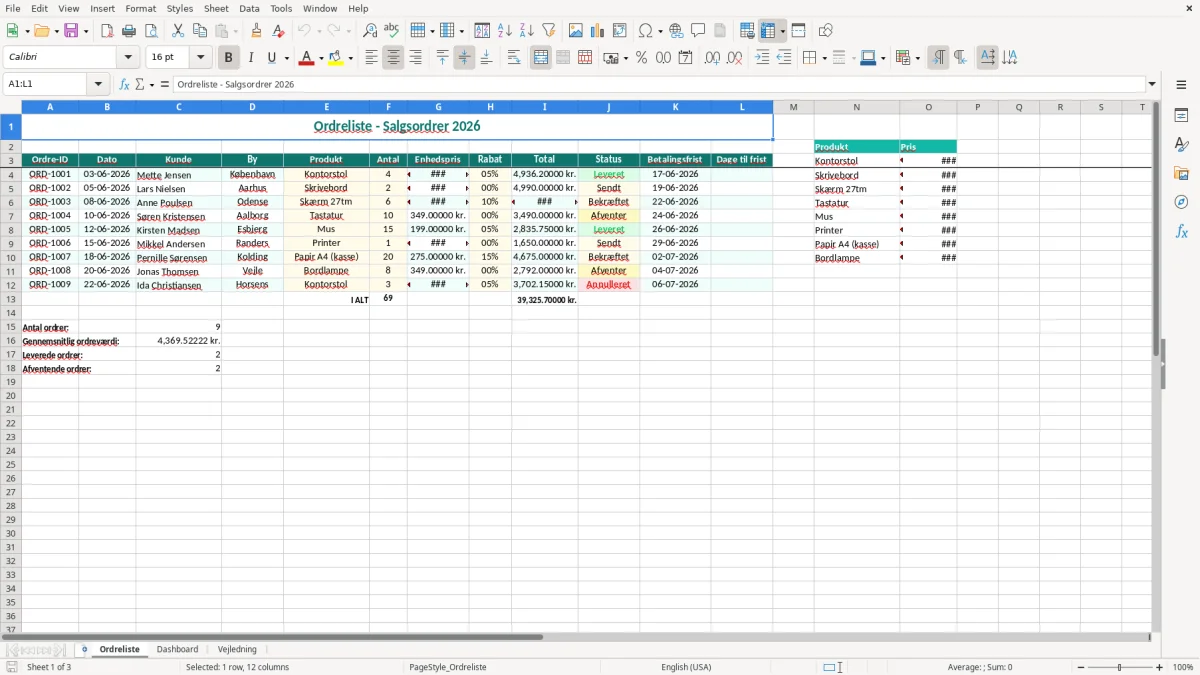
En ordreliste i Excel samler dine salgsordrer med ordre-ID, dato, kunde, produkt, antal, enhedspris, rabat, total, status og betalingsfrist. Skabelonen har fanerne Ordreliste, Dashboard og Vejledning, så du kan registrere ordrer og følge op på betalinger ét sted.
Fanen Ordreliste er bygget til den daglige registrering. Billede 1 viser kolonnerne fra ordre-ID til dage til frist samt produktlisten med priser i kolonne N og O.
Du kan bruge arket til en mindre webshop, en handelsvirksomhed eller et kontor, der har brug for et enkelt ordreoverblik uden at starte i et omfattende system.
En ordreliste passer især til virksomheder, hvor ordrerne kommer fra telefon, e-mail, webshop eller sælgere, men hvor et helt ERP-system vil være for tungt. En kontoransvarlig i et håndværkerfirma kan bruge arket til salg af materialer, mens ejeren af en mindre webshop kan registrere ordrer, der endnu ikke er pakket eller betalt.
Fanen Ordreliste er den praktiske arbejdsflade. Billede 1 viser en tabel med kolonnerne Ordre-ID, Dato, Kunde, By, Produkt, Antal, Enhedspris, Rabat, Total, Status, Betalingsfrist og Dage til frist. Prislisten ligger til højre i kolonne N og O med produktnavn og pris.
De viste eksempelprodukter gør arket konkret fra start: fire kontorstole til 1.299,00 kr. stykket giver 5.196,00 kr. før rabat. Med 5 % rabat bliver ordretotalen 4.936,20 kr., hvis rabatten beregnes på hele ordren.
En virksomhed med 50 ordrer om måneden kan normalt holde overblikket, hvis én person registrerer nye ordrer på faste tidspunkter. Ved 300 ordrer om måneden bliver kvaliteten vigtigere: Hvis hver ordre tager to minutter at kontrollere, bruger du cirka 10 timer månedligt på gennemgang.
Brug derfor arket ved dagens afslutning eller efter hver salgskanal er opdateret. En selvstændig med enkeltmandsvirksomhed kan kontrollere åbne ordrer før fakturering, mens en bogholder i et ApS kan bruge listen som afstemningsgrundlag mod bank og bogføring.
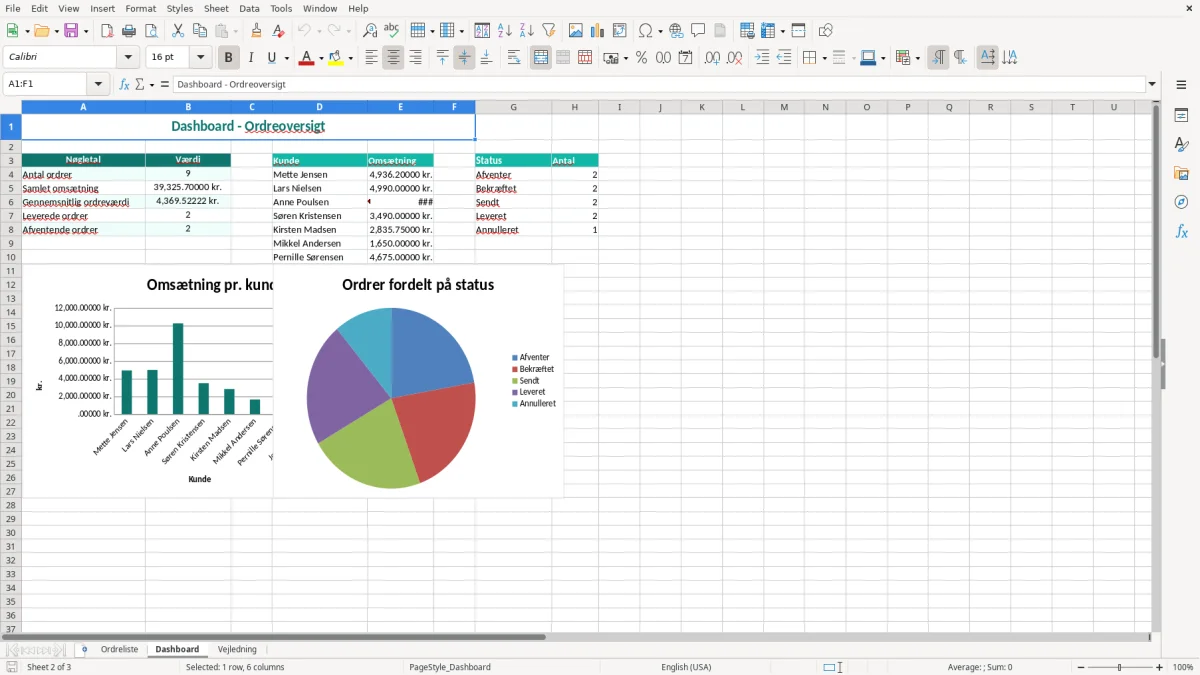
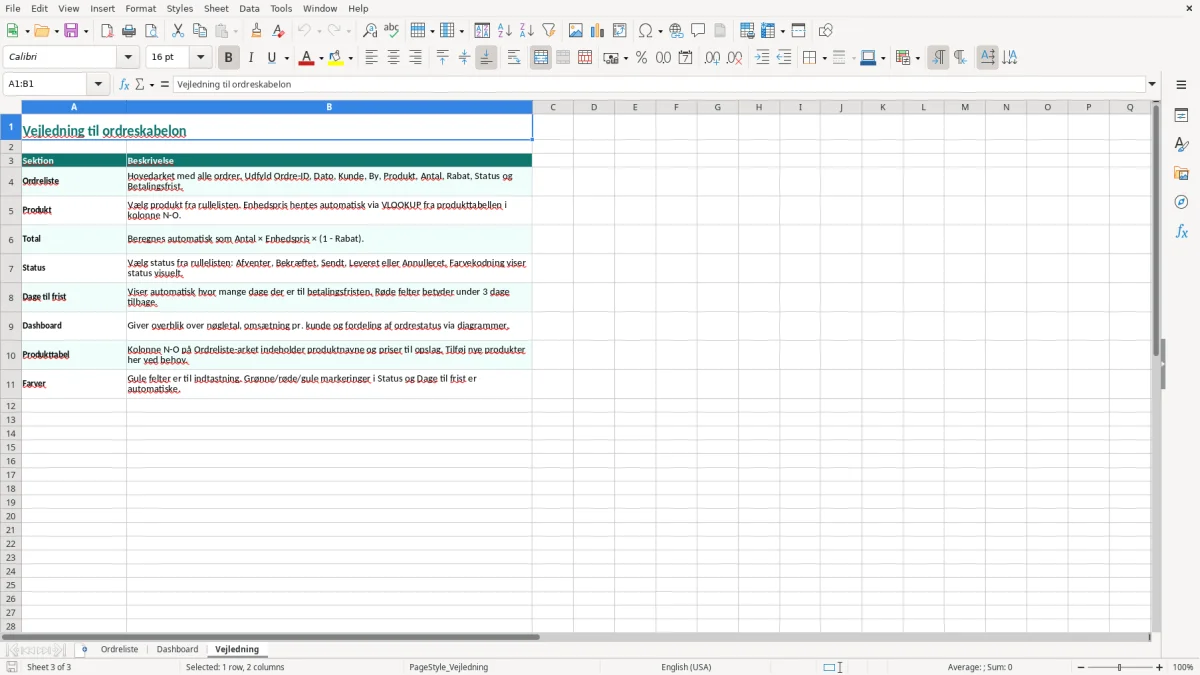
Billede 2 viser fanen Dashboard, som er lavet til at samle ordreliste-data i et mere overskueligt overblik. Billede 3 viser Vejledning, hvor du kan se, hvordan fanerne skal bruges. Hold registreringen i Ordreliste og brug de to andre faner til kontrol frem for at skrive de samme ordrer flere steder.
Når ordrene er samlet i Ordreliste, ligger næste naturlige kontrol i en salgsoversigt, hvor dagens salg kan sammenholdes med de tre faner og den løbende bogføring.
En ordreliste er et internt arbejdsark og ikke i sig selv en faktura eller et fuldt bogføringssystem. Når en ordre bliver til et salg, skal du stadig følge bogføringsloven og gemme bilag i 5 år. Digital bogføring er et krav for omfattede virksomheder, men en Excel-liste bør ikke stå alene som dokumentation for alle posteringer.
Er virksomheden momsregistreret, er den almindelige danske momssats 25 %. En ordre på 2.000,00 kr. ekskl. moms giver 500,00 kr. i salgsmoms og 2.500,00 kr. inklusive moms. Skabelonens prisfelter skal derfor bruges konsekvent: Aftal internt, om enhedspriserne er inklusive eller eksklusive moms, før du fylder flere produkter på listen.
Momsregistrering bliver obligatorisk, når den momspligtige omsætning overstiger 50.000 kr. om året. Ved en omsætning under 5 mio. kr. er halvårlig afregning den normale ordning, mens virksomheder under 50 mio. kr. typisk afregner kvartalsvis, hvis de er tilmeldt kvartalsvis afregning. Fristerne skal kontrolleres i TastSelv Erhverv for den konkrete periode.
En faktura skal blandt andet indeholde sælgers og købers navn og adresse, sælgers CVR-nummer, fortløbende fakturanummer, fakturadato, leveringsdato og et specificeret momsbeløb. Ordre-ID'et i fanen Ordreliste er nyttigt som reference, men det erstatter ikke fakturanummeret.
En betalingsfrist på 14 dage er ofte et bedre valg for en lille virksomhed end 30 dage, fordi likviditeten frigives tidligere. På en måned med 40 ordrer à 2.500,00 kr. ekskl. moms står 125.000,00 kr. inklusive moms på kundernes betalinger; få forsinkede betalinger kan derfor mærkes hurtigt.
Navne og adresser er personoplysninger omfattet af GDPR. Begræns adgangen til filen, gem den ikke i en privat delt mappe, og slet oplysninger efter virksomhedens dokumenterede sletteregler. Datatilsynet kræver passende sikkerhed, og et alvorligt brud skal som udgangspunkt anmeldes inden 72 timer efter GDPR art. 33.
Den fejl, jeg oftest ser, er ikke en forkert formel, men en ordre der aldrig kommer med i listen. En medarbejder tager imod en bestilling på telefonen, lægger en seddel ved tastaturet og indtaster den først flere dage senere. Ved 20 nye ordrer i en travl uge er det nok, at én ordre på 3.000,00 kr. bliver glemt, før likviditetsoversigten er forkert.
Produktlisten i kolonne N og O skal være den fælles priskilde. Hvis en medarbejder skriver 1.199,00 kr. i stedet for den viste pris på 1.299,00 kr. for en kontorstol, og fejlen gentages på 15 varer, mangler der 1.500,00 kr. i omsætning før moms.
Det samme sker med rabatter. Et felt med 5 % skal indtastes som procent, ikke som tallet 5,00 i en opsætning, der forventer 0,05. På en ordre til 10.000,00 kr. er forskellen mellem 5 % og en fejllæst rabat 500,00 kr.; på 20 ordrer bliver det 10.000,00 kr.
En ordre med status Leveret kan stadig stå som åben, hvis status ikke ændres efter afsendelsen. Så risikerer du at pakke samme ordre igen eller kontakte en kunde, der allerede har modtaget varen. Sæt en fast regel: Status ændres samme dag, som varen sendes eller leveres.
En anden dyr fejl er en betalingsfrist uden år eller med forkert datoformat. Hvis 10 fakturaer på 5.000,00 kr. hver står som forfaldne 14 dage for tidligt, kan du bruge en hel arbejdsdag på unødvendige rykkere og skade kundeforholdet. Kontroller derfor datoen i formatet DD-MM-ÅÅÅÅ og feltet Dage til frist.
Et totalfelt på 25.000,00 kr. dokumenterer ikke, at salget er bogført, betalt eller korrekt momsmæssigt behandlet. Afstem listen mod fakturaer og bank mindst én gang om måneden, især før en momsfrist. Det tager typisk 30 minutter ved 50 ordrer og er billigere end at opdage en manglende faktura ved årsafslutningen.
En ajourført kundeliste gør det lettere at matche ordrenumre med fakturaer og hurtigt opdage manglende betalinger eller dubletter, før månedsafstemningen.
En Excel-skabelon virker kun, hvis der er et fast tidspunkt, hvor nye ordrer kommer ind. Læg registreringen sammen med en rutine, du allerede har: gennemgå ordrer klokken 15 hver hverdag, eller opdater listen lige efter dagens sidste webshopordre.
Ved 60 ordrer om måneden og tre faste kontroltidspunkter bliver opfølgningen forudsigelig. Brug hellere 20 minutter tre gange om ugen end to timers oprydning ved månedens slutning, hvor fejlene er sværere at spore.
Start altid i Ordreliste, hvor dataene hører hjemme. Billede 1 viser den konkrete indtastning med de 12 ordrekolonner, mens produktlisten i N:O bør vedligeholdes af én ansvarlig person, så priser ikke ændres tilfældigt mellem ordrer.
Brug Dashboard, som vist på billede 2, når du vil have et samlet overblik, og Vejledning, som vist på billede 3, når en ny bruger skal sættes ind i arbejdsgangen. Lav en kopi af filen før større ændringer, men undgå flere parallelle versioner med navne som ordre-ny og ordre-endelig.
Ordrelisten er et godt valg ved et begrænset antal samtidige brugere og få hundrede ordrer om måneden. Når 300 ordrer kræver 10 timers manuel kontrol, flere medarbejdere skriver i filen samtidig, eller lager og fakturering skal synkroniseres automatisk, er et ordre- eller økonomisystem mere robust end Excel.
Min klare anbefaling er at beholde skabelonen, så længe den sparer tid og kan afstemmes hver måned. Skift først, når den manuelle kontrol koster mere end systemets pris eller skaber fejl i levering, fakturering eller betaling.
Fanen Ordreliste indeholder Ordre-ID, Dato, Kunde, By, Produkt, Antal, Enhedspris, Rabat, Total, Status, Betalingsfrist og Dage til frist. Billede 1 viser kolonnerne samlet i den grønne tabeloverskrift.
Ja. Produktlisten ligger i kolonne N og O med otte eksempelprodukter, blandt andet Kontorstol til 1.299,00 kr. og Skrivebord til 2.495,00 kr. Du kan erstatte eksemplerne med dine egne varer og priser, men bør gøre det samme sted hver gang.
Skabelonen viser priser i kroner, men en ordreliste bør have en tydelig intern aftale om momsgrundlaget. Hvis 1.000,00 kr. er eksklusive moms, er beløbet inklusive dansk moms på 25 % 1.250,00 kr. Brug ikke listen som faktura uden at tilføje de lovpligtige fakturaoplysninger.
Feltet hjælper dig med at se, hvor lang tid der er til betalingsfristen for den enkelte ordre. Kontroller datoen i formatet DD-MM-ÅÅÅÅ, og gennemgå feltet mindst ugentligt, så leverede eller forfaldne ordrer ikke bliver glemt.
Ja, den passer til en mindre webshop, hvor du manuelt vil samle ordrer fra en eller flere salgskanaler. Ved 300 ordrer om måneden skal du dog være opmærksom på, at manuel registrering og kontrol kan tage omkring 10 timer, hvis hver ordre kræver to minutters gennemgang.
Nej. Den giver dig et operationelt ordreoverblik, men erstatter ikke fakturering, bogføring, lagerstyring eller dokumentation efter bogføringsloven. Afstem derfor listen med fakturaer, bank og bogføring, og opbevar regnskabsmateriale i 5 år, når reglerne gælder for din virksomhed.