Kvittering Excel – Gratis Skabelon (2026)
0
Download gratis

Hold styr på købsmoms, salgsmoms og afstemning i én Excel-skabelon med dashboard, oversigt og vejledning.
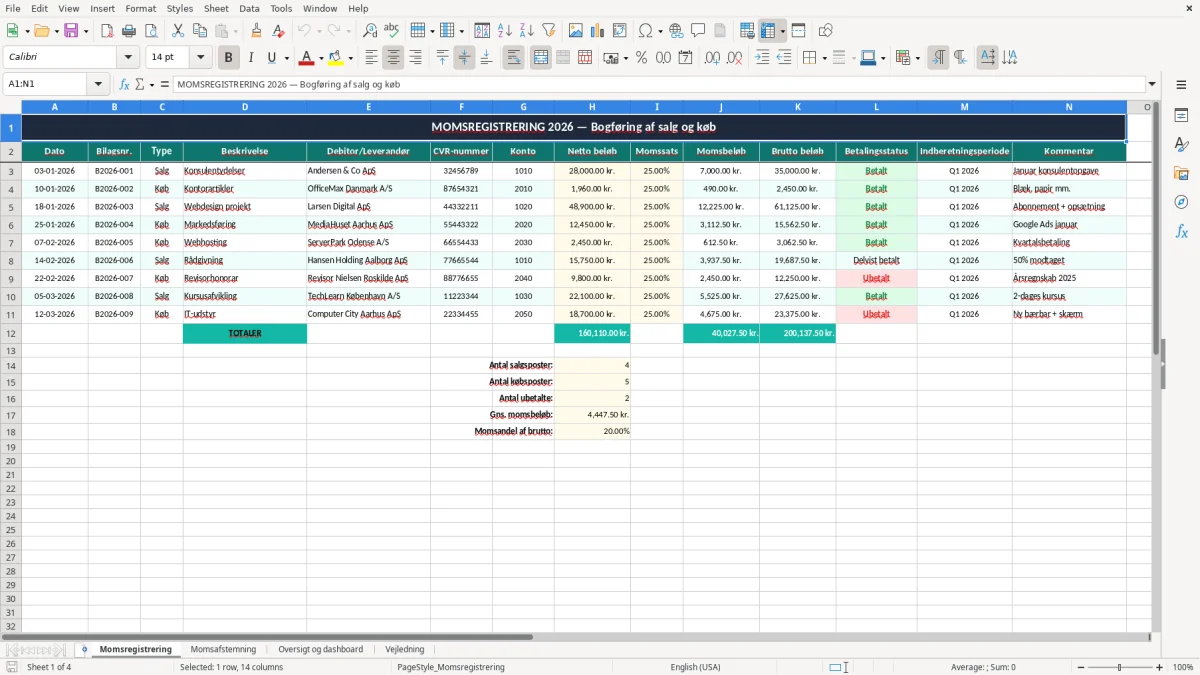
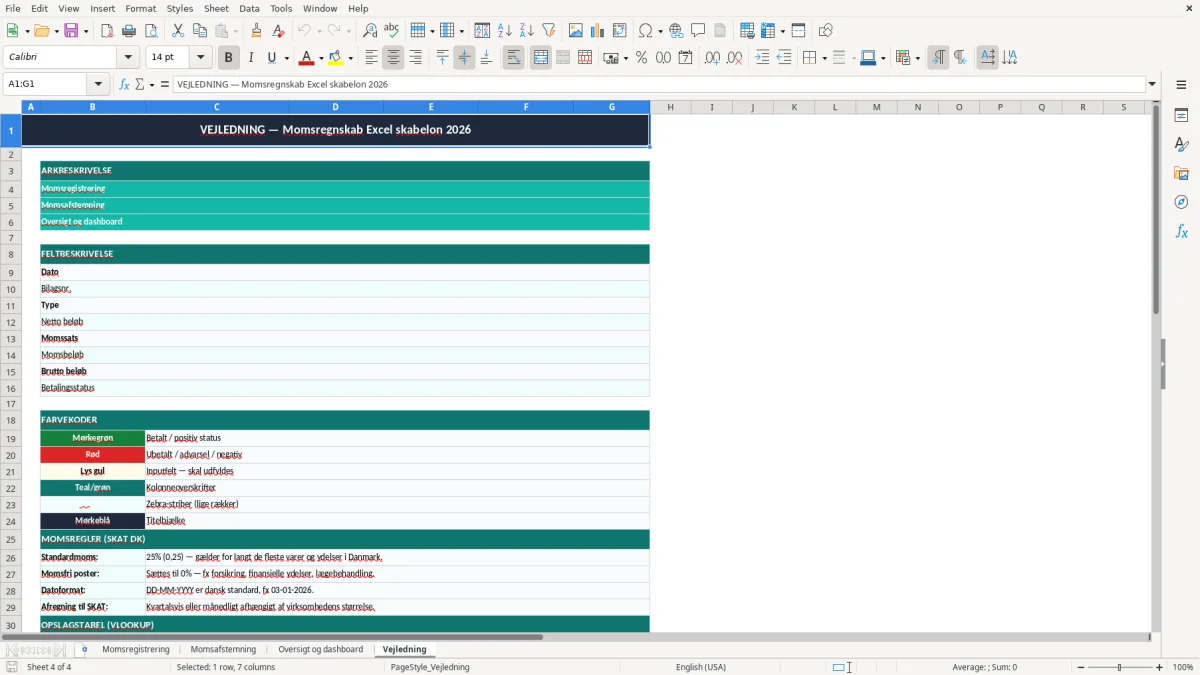
En momsregnskab-skabelon i Excel hjælper dig med at registrere salgsmoms og købsmoms, afstemme tallene og se, hvad du skylder eller har til gode hos SKAT. Skabelonen indeholder fanerne Momsregistrering, Momsafstemning, Oversigt og dashboard samt Vejledning.
Den er lavet til dig, der vil have en enkel måde at samle bilag, perioder og afstemning på ét sted. I praksis betyder det, at du kan se momsgrundlag, momsbeløb og status uden at rode i flere filer.
Skabelonen passer godt til en enkeltmandsvirksomhed, en mindre ApS-virksomhed eller en forening med momspligtige aktiviteter. Den er især nyttig ved måneds-, kvartals- eller halvårsmoms, hvor tallene skal være klar, når fristen nærmer sig.
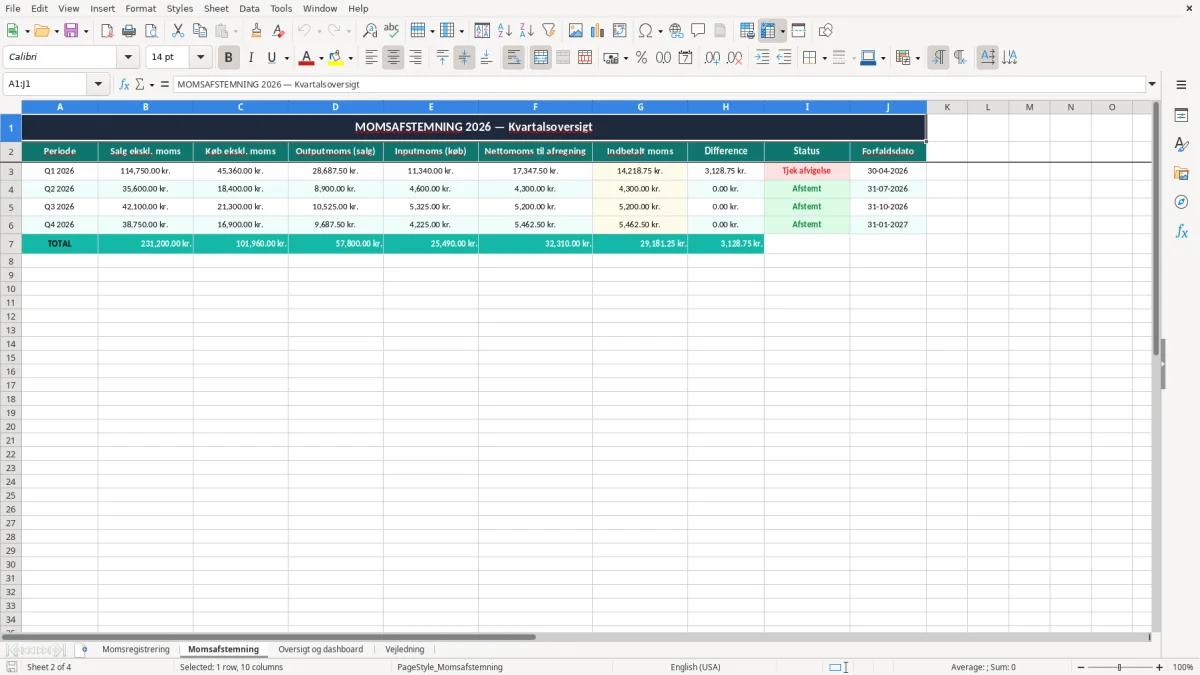
Skabelonen er lavet til dig, der vil samle salgsmoms, købsmoms og afstemning i et regneark, som er til at arbejde i hver måned eller hvert kvartal. Den er især praktisk for en enkeltmandsvirksomhed, en bogholder i et ApS eller en kasserer i en forening, hvor perioderne skal lukkes hurtigt.
Et typisk eksempel er en webshop med 300 ordrer om måneden. Hvis gennemsnitsordren er 400 kr. ekskl. moms, har du 120.000 kr. i omsætning og 30.000 kr. i salgsmoms, som skal holdes op mod købsmomsen på varer, fragt og emballage.
Ved kvartalsmoms er det ofte de sidste 2-3 dage, der afgør, om du når at få alle bilag med. Har du 18 købsmomsbilag på hver 1.250 kr. ekskl. moms, giver det 4.500 kr. i moms, og det er en fejl, du hurtigt kan mærke i likviditeten.
En kontoransvarlig i et håndværkerfirma med 4 ansatte har typisk brug for et enkelt overblik over fakturaer, leverandørkøb og periodens afstemning. Her er regnearket ofte bedre end et stort økonomisystem, så længe bilagsmængden stadig er overskuelig.
Du bruger skabelonen til at få en samlet resultatopgørelse for momsperioden, så du kan se nettobeløbet uden at regne det hele manuelt. Det er den nemmeste måde at undgå, at 1.000 kr. forsvinder i afrunding eller i en forkert periode.
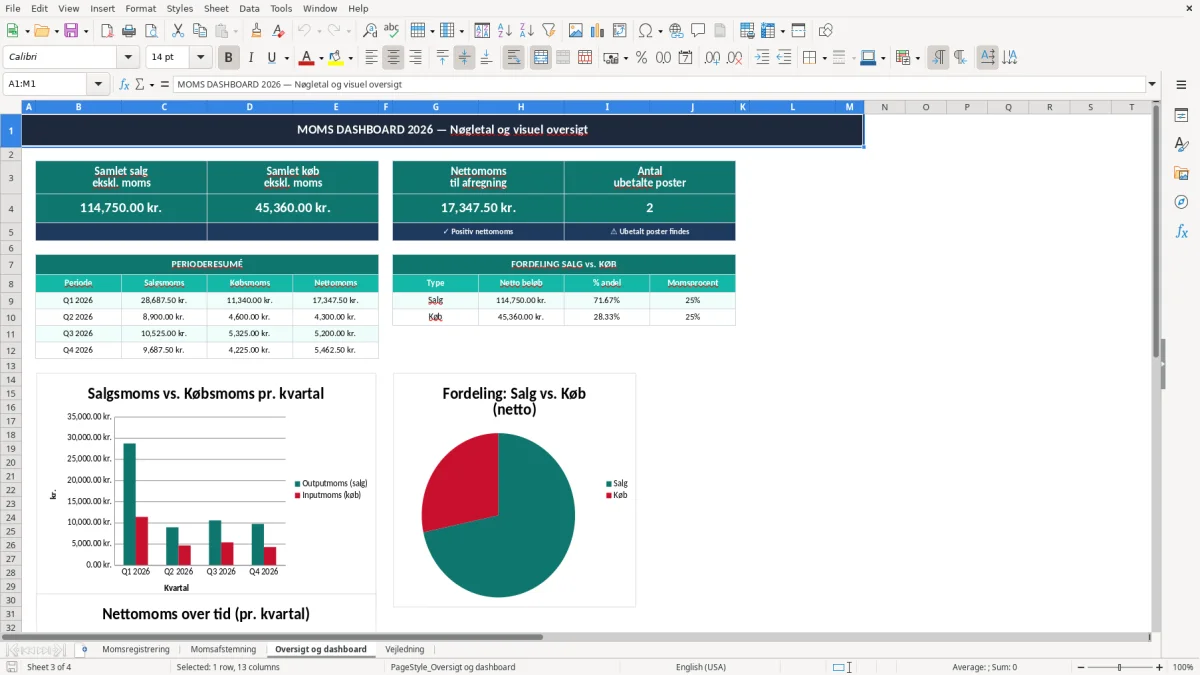
I Danmark er momssatsen 25 %, og du skal som udgangspunkt være momsregistreret, når din omsætning passerer 50.000 kr. om året. Det betyder, at skabelonen skal kunne håndtere både salgsmoms og købsmoms korrekt, så du kan indberette den rigtige forskel.
Fristerne følger din afregningsperiode: kvartalsvis ved omsætning under 50 mio. kr., halvårlig under 5 mio. kr. og månedlig ved højere omsætning. Det er netop derfor, en fast struktur i Excel er nyttig, fordi du kan kopiere samme periodeopsætning igen og igen.
Efter bogføringsloven skal bilag og regnskabsmateriale opbevares i 5 år, og digital bogføring er obligatorisk for mange virksomheder. Derfor er det en fordel, at skabelonen har faste felter til dato, bilagsnummer og beløb, så din dokumentation hænger sammen.
En god tommelfingerregel er at afstemme, så nettomomsen i arket stemmer med det, du vil indberette i TastSelv Erhverv. Hvis salgsmomsen er 42.500 kr. og købsmomsen 11.800 kr., er nettobeløbet 30.700 kr., og det er den type tal, skabelonen skal gøre tydelig.
For en mindre virksomhed med 10-20 bilag pr. måned er Excel ofte nok. Når du nærmer dig mange hundrede poster, flere brugere og behov for integration til OIOUBL eller et økonomisystem, er regnearket mere et kontrolværktøj end hele løsningen.
Den mest almindelige fejl er at tage købsmoms med på noget, der ikke er fradragsberettiget, eller at lade et bilag ligge i den forkerte periode. Hvis du glemmer købsmoms for 6.000 kr. i en periode, mister du 1.500 kr. i fradrag med det samme.
En anden klassiker er dobbeltføring, især når fakturaer både ligger i mail, mappe og bogføring. To gange 9.800 kr. i salgsmoms er ikke bare en tastefejl; det giver en forkert afregning og et forkert cashflow-billede i flere måneder.
Små beløbsforskelle på 0,01 eller 0,02 kr. kan vokse, hvis du flytter poster manuelt mellem ark. Har du 250 linjer med afrunding, kan difference let blive flere kroner, og så skal du bruge tid på at finde den i stedet for at lukke perioden.
Hvis du først afstemmer ved årsafslutning, får du et meget større oprydningsarbejde. Jeg har set små virksomheder bruge 6-8 timer på at finde fejl, som kunne være fanget på 10 minutter, hvis de havde afstemt hver måned.
Det er næsten altid billigere at bruge 15 minutter på kontrol nu end 2 timer senere. For de fleste små virksomheder er den faste afstemning ved momsfristen bedre end at vente på, at alt alligevel bliver samlet til sidst.
Den samme faste rytme er også nyttig, når salget skal dokumenteres, fordi en faktura skabelon gør det lettere at holde beløbene ens, før de skal afstemmes.
Den bedste rutine er at koble arket til noget, du allerede gør. Læg momsafstemningen samme dag som lønkørsel, bankafstemning eller månedsluk, så den ikke bliver glemt.
Hvis du har flere afdelinger, mange brugere eller tusindvis af linjer, er det ofte tid til et egentligt økonomisystem. Som tommelfingerregel begynder regnearket at blive tungt, når du bruger mere tid på kontrol end på bogføring.
For en virksomhed med 400 bilag om måneden kan Excel stadig fungere som kontrolark, men ikke som eneste system. Her er det bedre at lade systemet håndtere bogføringen og lade skabelonen styre afstemningen.
Det vigtigste er, at du altid arbejder efter samme rytme. Hvis du afstemmer hver måned og indberetter med det samme, er du langt mindre sårbar end hvis du samler tre perioder på én gang.
Når bogføringen skal styres i et egentligt system, ligger næste naturlige skridt ofte i en kassekladde til bogføring, så posteringer og afstemning kan følge samme rytme.
Du bruger den til at samle salgsmoms, købsmoms og afstemning i én fil, så du kan se, hvad der skal indberettes. Det gør det lettere at holde styr på perioder, bilag og nettomoms uden at regne det hele manuelt.
Skabelonen indeholder fanerne Momsregistrering, Momsafstemning, Oversigt og dashboard samt Vejledning. De er sat op, så du kan registrere, kontrollere og se resultatet i samme arbejdsbog.
Salgsmoms er den moms, du opkræver af dine kunder, mens købsmoms er den moms, du betaler på dine indkøb. Differencen mellem de to er det beløb, du enten skal betale eller have tilbage.
Det afhænger af din afregningsperiode. Mange små virksomheder afregner kvartalsvis, nogle halvårligt og større virksomheder månedligt, så det er en god idé at føre regnskabet løbende i stedet for at vente.
Du undgår de fleste fejl ved at føre bilag med det samme, bruge faste perioder og kontrollere, at differencefeltet er nul eller forklarligt. En difference på bare 100 kr. bør undersøges, før du indberetter.
Excel er ofte nok, når du har få bilag, få brugere og en enkel momsstruktur. Når du får mange poster, flere afdelinger eller behov for automatisk integration, er et økonomisystem normalt bedre.