Abonnementsoversigt Excel – Gratis Skabelon (2026)
2
Download gratis

Bryllupsbudget i Excel med budget, faktiske priser, betalinger, status og dashboard. Til par, der vil styre bryllupsudgifterne samlet.
Et bryllupsbudget i Excel samler forventede priser, faktiske udgifter og betalinger i ét regneark. Skabelonen indeholder fanerne Budget, Dashboard og Vejledning, så du kan følge budgettet fra de første tilbud til den sidste leverandørregning.
Du indtaster det samlede budget, bryllupsdatoen og udgifterne til for eksempel lokale, mad, fotograf og blomster. Kolonnerne viser også leverandør, status, difference og den enkelte udgifts andel af budgettet.
Et bryllupsbudget bliver typisk taget frem, når parret har fundet en dato, fået det første tilbud fra feststedet eller skal beslutte, hvor mange gæster der skal med. Den selvstændige, der betaler festen privat, har brug for at holde brylluppet adskilt fra virksomhedens økonomi, mens et par med fælles opsparing især skal kunne se, hvor pengene allerede er bundet.
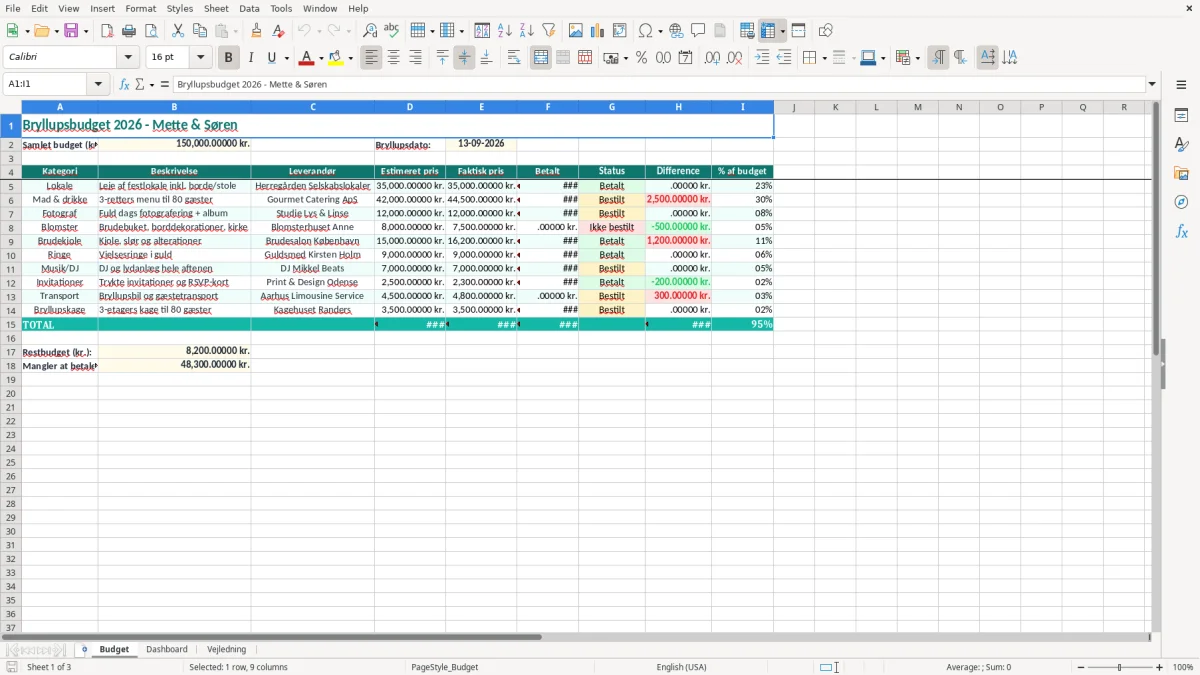
I fanen Budget (billede 1) står den samlede ramme øverst sammen med bryllupsdatoen. Under feltet ligger kolonnerne Kategori, Beskrivelse, Leverandør, Estimeret pris, Faktisk pris, Betalt, Status, Difference og % af budget. Det er en god opbygning, fordi du både kan planlægge en udgift og følge den, efter at kontrakten er underskrevet.
Forestil dig et bryllup med 80 gæster og en samlet ramme på 150.000 kr. Hvis lokale koster 35.000 kr. og mad og drikke først er estimeret til 42.000 kr., bruger de to poster allerede 77.000 kr., altså godt halvdelen af budgettet, før fotograf, tøj, musik og blomster er lagt til.
En kontoransvarlig, der hjælper et familiemedlem med planlægningen, kan opdatere arket efter hvert tilbud. Når catering ender på 44.500 kr. i stedet for 42.000 kr., viser Difference en afvigelse på 2.500 kr., og I kan tage stilling til, om beløbet skal findes et andet sted.
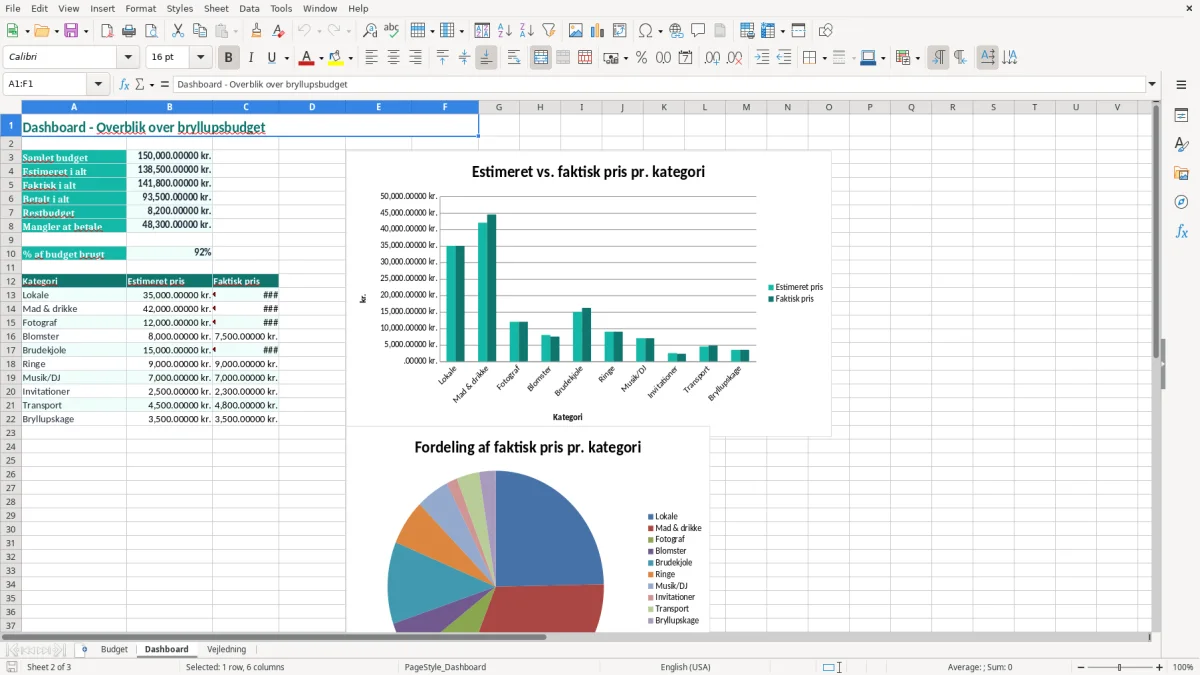
Dashboard-fanen (billede 2) er især nyttig på et månedligt planlægningsmøde. I stedet for at gennemgå 20 enkeltposter kan I begynde med totalerne og derefter gå tilbage til Budget-fanen for at finde den konkrete leverandør eller kategori.
Status er ikke pynt. Den giver jer en enkel arbejdsliste: poster uden aftale skal indhentes, poster med status Bestilt skal kontrolleres mod fakturaen, og poster med status Betalt skal ikke glemmes i den forventede likviditet.
Et privat bryllupsbudget er ikke et årsregnskab, og du skal normalt ikke bogføre bryllupsudgifterne som virksomhedsomkostninger. Hvis en enkeltmandsvirksomhed eller et ApS betaler en privat fest, skal beløbet ikke bare placeres i budgettet som en fradragsberettiget udgift; det skal behandles korrekt som privat hævning, løn eller anden relevant disposition.
Skabelonen er derfor først og fremmest et planlægningsværktøj. Beløbene vises i formatet kr., og kolonnen % af budget gør eksempelvis 35.000 kr. ud af 150.000 kr. til 23,3 %. Den beregning er mere nyttig end en lang liste, fordi du straks kan se, at lokalelejen alene fylder næsten en fjerdedel af rammen.
Vær opmærksom på forskellen mellem pris inklusive og eksklusive moms. En privatperson ser normalt den pris, der faktisk skal betales, mens en virksomhed typisk vurderer leverandørens pris eksklusive 25 % moms, hvis udgiften reelt er erhvervsmæssig. En cateringpris på 42.000 kr. eksklusive moms bliver 52.500 kr. inklusive moms, men den omregning skal kun bruges, hvis tilbuddet faktisk er oplyst uden moms.
Faktisk pris fortæller, hvad leverancen koster. Betalt fortæller, hvor meget der allerede er overført. Hvis fotografen koster 12.000 kr., og I har betalt 6.000 kr., er restbetalingen 6.000 kr., selv om den samlede budgetpost stadig er 12.000 kr.
Jeg anbefaler at bruge faktiske beløb inklusive moms i et privat bryllupsbudget. Det er enklere end at skifte mellem nettobeløb og bruttobeløb, og det svarer til det beløb, der forlader jeres konto.
Excel-arket erstatter ikke kontrakter, tilbud og kvitteringer. Gem dokumenterne med leverandørens navn og betalingsdato, og skriv eventuelt et kort notat i Beskrivelse, hvis en pris indeholder levering, lokaleudstyr eller en aftalt rabat.
Gem dokumentationen ved siden af arket, og saml samtidig betalingstidspunkterne i et likviditetsbudget, så kontrakter, tilbud og kvitteringer kan holdes op mod de faktiske udbetalinger.
Den dyreste fejl er ofte ikke en enkelt dyr blomst, men at samme udgift bliver glemt flere steder. Jeg har set par skrive lokaleleje i et privat ark, depositum i netbanken og madbudgettet i en beskedtråd. Når tallene samles, mangler der pludselig 10.000-15.000 kr. i den oprindelige plan.
En anden klassiker er at skrive tilbuddet i Estimeret pris og aldrig opdatere Faktisk pris. Hvis menuen stiger fra 42.000 kr. til 44.500 kr., ser totalen stadig pæn ud, indtil regningen kommer. På 150.000 kr. er 2.500 kr. kun 1,7 %, men flere små afvigelser på 2.500 kr. kan hurtigt blive 10.000 kr.
Et depositum er en betaling, ikke nødvendigvis en ekstra udgift. Hvis feststedet koster 35.000 kr., og I betaler 10.000 kr. ved bestilling, skal Faktisk pris fortsat være 35.000 kr., mens Betalt viser 10.000 kr. Skriver du 10.000 kr. i begge felter, undervurderer du den resterende betaling med 25.000 kr.
Kontrollér også, om transport, serveringspersonale, oprydning og overtid er med i tilbuddet. Et lokale til 35.000 kr. kan koste 40.000 kr., når 5.000 kr. til ekstra personale kommer på den endelige faktura. Skriv tillæggene som separate rækker, hvis de har egen leverandør eller betalingsdato.
Ved 80 gæster og en kuvertpris på 525 kr. bliver maden 42.000 kr. Ved 100 gæster er samme pris 52.500 kr., altså 10.500 kr. mere. Derfor bør du opdatere menu, drikkevarer, borddækning og eventuel transport, når gæstetallet ændrer sig.
Den sidste fejl er at se bort fra poster, der ikke passer ind i de synlige eksempler. Tøj, vielsesringe, invitationer, musik, hotel og brunch dagen efter skal med, hvis de betales af den samme ramme. Ellers kan Dashboard-fanen give et falsk billede af, hvor meget der er tilbage.
Det samme gælder de poster, der ligger uden for de synlige eksempler, og her kan et budget til engangsudgifter samle alt fra tøj og ringe til brunch dagen efter i én ramme.
Et regneark virker kun, hvis I opdaterer det på et fast tidspunkt. Læg 15 minutter ind den første søndag i måneden eller lige efter lønnen er gået ind. Gå derefter gennem nye tilbud, betalinger og ændringer i gæstelisten, mens oplysningerne stadig er friske.
Start altid med Budget-fanen, og brug Dashboard-fanen bagefter. Det er bedre end at begynde med diagrammerne, fordi Dashboard viser konsekvensen af tallene, men ikke nødvendigvis forklarer, hvilken leverandør der har ændret sig.
Kopiér ikke hele arket til nye versioner hver uge. Gem i stedet én arbejdskopi, og lav en sikkerhedskopi før større ændringer. Med 25 udgiftsposter tager en månedlig kontrol typisk under 20 minutter, men den kan forhindre, at en overskridelse på 8.000 kr. først opdages efter brylluppet.
Til ét bryllup med 20-60 poster er Excel normalt den nemmeste løsning. Hvis flere personer samtidig skal godkende betalinger, eller hvis I har over 100 poster og mange valutaer, bør I overveje et fælles økonomisystem eller en delt løsning med versionsstyring.
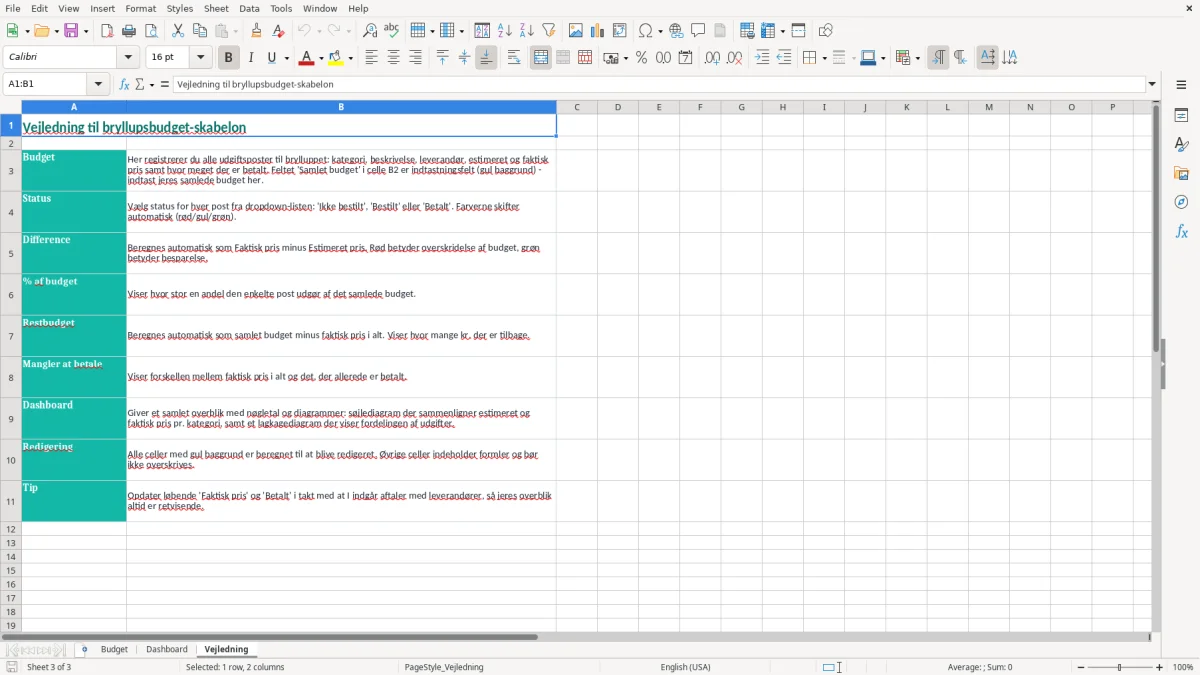
Fanen Vejledning (billede 3) er god at bruge, hvis andre end jer selv hjælper med indtastningen. Aftal én person, der godkender ændringer i Faktisk pris, så budgettet ikke mister sin værdi, fordi to personer retter samme post forskelligt.
Skabelonen indeholder fanerne Budget, Dashboard og Vejledning. Budget-fanen har felter til samlet budget og bryllupsdato samt kolonner til kategori, beskrivelse, leverandør, estimeret pris, faktisk pris, betalt, status, difference og procent af budget.
Ja. Beløbet 150.000 kr. står som eksempel i feltet Samlet budget (kr.) i Budget-fanen. Erstat det med jeres egen ramme, så procentberegningen kan vurderes ud fra det beløb, I faktisk vil bruge.
Estimeret pris er det beløb, du forventer ud fra et foreløbigt tilbud eller et skøn. Faktisk pris er den endelige aftalte pris. Hvis catering først er anslået til 42.000 kr. og senere koster 44.500 kr., viser forskellen en overskridelse på 2.500 kr.
Skriv leverandørens samlede aftalte pris i Faktisk pris og det indbetalte depositum i Betalt. Ved en pris på 35.000 kr. og et depositum på 10.000 kr. skal felterne derfor vise henholdsvis 35.000 kr. og 10.000 kr.
Som privatperson bør du normalt bruge det beløb inklusive 25 % moms, fordi det er det beløb, der skal betales. Hvis et tilbud er oplyst eksklusive moms, skal du omregne det, før du sammenligner med jeres samlede private budget.
Aftal et fast tidspunkt, for eksempel 15 minutter den første søndag i måneden. Opdatér nye tilbud, faktiske priser, betalinger og status i Budget-fanen, og kontrollér derefter Dashboard-fanen for at se, om den samlede plan stadig holder.