Formueoversigt Excel – Gratis Skabelon (2026)
1
Download gratis

Studiebudget i Excel med indtægter, udgifter, månedsoversigt, kategorier og grafer til studerende, der vil styre økonomien.
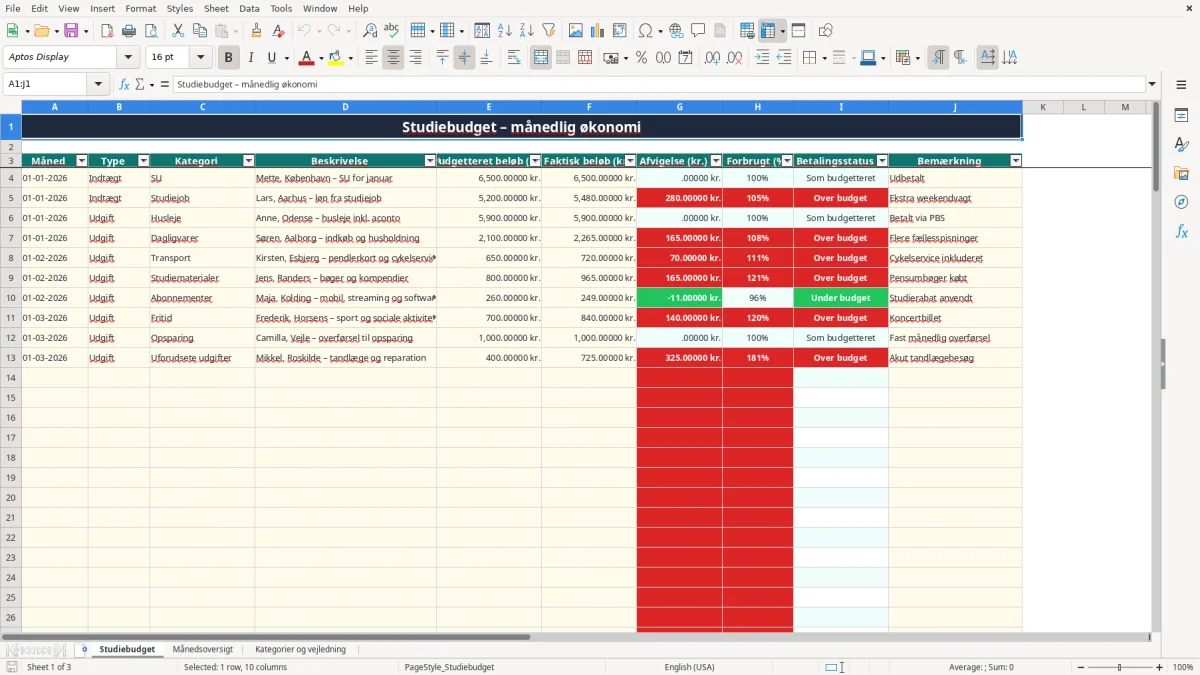
Et studiebudget i Excel hjælper dig med at sammenligne forventede og faktiske indtægter og udgifter måned for måned. Skabelonen indeholder fanerne Studiebudget, Månedsoversigt samt Kategorier og vejledning med beregnet rådighedsbeløb, opsparing, afvigelser og budgetstatus.
Du indtaster selv beløb i fanen Studiebudget. Skabelonen beregner automatisk afvigelse i kroner, forbrug i procent og viser, om en post er over budget, under budget eller som budgetteret.
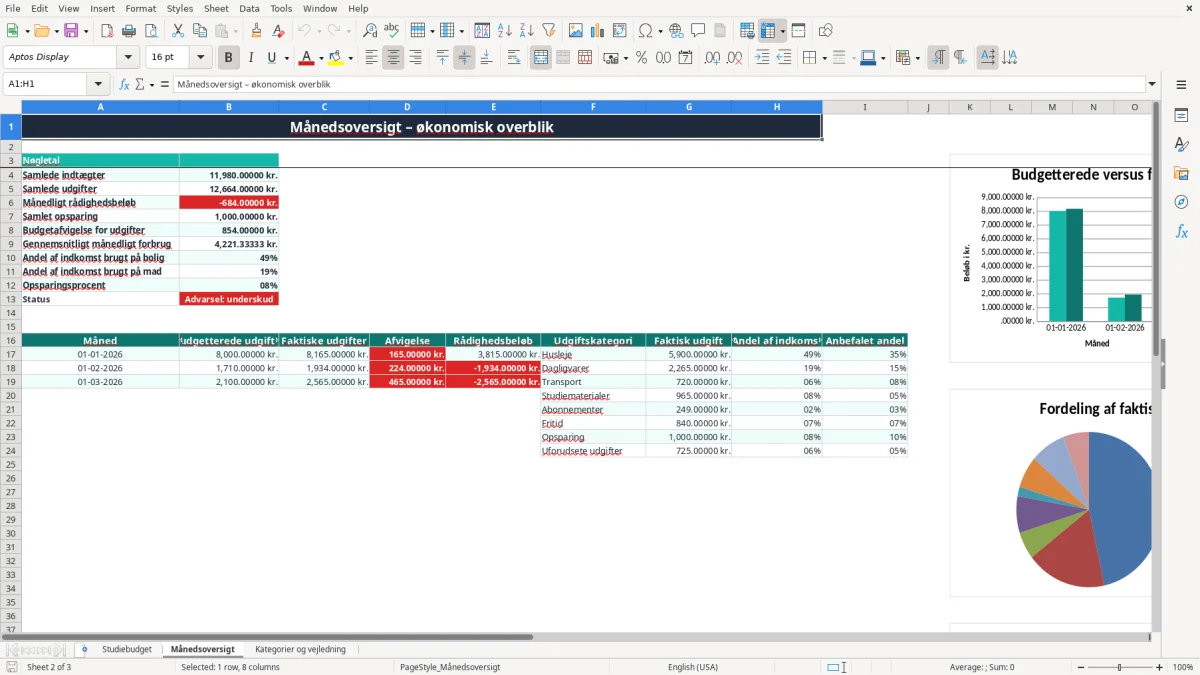
Fanen Månedsoversigt samler tallene og viser tre diagrammer. Billede 1 viser registreringen med kolonner for måned, type, kategori, beskrivelse og beløb, mens billede 2 viser det samlede økonomiske overblik.
Skabelonen passer til den studerende, der vil vide, hvor pengene forsvinder mellem SU, studiejob, husleje og dagligvarer. En studerende med 6.500 kr. i SU og 5.200 kr. fra et studiejob har 11.700 kr. i forventet indtægt. Hvis huslejen er 5.900 kr., dagligvarer 2.100 kr. og øvrige udgifter 2.000 kr., er det planlagte rådighedsbeløb 1.700 kr.
I fanen Studiebudget skriver du hver post på sin egen række. Billede 1 viser kolonnerne Måned, Type, Kategori, Beskrivelse, Budgetteret beløb, Faktisk beløb, Afvigelse, Forbrugt, Betalingsstatus og Bemærkning.
Ved månedens start indtaster du budgettet. Efter betaling af husleje, indkøb og transport registrerer du det faktiske beløb. Hvis dagligvarer er budgetteret til 2.100 kr., men ender på 2.265 kr., viser arket en afvigelse på 165 kr. og markerer posten som over budget.
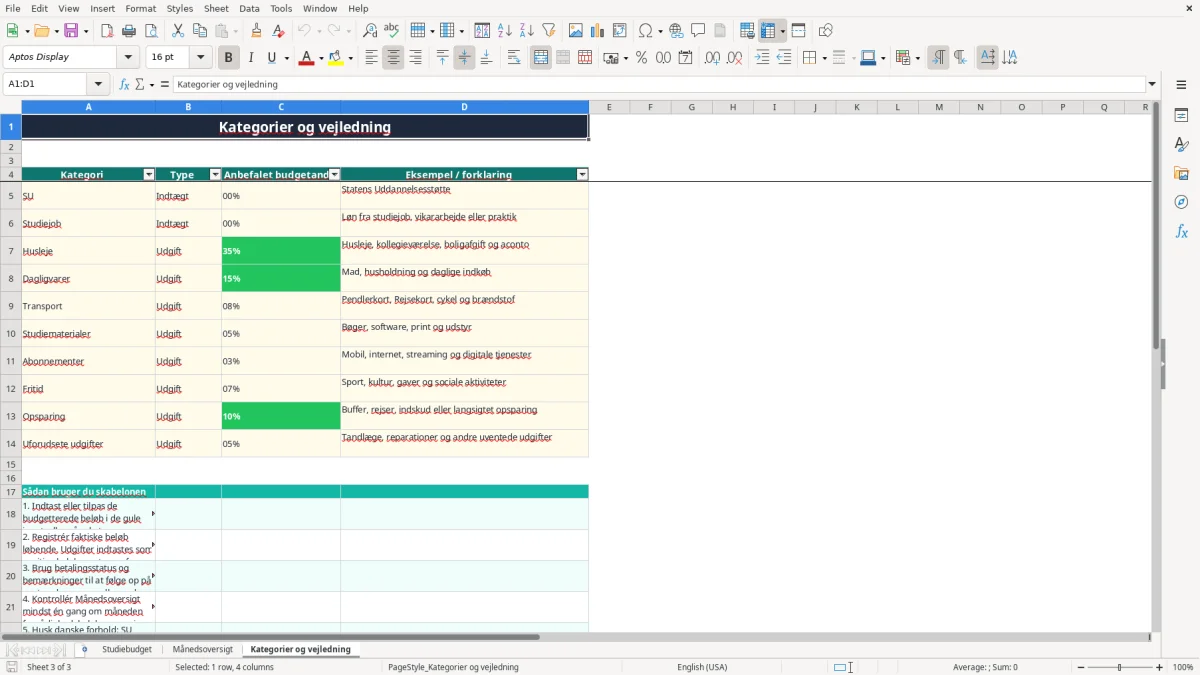
En studerende i Aarhus kan bruge kategorien Transport til pendlerkort og cykelservice, mens en studerende i København måske har højere husleje og lavere transport. Kategorier og vejledning indeholder blandt andet husleje med en anbefalet andel på 35 %, dagligvarer på 15 % og opsparing på 10 %.
Fanen Månedsoversigt samler faktiske indtægter og udgifter. Billede 2 viser nøgletal som månedligt rådighedsbeløb, budgetafvigelse, gennemsnitligt forbrug og status. De tre diagrammer gør det lettere at se, om en enkelt måned eller kategori trækker økonomien i den forkerte retning.
Et studiebudget er ikke en skatteopgørelse, men det skal stadig bygge på reelle beløb. Start med indtægter, der faktisk kommer ind på kontoen, og læg derefter husleje, aconto, transport og abonnementer ind. En husleje på 5.900 kr. ud af en indkomst på 11.700 kr. fylder 50,4 %, selv om vejledningen angiver 35 % som anbefalet andel.
Det betyder ikke, at arket skal ændres for at få tallet til at se pænt ud. Min klare anbefaling er at beholde den faktiske husleje og i stedet bruge rådighedsbeløbet til at styre mad, fritid og opsparing.
SU og løn fra studiejob skal registreres som de beløb, du forventer at få udbetalt. Hvis du har flere indkomster, skal du holde øje med din forskudsopgørelse hos SKAT, så din skat passer til årets indkomst. Skabelonen beregner ikke skat, fribeløb eller AM-bidrag.
Har du 5.200 kr. i løn fra studiejob hver måned i 10 måneder, er det 52.000 kr. i løn på året før skat. Brug derfor budgettet til likviditet, men brug TastSelv til de officielle skatteoplysninger.
Fanen Kategorier og vejledning foreslår 8 % til transport, 5 % til studiematerialer, 7 % til fritid, 5 % til uforudsete udgifter og 10 % til opsparing. Det er bedre at se anbefalingerne som en kontrol end som en regel. En computer til 8.000 kr. kan eksempelvis kræve en midlertidig reduktion af fritidsbudgettet.
Den mest almindelige fejl er at lade budgetbeløbet stå som om det var det faktiske beløb. Hvis du budgetterer 2.100 kr. til mad, men registrerer 2.265 kr. som faktisk forbrug, bliver afvigelsen 165 kr. Hvis du kun retter budgettet til 2.265 kr., skjuler du den overskridelse, der burde give dig et signal.
En anden fejl er at skrive udgifter som negative tal. Skabelonen bruger kolonnen Type til at skelne mellem indtægt og udgift, så en udgift på 650 kr. skal indtastes som 650 og markeres som Udgift. Skriver du -650, kan rådighedsbeløbet blive misvisende.
Streaming på 129 kr., mobil på 199 kr. og kaffe for 35 kr. tre gange om ugen virker hver for sig små. Kaffeeksemplet bliver cirka 420 kr. om måneden, og sammen med abonnementerne er det 748 kr. Det svarer til 8.976 kr. på et år.
Brug derfor Beskrivelse og Bemærkning aktivt. Skriv ikke bare Fritid, men for eksempel fitness, koncert eller fællesspisning. Så kan du se, hvad der kan reduceres, når status i Månedsoversigt viser Advarsel: underskud.
Hvis en januarbetaling registreres med februar som måned, flyttes udgiften i månedsoversigten. Det kan få januar til at se 1.000 kr. bedre ud og februar 1.000 kr. dårligere. Brug altid datoen for den måned, hvor beløbet faktisk påvirker din økonomi.
Den bedste rutine er at opdatere arket, når SU eller løn går ind, og igen ved månedens slutning. Registrér først de faste beløb, derefter kortbetalinger og til sidst kontante udgifter. Ti poster om ugen tager typisk under 10 minutter, men giver et langt bedre billede end en hukommelsesbaseret opdatering én gang i kvartalet.
Kopiér ikke hele arket ukritisk hver måned. Skabelonen har forberedte rækker og en månedsoversigt, hvor januar, februar og marts 2026 allerede indgår. Tilføj dine poster i Studiebudget, og kontrollér, at datoerne ligger i de måneder, oversigten viser.
Til én studerendes økonomi er Excel normalt den enkleste løsning. Hvis flere personer skal registrere udgifter samtidig, eller du har flere hundrede transaktioner om måneden, bør du overveje et budget- eller bankværktøj med automatisk import.
Indtil da er det vigtigste at bruge samme kategorier hver måned. Hvis dagligvarer i januar splittes mellem Mad og Husholdning, bliver sammenligningen mindre brugbar. Hold dig til de 10 kategorier, eller ændr dem samlet i fanen Kategorier og vejledning.
Skabelonen indeholder fanerne Studiebudget, Månedsoversigt samt Kategorier og vejledning. Du kan registrere indtægter og udgifter, sammenligne budgetterede og faktiske beløb og se beregnet rådighedsbeløb, opsparing, afvigelser og tre diagrammer.
Ja. Vælg Indtægt som Type, og brug kategorierne SU og Studiejob. Skriv de beløb, du forventer at få udbetalt, men brug SKAT og din forskudsopgørelse til de officielle oplysninger om skat og fribeløb.
Indtast dato, vælg Udgift, vælg en kategori, skriv en beskrivelse, og angiv beløbet som et positivt tal. Skriv beløbet i både budget- og faktisk-kolonnen, når du vil sammenligne forventningen med betalingen.
Status beregnes ud fra forskellen mellem Faktisk beløb og Budgetteret beløb. For en udgift på 2.265 kr. mod et budget på 2.100 kr. bliver afvigelsen 165 kr., og status bliver Over budget.
Ja. Fanen Kategorier og vejledning indeholder 10 kategorier, anbefalede budgetandele og forklaringer. Du kan tilpasse kategorierne til din økonomi, men ændringer bør bruges konsekvent, så månedsoversigten fortsat kan sammenlignes.
Månedsoversigten har forberedte rækker for januar, februar og marts 2026. Den viser budgetterede og faktiske udgifter, afvigelse og rådighedsbeløb for disse måneder samt kategoriernes faktiske udgifter og andel af indkomsten.