Indkøbsliste Excel – Gratis Skabelon (2026)
0
Download gratis

Hold styr på bestillinger, leverandører og levering med en enkel Excel-skabelon til små virksomheder og foreninger.
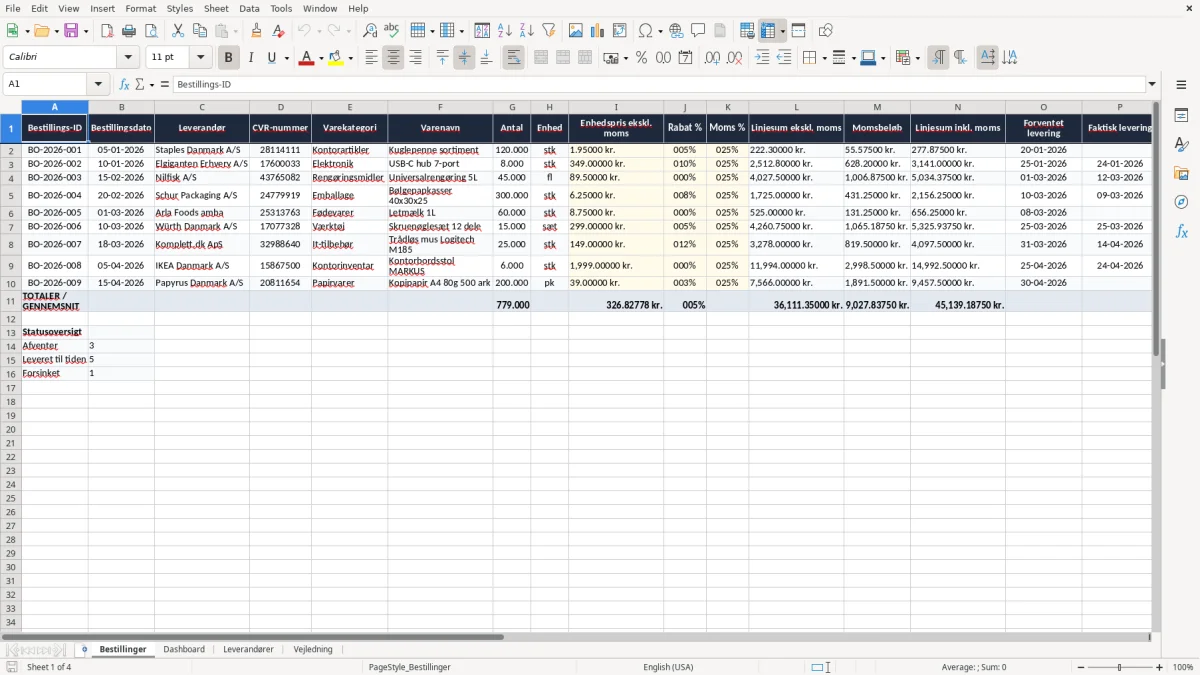
En bestillingsliste i Excel hjælper dig med at samle ordrelinjer, leverandører, levering og status ét sted. Skabelonen indeholder fanerne Bestillinger, Dashboard, Leverandører og Vejledning, så du kan følge hver bestilling fra ordre til modtagelse.
Den er lavet til dig, der vil undgå rod i mails og noter, når der bestilles varer til butik, lager, værksted eller forening. Du får et regneark med kolonner til dato, CVR-nummer, mængde, priser, moms, ansvarlig og bemærkning.
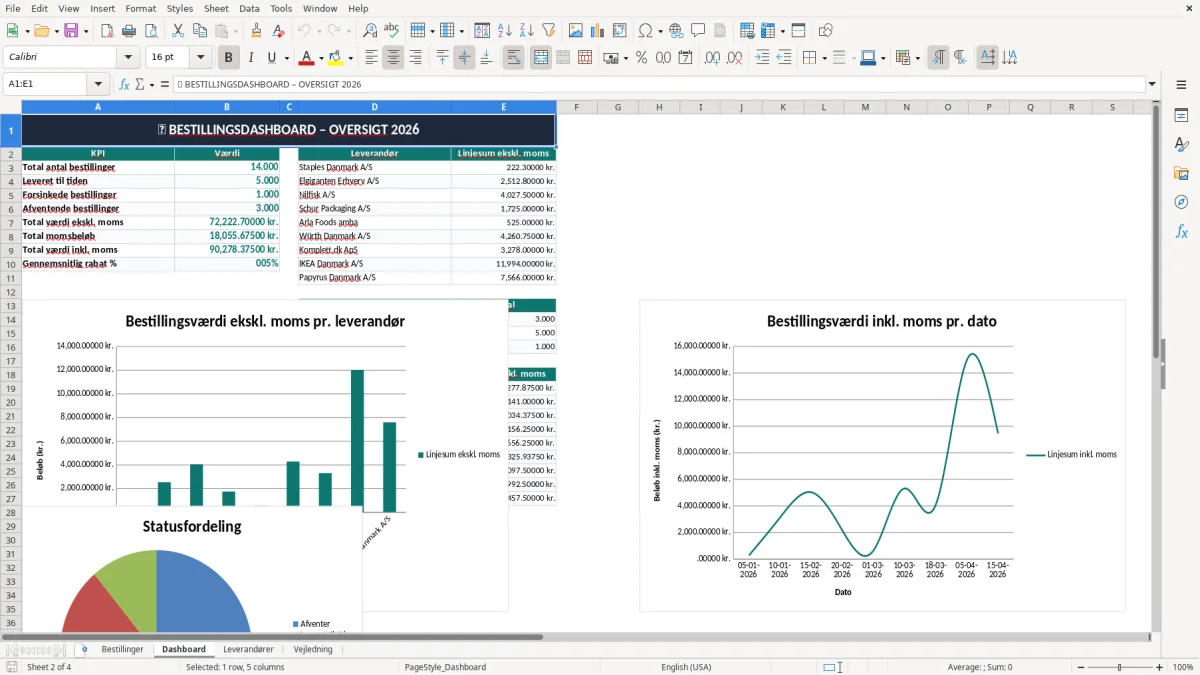
Billede 1 viser registreringsfanen med tydelige felter til hver linje. Billede 2 viser et dashboard, hvor du hurtigt kan se åbne og afsluttede bestillinger.
Skabelonen passer bedst til dig, der bestiller varer løbende og vil have styr på hver linje uden at bygge et stort system. En kontoransvarlig i et håndværkerfirma kan fx registrere 25 bestillinger om ugen, mens en webshop måske har 300 ordrelinjer om måneden.
Fanen Bestillinger er den vigtigste. Her ligger kolonnerne for bestillings-ID, dato, leverandør, varekategori, varenavn, antal, enhed, pris, rabat, moms og status, så du kan arbejde systematisk fra første klik.
Hvis du driver et VVS-firma med 4 montører, kan du hurtigt miste overblikket, når der bestilles fittings, pumper og reservedele fra flere leverandører. Med arket kan du se, om en ordre på 12.500 kr. ekskl. moms er sendt, leveret eller stadig mangler.
Har du to eller tre indkøbere, er det praktisk at udfylde feltet Ansvarlig. Så kan du se, hvem der har lavet en bestilling, og hvem der skal følge op, hvis en levering er forsinket med 3 dage.
Dashboard-fanen samler status, så du ikke skal gennem hele listen hver gang. Det er især nyttigt ved månedsluk, hvor du vil kende værdien af åbne ordrer og se, om der mangler levering på varer til 48.000 kr. i alt.
Bestillingslisten er ikke en faktura, men den hjælper dig med at holde styr på beløb før og efter moms. I Danmark er momsen 25 %, så en varelinje på 2.000 kr. ekskl. moms bliver 2.500 kr. inkl. moms.
Det er smart at bruge samme struktur hver gang, fordi du så lettere kan matche bestilling, leveringssedel og faktura. Det er især vigtigt, hvis du bogfører selv og vil undgå at betale en regning to gange eller mangle et bilag ved årsafslutning.
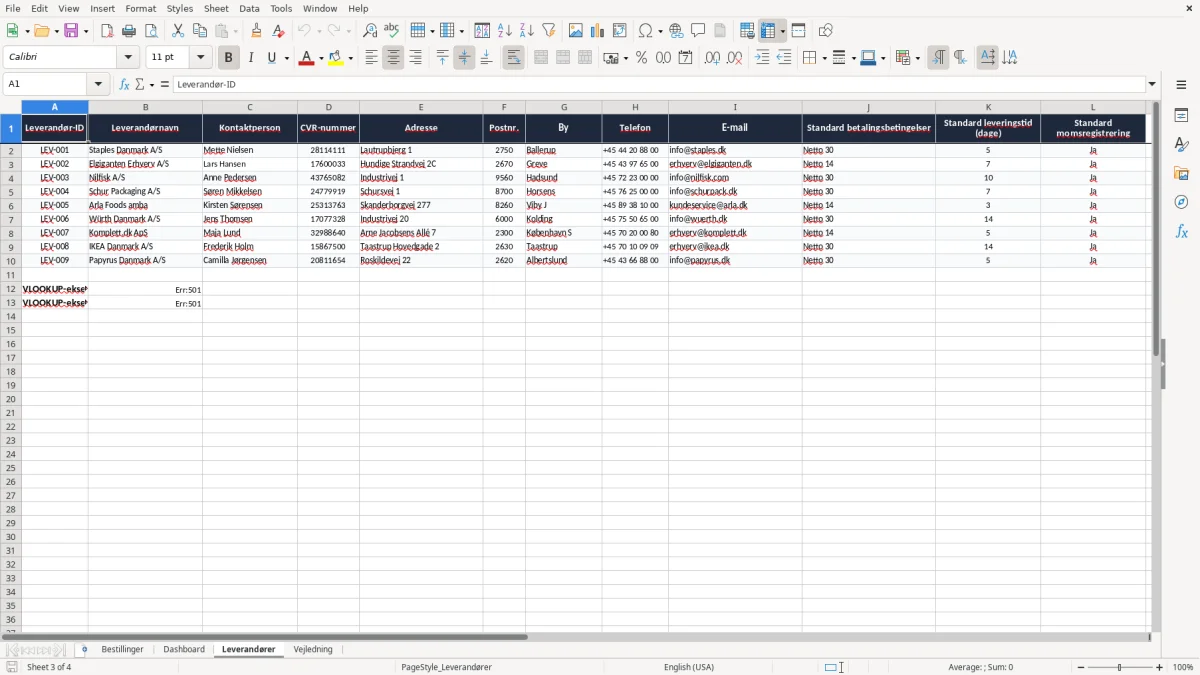
Hvis du køber ind fra et ApS eller en grossist, skal leverandøroplysningerne være tydelige, så du kan finde den rigtige faktura igen. Feltet CVR-nummer gør det lettere at afstemme, især når samme koncern har flere afdelinger.
Bestiller du 8 varer à 375 kr. ekskl. moms med 10 % rabat, kan du hurtigt se, at nettobeløbet før moms bliver 2.700 kr. i stedet for 3.000 kr. Den slags beregning er nyttig, når du vil sammenligne leverandører og holde øje med bruttoindkøb.
Den klassiske fejl er, at man kun skriver varenavn og pris, men glemmer dato, leverandør eller status. Så ender du med et ark, der ser pænt ud, men som ikke kan bruges, når du står med en forsinket ordre på 18.750 kr.
En anden fejl er at blande bestillinger til drift, lager og privat brug i samme linje. Så bliver det svært at se, hvad der er virksomhedsudgift, og hvad der er en privat udlægssag, og det giver bøvl i bogføringen.
Hvis du ikke registrerer forventet og faktisk levering, opdager du først problemet, når kunden ringer. Ved 20 forsinkede ordrelinjer på en måned kan det koste flere timer i opkald, ombestillinger og akutkøb.
Et gammelt ark med 40 åbne linjer, hvor halvdelen reelt er leveret, er næsten værre end slet ingen liste. Derfor er det klogere at bruge statusfeltet konsekvent og afslutte linjer, når varen er modtaget.
Den samme konsekvens gælder for beholdningen, hvor et opdateret overblik over inventar gør det langt lettere at se, hvad der faktisk er modtaget og afsluttet.
Den bedste rutine er at opdatere arket på samme tidspunkt hver dag eller hver uge, fx efter indkøb eller ved fredag middag. Hvis du kobler det til din normale gennemgang af leverancer, bliver det langt lettere at holde listen ajour.
Hvis du har mange brugere, mange varelinjer og behov for automatisk lagerstyring, er du ved at vokse ud af regnearket. Som tommelfingerregel begynder det at blive tungt, når du passerer 500-1.000 aktive linjer og skal have rettigheder, logning og integrationer.
Så bliver næste skridt ofte et lagerstyringsark, hvor rettigheder, logning og flere varelinjer kan samles uden at miste overblikket.
Du bruger den til at samle bestillinger ét sted, så du kan følge varen fra ordre til levering. Skabelonen hjælper dig med at se dato, leverandør, antal, pris, moms og status uden at lede i mails.
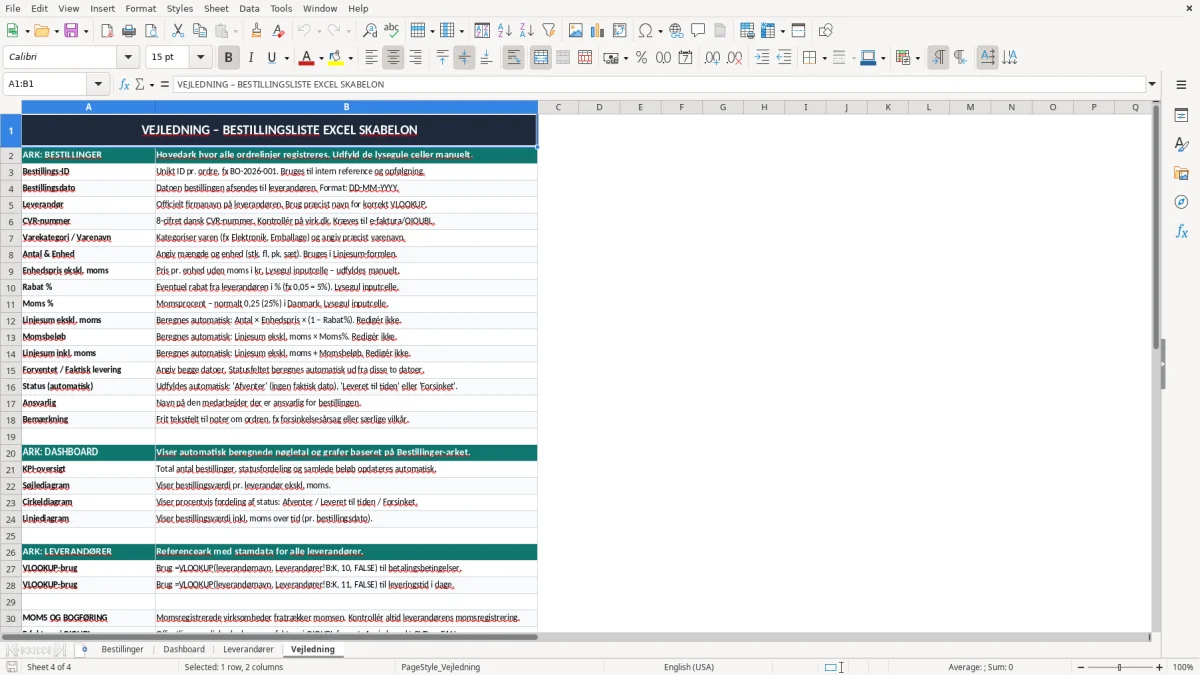
Skabelonen har fanerne Bestillinger, Dashboard, Leverandører og Vejledning. Det giver dig både registrering, overblik, stamdata og hjælp samlet i én fil.
Ja, den fungerer fint til alt fra en enkelt ordre på 1.250 kr. til mange ordrelinjer om ugen. Den er især praktisk, hvis du vil have et enkelt værktøj uden at gå over i et tungt indkøbssystem.
Du indtaster enhedspris ekskl. moms og momsprocent, som i Danmark normalt er 25 %. Så kan du hurtigt se linjesum ekskl. moms, momsbeløb og total inkl. moms på hver varelinje.
Brug felterne for forventet og faktisk levering sammen med status. Så kan du se, hvilke ordrer der er åbne, og hvilke der mangler opfølgning, uden at gennemgå hele arket manuelt.
Ja, men det er bedst, hvis I aftaler faste regler for status, ansvarlig og navngivning af bestillings-ID. Har flere personer adgang, er ensartet indtastning vigtigere end i et ark, som kun én person bruger.