Bemandingsplan Excel – Gratis Skabelon (2026)
0
Download gratis

Planlæg vagter, timer, opgaver og lønomkostning i én Excel-skabelon til små virksomheder, butikker og foreninger.
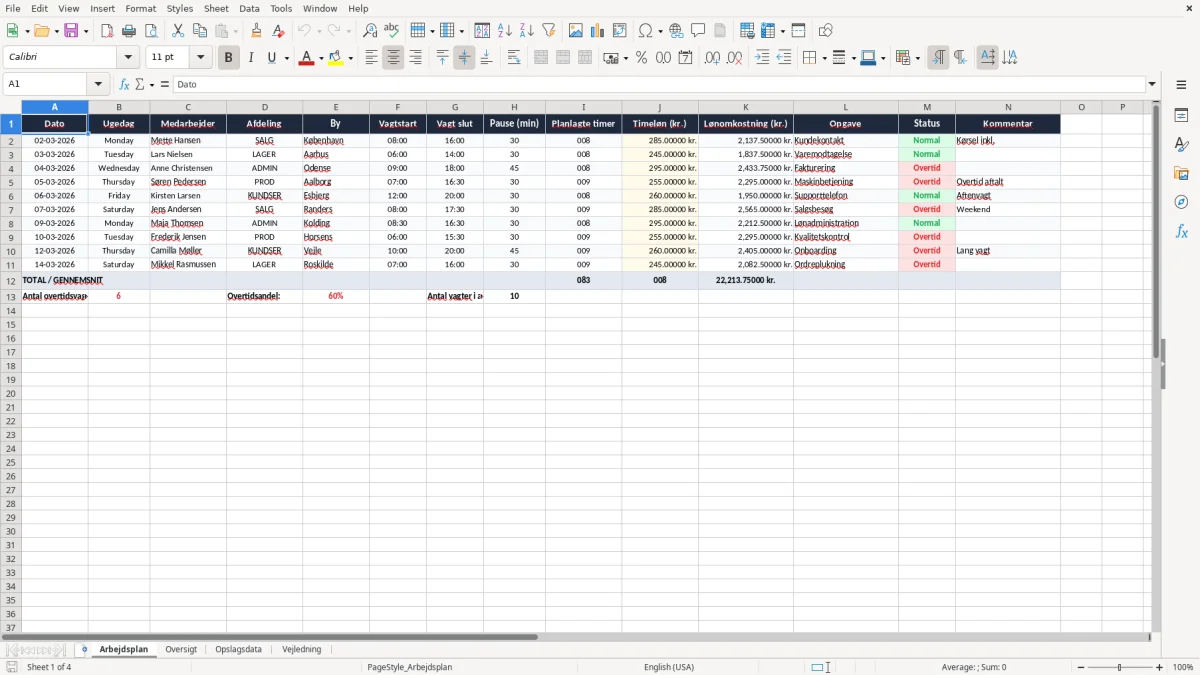
En arbejdsplan i Excel er et regneark til at planlægge vagter, medarbejdere, timer og opgaver på en overskuelig måde. Skabelonen indeholder fanerne Arbejdsplan, Oversigt, Opslagsdata og Vejledning, så du kan registrere tider og få et hurtigt overblik over bemanding og lønomkostning.
Den er især brugbar, når du skal holde styr på skiftende vagter i butik, lager, håndværk eller en mindre forening. Du kan se, hvem der arbejder hvornår, hvad planen koster, og hvor der er huller i bemandingen.
I filen kan du også bruge faste opslag til medarbejdere, afdelinger og status, så indtastningen bliver ens hver gang. Det gør arbejdet hurtigere og mindsker fejl, især når flere personer skal kunne læse planen.
Skabelonen er lavet til dig, der skal få vagter til at gå op uden at ringe rundt hele tiden. Det er typisk en kontoransvarlig i et håndværkerfirma, en butiksleder, en kasserer i en forening eller en selvstændig med 3-10 ansatte, der står med den opgave.
I praksis bruger du den til ugeplaner, ferieperioder og spidsbelastning. En tømrermester med 4 ansatte kan for eksempel planlægge 5 vagter à 8 timer på én uge, mens en lille butik med 2 deltidsansatte kan styre åbningstiderne fra dag til dag.
Når du sidder mandag morgen og skal have overblik over ugen, er det nok at udfylde dato, medarbejder og tidspunkter. Med en timeløn på 180,00 kr. og 38 planlagte timer lander lønomkostningen på 6.840,00 kr. før eventuelle tillæg.
En bogholder i et ApS bruger ofte arket som grundlag for løn og bemanding, mens ejeren i en enkeltmandsvirksomhed bruger det til at undgå overbooking. I en forening er det ofte frivillige, der skal kunne se, hvem der dækker kiosken, hallen eller arrangementet.
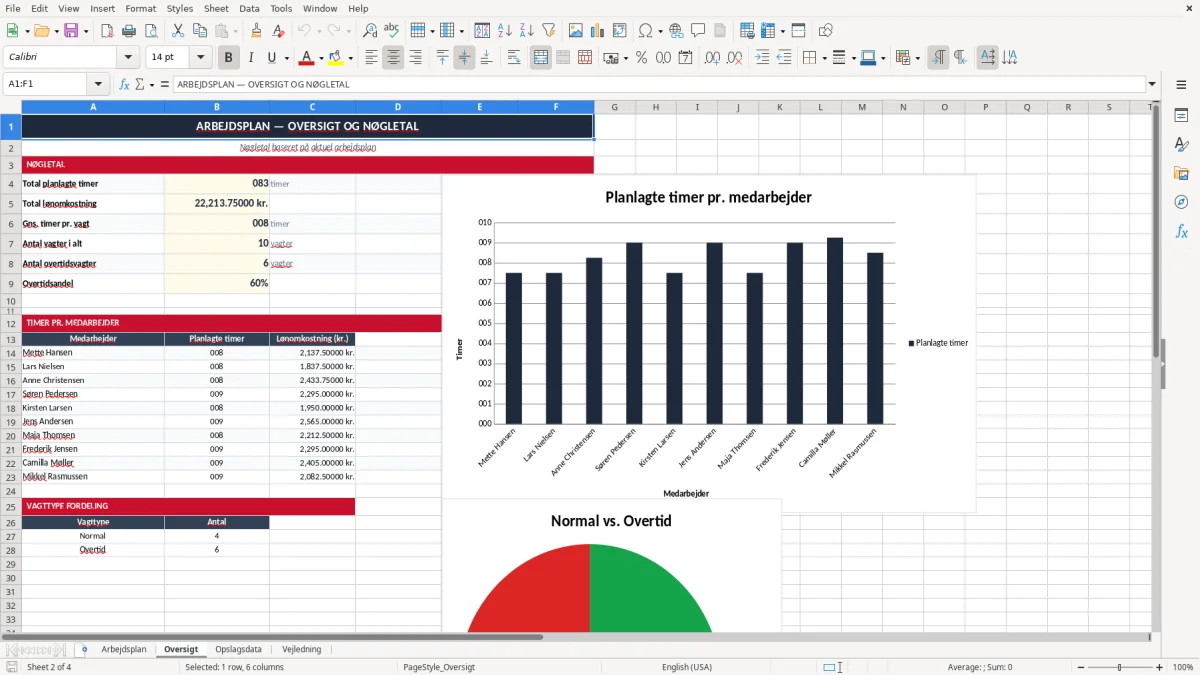
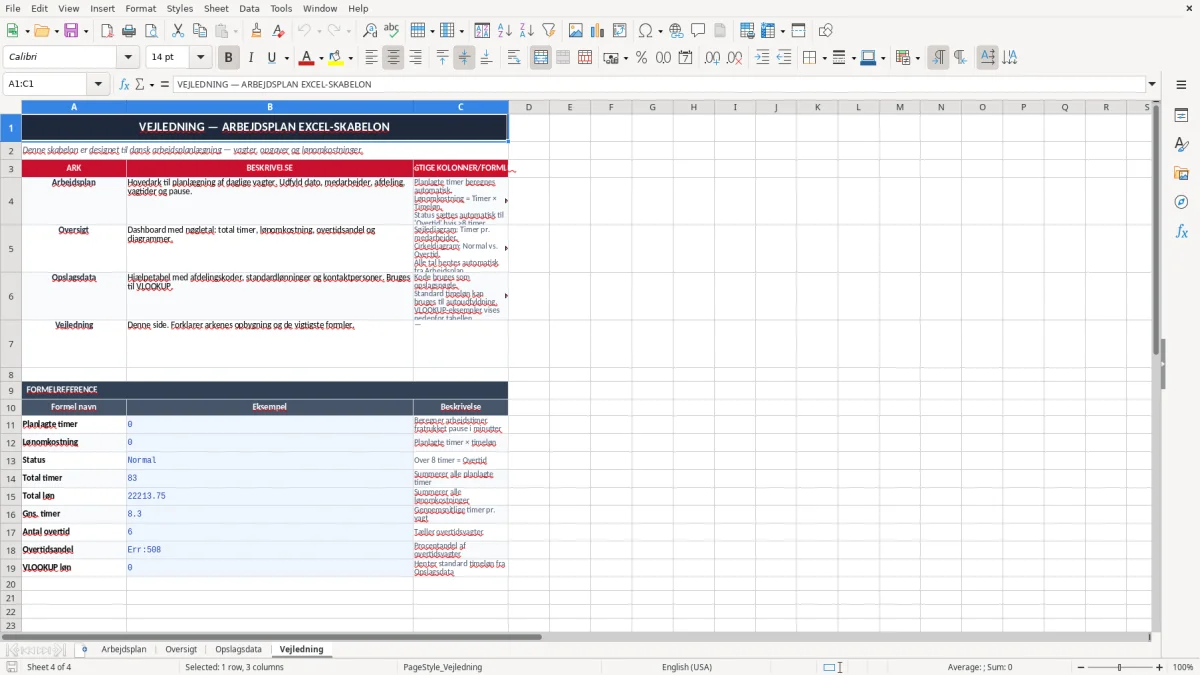
Arbejdsplanen samler den daglige registrering, Oversigt viser totalerne, Opslagsdata holder listerne faste, og Vejledning forklarer strukturen. Det er den nemme løsning, hvis du vil have et Excel-ark, der både kan bruges af 1 person og af et lille team.
Selve vagtplanen er ikke en lovpligtig rapport, men den bruges ofte som dokumentation for arbejdstid, pauser og aftalte vagter. Det er især praktisk, hvis du skal kunne vise, hvornår en medarbejder var planlagt til at arbejde, og hvad der blev ændret undervejs.
Du skal dog stadig tænke på lønreglerne. AM-bidrag er 8 %, og lønnen skal normalt håndteres korrekt sammen med feriepenge på 12,5 %, hvis der er lønmodtagere i virksomheden.
Hvis en medarbejder er sat til 8:00-16:30 med 30 minutters pause, er den betalte tid 8 timer. Har du 6 sådanne vagter på en uge, giver det 48 timer i planen, men kun 45 betalte timer, hvis én af dagene har ekstra pause.
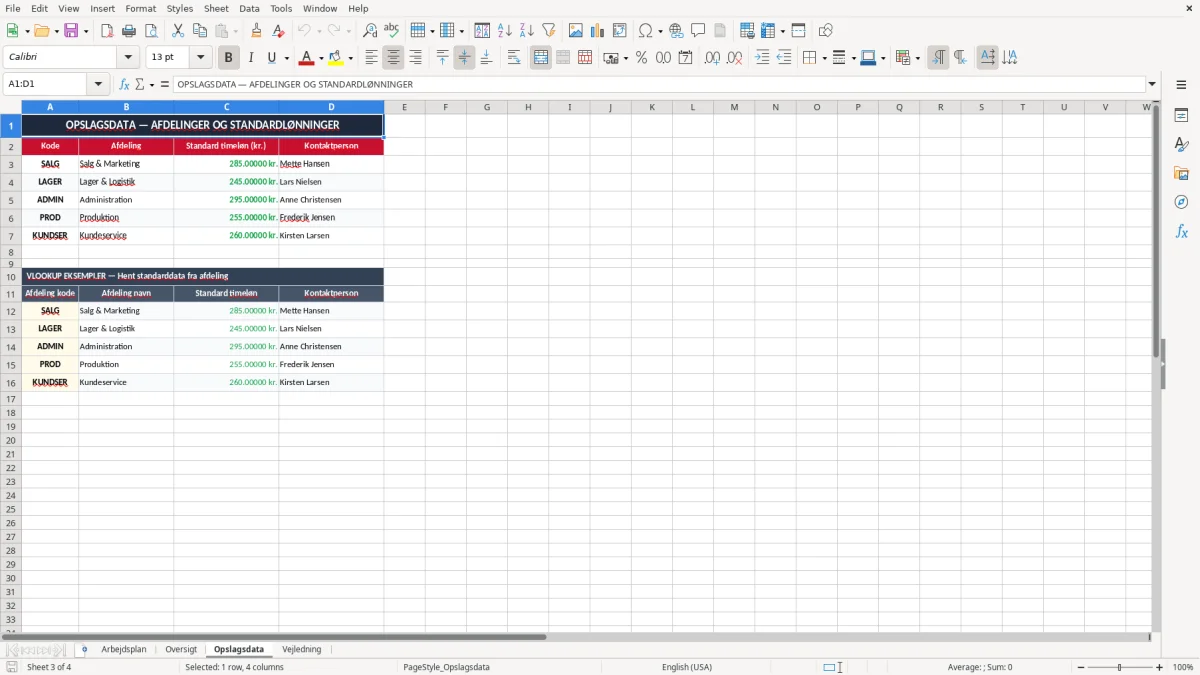
Med opslagslister undgår du stavefejl i navne og afdelinger, og det gør det lettere at holde styr på vagtplanen måned efter måned. Det er bedre end fritekst, især hvis du senere vil filtrere eller tælle vagter pr. person.
Hvis du bruger arket til lønforberedelse, bør du holde felterne enkle og konsekvente. En plan med 20 vagter, der alle er skrevet forskelligt, giver mere bøvl end værdi, og så mister du hurtigt overblikket.
Den klassiske fejl er, at start- og sluttid ikke passer sammen med pausen. Hvis en vagt står til 7:00-15:00 med 60 minutters pause, men du glemmer pausen, får du 1 time for meget med i timetallet, og det kan hurtigt give en forkert lønberegning.
En anden fejl er, at man skriver navnene forskelligt fra dag til dag. Hvis Mette Hansen også står som M. Hansen og Mette H., bliver det svært at tælle vagter og fordele arbejdet retfærdigt.
Hvis du skal rette 15 linjer i hånden, tager det let 20-30 minutter pr. uge. Det lyder ikke af meget, men over et år bliver det mange timer, som kunne være brugt på kunder, drift eller planlægning.
En forkert timeløn på 15,00 kr. på 40 timer giver 600,00 kr. i afvigelse på én uge. I en lille virksomhed er det nok til at gøre en lønkørsel urimeligt upræcis, især hvis det gentager sig hver måned.
Hvis statusfeltet ikke bruges konsekvent, ved ingen om en vagt er planlagt, flyttet eller aflyst. Det ender ofte i dobbeltbooking, og det er næsten altid dyrere at rydde op i bagefter end at skrive status fra start.
Den bedste måde at bruge skabelonen på er at gøre den til en fast del af din uge. Læg den sammen med lønkørsel, bemandingsmøde eller søndagsplanlægning, så du ikke skal huske et ekstra system.
Så længe du har få hundrede linjer og relativt få ændringer, er Excel en god løsning. Når du har mange samtidige skift, ferieønsker, bemandingsregler og integration til lønsystem, er du ved at være ovre i et egentligt planlægningssystem.
Hvis du holder dig til faste lister, bliver det nemmere at filtrere og sortere. En plan med 12 medarbejdere og 4 afdelinger er stadig overskuelig i Excel, men kun hvis du bruger skabelonen konsekvent fra uge til uge.
Den bruges til at planlægge vagter, medarbejdere, tider og opgaver i én samlet oversigt. Du kan også beregne planlagte timer og lønomkostning, så du hurtigt ser, hvad bemandingen koster.
Skabelonen indeholder fanerne Arbejdsplan, Oversigt, Opslagsdata og Vejledning. Arbejdsplan er til selve registreringen, mens de andre faner hjælper dig med overblik og faste lister.
Ja, du kan bruge den til begge dele. En uge med 20 vagter eller en måned med 80 vagter kan stadig holdes overskuelig, så længe du udfylder datoer og medarbejdere ens hver gang.
Timerne beregnes ud fra vagtstart, vagt slut og pause i minutter. Hvis du for eksempel arbejder fra 08:00 til 16:00 med 30 minutters pause, bliver den planlagte tid 7,5 timer.
Ja, arket passer godt til forberedelse af løn, fordi du kan se timer og lønomkostning samlet. Med en timeløn på 190,00 kr. og 42 timer får du hurtigt et beløb, som kan kontrolleres, før du sender løn videre.
Hvis du har mange ændringer, flere samtidige lokationer eller behov for automatisk bemanding, kan et egentligt system være bedre. For en lille virksomhed med få ansatte er Excel ofte den enkleste løsning, fordi du selv kan tilpasse arket.