Pensionsoversigt Excel – Gratis Skabelon (2026)
0
Download gratis

Formueoversigt i Excel med poster for aktiver og gæld, automatisk nettoformue, likviditet, kategorier og dashboard.
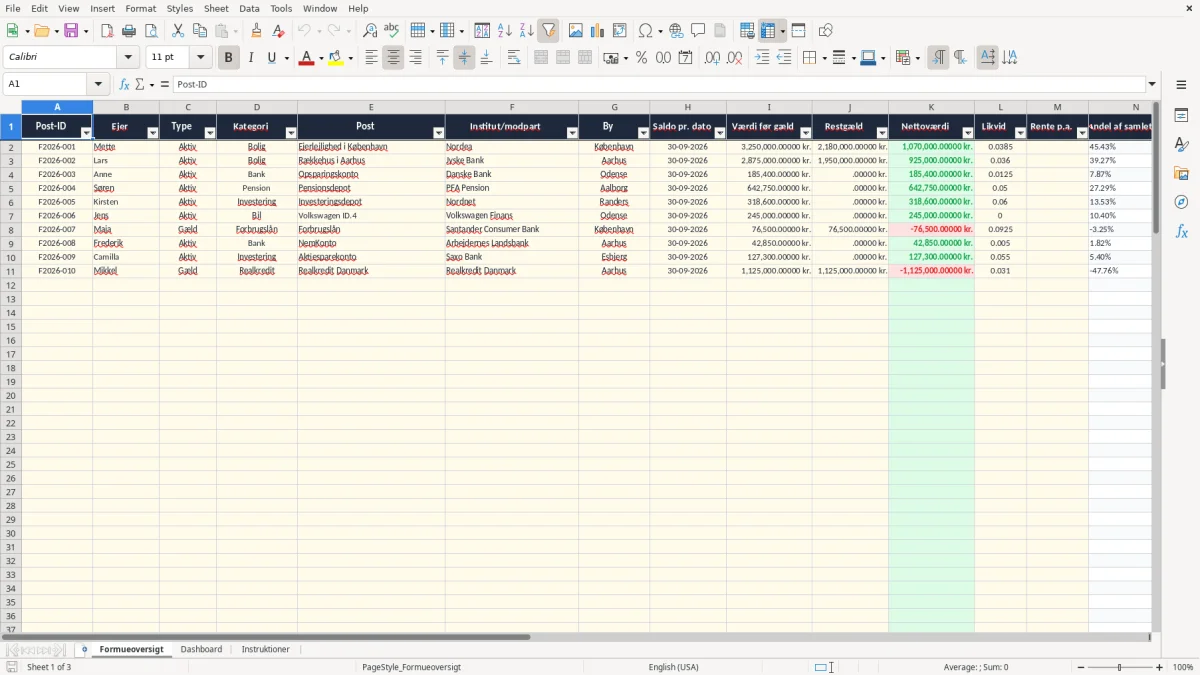
En formueoversigt i Excel samler dine aktiver og din gæld, så du kan se nettoformuen ét sted. Skabelonen indeholder fanerne Formueoversigt, Dashboard og Instruktioner med plads til 100 poster, automatiske beregninger og tre diagrammer.
Du indtaster blandt andet ejer, type, kategori, dato, værdi før gæld, restgæld og rente. Fanen Formueoversigt beregner nettoformue, likviditet, status og andel af samlet formue, mens Dashboard viser nøgletal og kategorier.
Brug den som privat økonomisk overblik for en enkeltperson eller en familie. Den er også praktisk, når du vil opdatere bolig, pension, investeringer, bankindestående og lån på samme dato.
En formueoversigt er især nyttig for privatpersoner og familier, der har flere bolig-, bank- og investeringsposter. Den kan også bruges af en økonomiansvarlig, der vil samle oplysninger før et møde med banken, ved omlægning af realkredit eller ved en årlig gennemgang af familiens økonomi.
Før indtastningen bør du vælge en fast opgørelsesdato. Hvis boligen vurderes 30-09-2026, mens bankkontoen er opgjort 15-09-2026, bliver sammenligningen mindre præcis. Brug derfor helst samme dato eller dokumentér forskellen i dine egne bilag.
En familie har en ejerbolig til 3.250.000 kr. og et realkreditlån på 2.180.000 kr. Nettoværdien bliver 1.070.000 kr. Når familien samtidig registrerer 185.400 kr. på en opsparingskonto og 420.000 kr. i pension, bliver det tydeligt, at den samlede formue ikke er det samme som penge, der kan hæves i morgen.
I fanen Formueoversigt (billede 1) kan hver person stå i kolonnen Ejer, mens Kategori skelner mellem eksempelvis Bolig, Bank og Pension. Det er bedre end én samlet linje, fordi du kan se både ejerforhold, modpart, dato og gæld for hver post.
En kvartalsvis opdatering er passende for de fleste familier. Har du investeringer eller variabel rente, er månedlig opdatering mere relevant. En familie med otte poster bruger typisk langt mindre tid på en månedlig opdatering end på at rekonstruere hele formuen før et bankmøde.
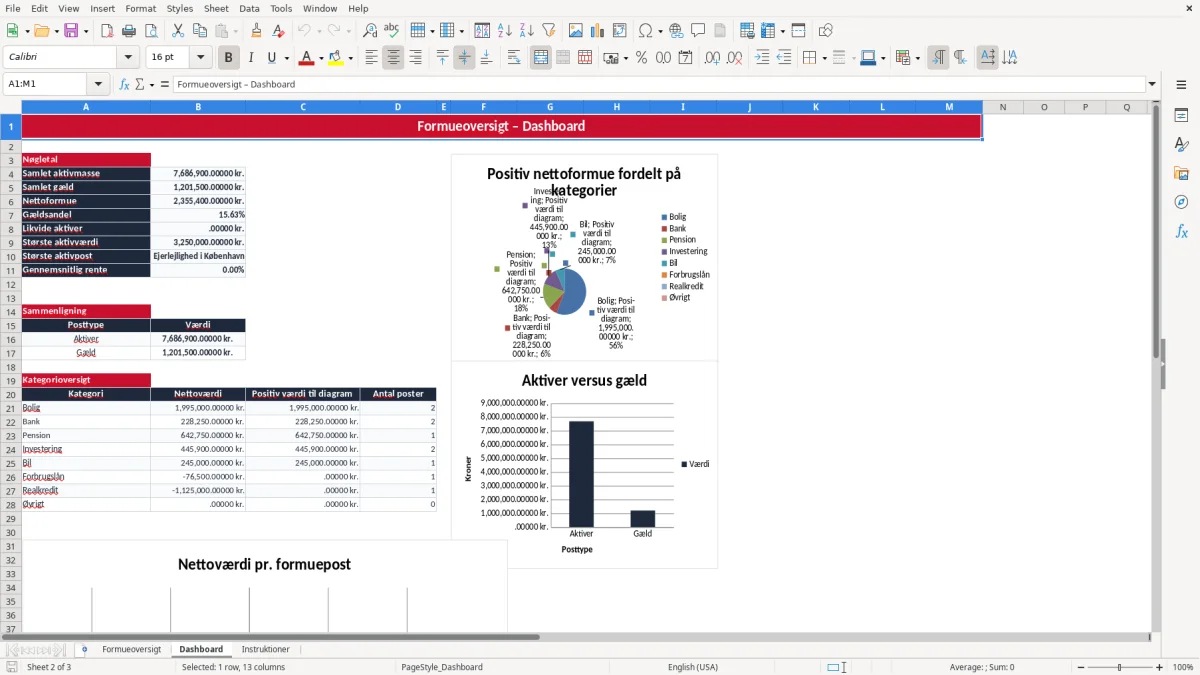
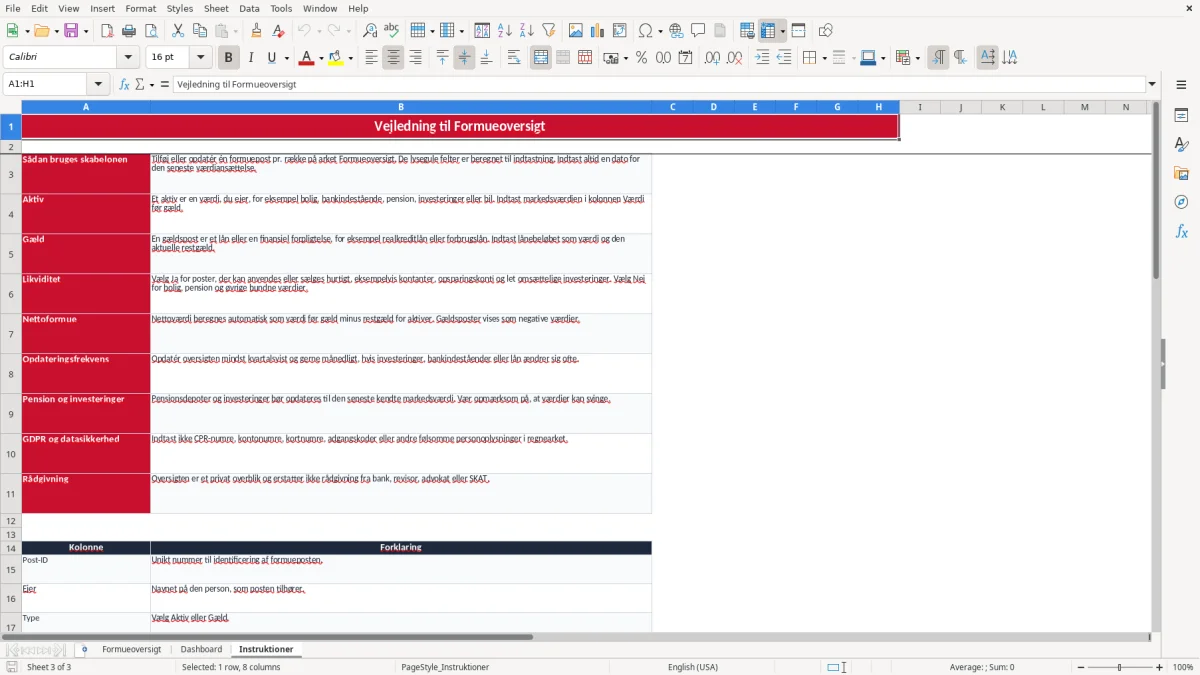
Dashboardet (billede 2) samler oplysningerne i nøgletal. Billede 3 viser Instruktioner, hvor kolonner som Værdi før gæld, Restgæld og Rente p.a. forklares.
Skabelonen er et privat overblik og ikke et årsregnskab efter årsregnskabsloven. Du bør derfor bruge dokumenterede beløb: kontosaldi fra banken, pensionsværdier fra pensionsselskabet, seneste depotværdi og en realistisk markedsværdi for bolig eller bil.
For bolig skal du indtaste værdien før gæld i kolonnen Værdi før gæld og lånets aktuelle restgæld i Restgæld. En bolig til 4.000.000 kr. med 2.500.000 kr. i gæld giver 1.500.000 kr. i nettoværdi, ikke 4.000.000 kr. i disponibel formue.
Vælg Ja i Likvid for kontanter, bankindestående og let omsættelige investeringer, som vejledningen beskriver. Vælg Nej for bolig, pension og andre bundne værdier. En pensionsordning på 600.000 kr. kan altså være en stor del af formuen uden at være likvid på samme måde som 100.000 kr. på en opsparingskonto.
Hvis du anvender oversigten sammen med oplysninger til SKAT, skal du skelne mellem formueværdi og skattemæssig værdi. En privat formueoversigt beregner ikke ejendomsværdiskat, pensionsskat, lagerbeskatning eller realisationsbeskatning.
Min klare anbefaling er at registrere markedsværdi og restgæld separat frem for at skrive et skønnet nettobeløb direkte. Det gør ændringer synlige. Falder boligens værdi fra 3.250.000 kr. til 3.150.000 kr., mens gælden er uændret, viser arket et fald i nettoværdien på 100.000 kr.
Fanen Dashboard (billede 2) bruger formlerne til at samle aktivmasse, gæld og nettoformue. Gældsandel beregnes som samlet gæld divideret med samlet aktivmasse, så 2.500.000 kr. i gæld mod 4.000.000 kr. i aktiver giver 62,5 %.
Den dyreste fejl er ofte at blande aktivværdi og nettoværdi. Hvis du skriver en bolig til 3.000.000 kr. i Værdi før gæld, men glemmer 2.000.000 kr. i Restgæld, viser arket en nettoværdi på 3.000.000 kr. i stedet for 1.000.000 kr. Det kan få gældsbelastningen til at se 2.000.000 kr. lavere ud.
En investering på 250.000 kr. fra 31-12-2025 kan være væsentligt ændret i september 2026. Hvis Saldo pr. dato ikke opdateres, tror du let, at alle poster er aktuelle. Brug derfor datoen som kontrolpunkt og opdatér mindst kvartalsvist.
En anden fejl er at sætte Likvid til Ja for alle aktiver. En bolig til 3.250.000 kr. er værdifuld, men den kan ikke normalt bruges til at betale en regning uden salg eller belåning. Den forkerte markering overvurderer den del af formuen, du hurtigt kan disponere over.
Hvis en gældspost står med et positivt tal i Værdi før gæld, men uden korrekt restgæld, kan resultatet blive misvisende. Skabelonens beregning viser gældsposter som negative værdier i Nettoværdi, og Status viser Advarsel ved negativ nettoværdi. Brug advarslen som kontrol, ikke som bevis på at indtastningen er korrekt.
Du kan også få en skæv kategorisammenligning, hvis et realkreditlån registreres som Øvrigt i stedet for Realkredit. Et lån på 2.180.000 kr. forsvinder ikke, men det bliver sværere at se, hvor gælden ligger i Dashboardets kategorioversigt.
Endelig bør du ikke skrive CPR-numre, kontonumre, kortnumre eller adgangskoder i filen. Et formueark med navn, bank og saldo indeholder allerede private oplysninger, så gem det lokalt med adgangskontrol og del det ikke ukrypteret via e-mail.
Den bedste rutine er at koble opdateringen til en fast dato, for eksempel den sidste søndag i hvert kvartal. Hent kontosaldi, pensionsværdier og depotoplysninger først, og opdatér derefter boliglån, forbrugslån og andre gældsposter i samme arbejdsgang.
Med 12 poster og fire årlige opdateringer har du 48 små kontrolpunkter om året i stedet for én stor oprydning. Det tager typisk 20-30 minutter pr. kvartal, hvis dokumenterne ligger samlet, og er langt mere overskueligt end at rekonstruere økonomien efter 12 måneder.
Gem en kopi med dato i filnavnet, eksempelvis Formueoversigt-30-09-2026.xlsx, før du overskriver gamle værdier. Du kan også kopiere hele filen til en årsmappe. Bevar rækkerne med beregnede kolonner K, N, O, P og Q, og skriv kun i indtastningsfelterne.
Brug fanen Instruktioner (billede 3), når en anden i familien skal overtage arbejdet. Den forklarer blandt andet Type, Kategori, Likvid og Rente p.a., så I bruger samme princip næste gang.
Du er vokset ud af skabelonen, når du har mange hundrede poster, daglige prisændringer eller behov for flerbrugeradgang og revisionsspor. Til en privat oversigt med op til 100 poster er denne model dog mere enkel end et fuldt økonomisystem.
Skabelonen har forberedte rækker fra 2 til 101, så du kan registrere op til 100 poster. Det kan være boliger, bankkonti, pensioner, investeringer, biler, realkreditlån og forbrugslån.
For en aktivpost beregnes nettoværdien som Værdi før gæld minus Restgæld. En bolig til 3.250.000 kr. med 2.180.000 kr. i gæld giver 1.070.000 kr. For gældsposter vises beløbet som en negativ værdi.
Vælg Ja for værdier, der normalt kan bruges eller sælges hurtigt, eksempelvis kontanter, bankindestående og let omsættelige investeringer. Vælg Nej for bolig, pension og andre bundne værdier.
Der er tre faner: Formueoversigt, Dashboard og Instruktioner. Formueoversigt er til indtastning, Dashboard samler nøgletal og diagrammer, og Instruktioner forklarer felterne og brugen.
En kvartalsvis opdatering er passende for de fleste. Opdatér månedligt, hvis du har investeringer, variable renter eller store udsving i bankindestående. Brug altid en dato for den seneste værdiansættelse.
Nej. Fanen Instruktioner fraråder CPR-numre, kontonumre, kortnumre, adgangskoder og andre følsomme oplysninger. Brug kun de oplysninger, der er nødvendige for dit private overblik, og beskyt filen mod uvedkommende.