Bemandingsplan Excel – Gratis Skabelon (2026)
0
Download gratis

Registrér timer, pauser og overarbejde i Excel. Skabelonen passer til små virksomheder, freelancere og foreninger.
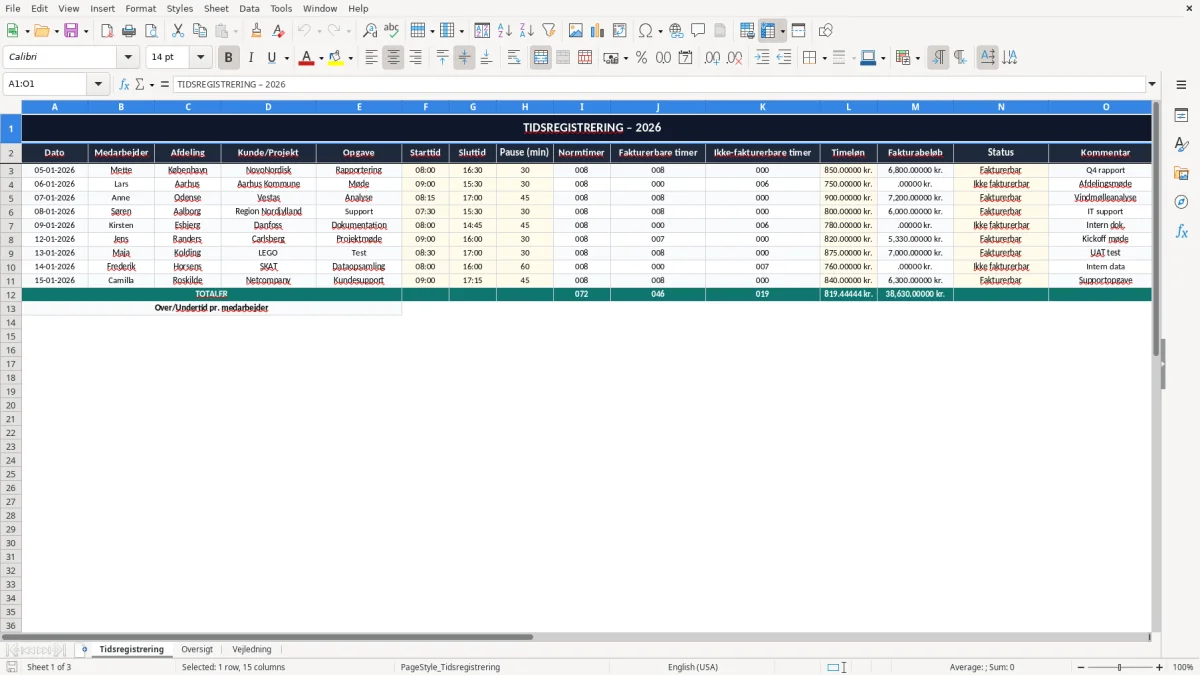
En tidsregistrering i Excel er et regneark, hvor du skriver arbejdstid, pauser og timer til fakturering eller løn. Skabelonen indeholder fanerne Tidsregistrering, Oversigt og Vejledning, så du kan følge timerne fra dag til måned.
Den er oplagt til dig, der vil have et hurtigt overblik uden at starte et tungt system. Du får en simpel registrering af dato, navn, opgave, start, slut, pause og beregnede timer.
Det gør den nem at bruge for en selvstændig, en kontoransvarlig eller en kasserer, der bare skal have styr på tiden, før den bliver til løn, faktura eller intern opfølgning.
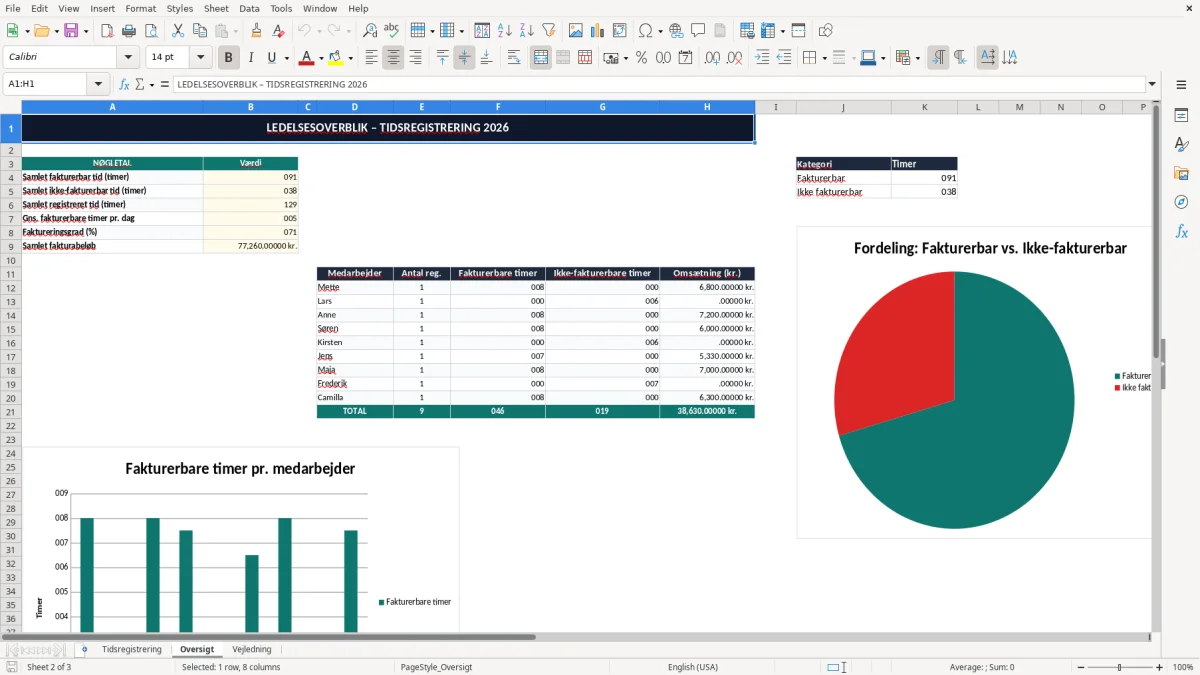
Skabelonen er lavet til dig, der skal holde styr på timer i en hverdag, hvor registreringen ellers let bliver glemt. Det gælder især selvstændige, kontoransvarlige i et ApS og små håndværksfirmaer, hvor timerne ofte bliver skrevet ned bagefter.
I praksis er det her mest nyttigt, når du har 3-10 personer, der arbejder på skift eller på sager. Har du 4 ansatte, som hver registrerer 37 timer om ugen, lander du på 148 timer om ugen, og så bliver en samlet oversigt hurtigt mere værd end løse noter.
Hvis du bruger tidsregistrering til løn, er det vigtigt, at start, slut og pause er ens hver gang. En dag med 8,0 timer og en anden med 7,25 timer kan sagtens være korrekt, men kun hvis formatet er konsekvent.
Det typiske problem er ikke at mangle et regneark, men at mangle faste felter. Når du først har dato, opgave og nettotid i samme række, kan du summere timerne med SUM og få overblik uden manuel optælling.
En tømrermester med 4 ansatte og 2 sager ad gangen kan hurtigt miste 3-4 timer om ugen, hvis registreringen ikke sker dagligt. Ved 450 kr. i timen er det 1.350-1.800 kr. om ugen, som forsvinder, bare fordi timerne ikke bliver skrevet ordentligt ind.
Hvis du registrerer arbejdstid for ansatte, skal du kunne dokumentere den faktiske arbejdstid. Arbejdsgiveren skal kunne vise, hvor mange timer der er arbejdet, så overarbejde, pauser og hviletid kan kontrolleres.
For lønmodtagere betyder det især noget ved månedsløn, timeløn og overarbejde. En fejl på 5 timer om måneden ved 220 kr. i timeløn er 1.100 kr. før feriepenge, og ved et år bliver det 13.200 kr. for én medarbejder.
Hvis en medarbejder er på arbejde fra 07.00 til 15.30 med 30 minutters pause, er bruttotiden 8,5 timer og nettotiden 8,0 timer. Det er nettotiden, du normalt skal bruge i oversigten, fordi pausen ikke er arbejdstid.
Excel er fint til et lille team, hvor du vil følge timer manuelt og have kontrol over tallene. Har du mange skift, flere lokationer eller behov for godkendelsesflow, er et egentligt tidsregistreringssystem ofte bedre end et regneark.
Som tommelfingerregel giver Excel mening, når du selv kan kvalitetssikre tallene hver uge. Når du bruger mere end 30 minutter om ugen på at rydde op i registreringer, er du typisk vokset ud af skabelonen.
Den dyreste fejl er at skrive timer ind for sent. To dage med 7,5 timer kan virke uskyldigt, men hvis 6 personer glemmer 2 dage om måneden, mister du 90 timer på et kvartal.
Ved 250 kr. i timen er det 22.500 kr. i manglende fakturering eller forkert løngrundlag. Det er ikke et Excel-problem, men et rutineproblem, og det er præcis derfor skabelonen skal være enkel.
Hvis pausefeltet ikke bliver udfyldt, ender du let med at betale eller fakturere for meget. En fejl på 15 minutter pr. dag svarer til 62,5 timer på et år ved 250 arbejdsdage, og det bliver hurtigt dyrt.
Når dato, navn og opgave ikke ligger i faste felter, bliver oversigten upræcis. Du kan ikke stole på en sum, hvis samme opgave nogle gange står som Kunde A og andre gange som Kunde-A.
Den sikre løsning er at tjekke registreringen én gang om ugen, ikke én gang i kvartalet. En ugentlig rutine tager 10 minutter, mens oprydning i 3 måneders rod let kan tage en time eller mere.
En fast ugentlig rutine glider endnu lettere, når den ligger i en vagtplan, så registreringen bliver tjekket på samme tidspunkt hver uge.
Den nemmeste måde at få skabelonen brugt på er at koble den til noget, du allerede gør. Læg registreringen sammen med lønkørsel, fakturering eller fredagsoprydning, så den ikke bliver en ekstra opgave, men en del af den sædvanlige proces.
Hvis du registrerer tid hver fredag kl. 15.00, bliver der langt færre mangler end ved tilfældig indtastning. Fem minutter om dagen eller 20 minutter om ugen er realistisk for små virksomheder.
Hvis du skal bruge mere tid på at rette skabelonen end på at registrere timerne, er løsningen for tung. Så er det bedre at gå over til et system med automatisk tidsmåling.
Du bruger den til at skrive arbejdstid, pauser og nettotimer ned på en enkel måde. Den er især praktisk, hvis du skal bruge tallene til løn, intern opfølgning eller fakturering af timer.
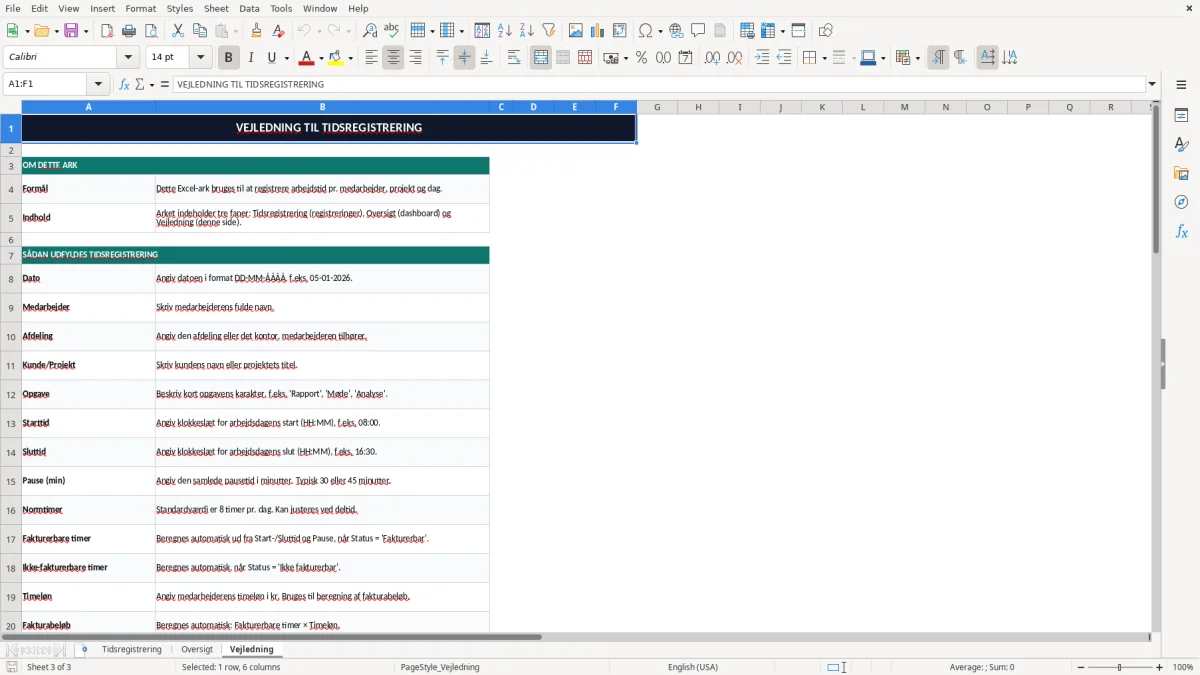
Skabelonen indeholder fanerne Tidsregistrering, Oversigt og Vejledning. Tidsregistrering er til daglig indtastning, Oversigt samler tallene, og Vejledning forklarer brugen.
Du trækker pausen fra bruttotiden. Hvis du arbejder fra 08.00 til 16.00 med 30 minutters pause, er nettotiden 7,5 timer.
Ja, hvis du arbejder på timebasis, kan du bruge den som grundlag for fakturaer. Det er en god løsning, når du vil kunne dokumentere, hvor mange timer der er brugt på en kunde eller opgave.
Når du bruger meget tid på at samle, rette og godkende timer, er du typisk vokset ud af regnearket. Hvis registreringen kræver mange manuelle kontroller, er et egentligt tidsregistreringssystem ofte bedre.
Ja, du kan tilpasse kolonnerne til dine egne behov, så længe du bevarer de vigtigste felter. Dato, navn, opgave, start, slut, pause og timer er de felter, der normalt giver bedst overblik.