Telefonliste Excel – Gratis Skabelon (2026)
2
Download gratis

Markedsføringsplan i Excel med kampagneoversigt, budget, leads, konverteringer og dashboard til virksomheder og marketingteams.
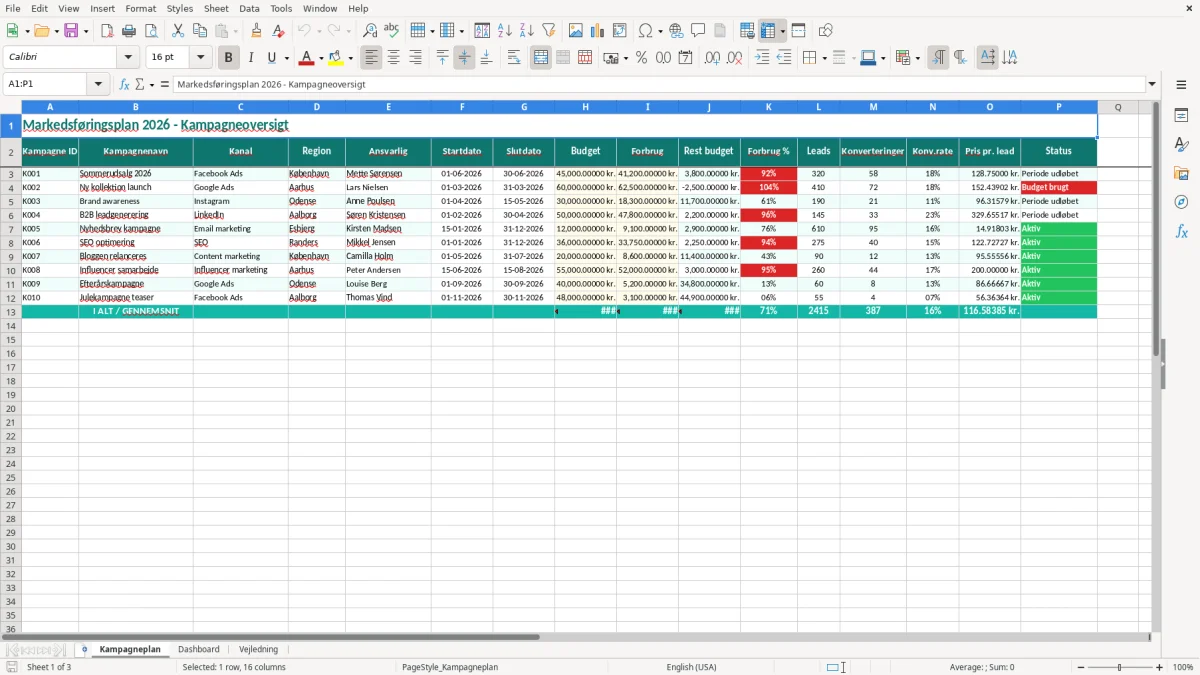
En markedsføringsplan i Excel samler dine kampagner, kanaler, budgetter og resultater i ét regneark. Skabelonen indeholder fanerne Kampagneplan, Dashboard og Vejledning, så du kan følge forbrug, leads, konverteringer og pris pr. lead gennem 2026.
Du indtaster kampagnens navn, kanal, region, ansvarlig, periode og budget i fanen Kampagneplan. De beregnede kolonner viser blandt andet restbudget, forbrug i procent, konverteringsrate og pris pr. lead, mens Dashboard giver et samlet visuelt overblik.
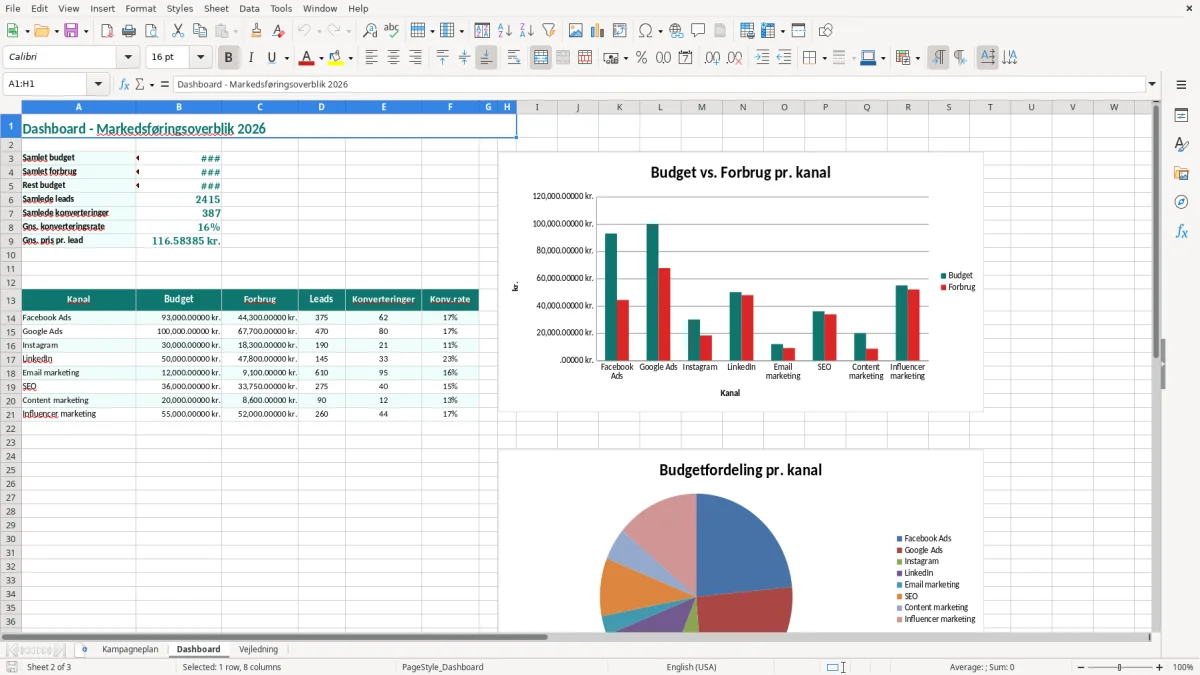
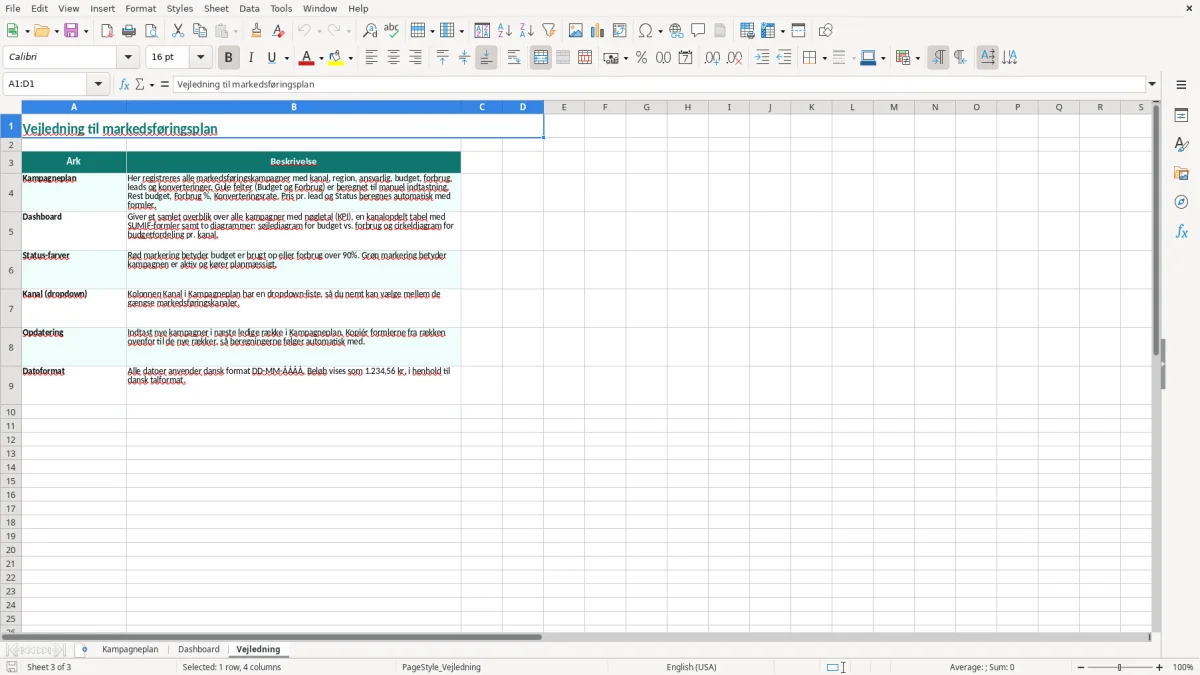
Skabelonen passer til en selvstændig, en webshop, et marketingteam eller en virksomhed med flere lokale kampagner. Billede 1 viser kampagneoversigten, billede 2 viser dashboardet, og billede 3 viser vejledningen.
En markedsføringsplan bliver først nyttig, når den bruges i den situation, hvor beslutningen skal træffes. En selvstændig med enkeltmandsvirksomhed kan bruge arket til at holde styr på én Google Ads-kampagne, mens en bogholder i et ApS kan samle marketingchefens budgetopfølgning på tværs af regioner og ansvarlige.
I fanen Kampagneplan (billede 1) er én kampagne samlet på én række. Det gør den egnet til både en lokal frisør med tre kampagner og en webshop, der kører Facebook Ads, Google Ads og e-mailmarketing samtidig.
Før kampagnestart skriver du periode, kanal, region og budget ind. Undervejs opdaterer du Forbrug, Leads og Konverteringer. En kampagne med et budget på 45.000 kr., et forbrug på 41.200 kr. og 58 leads kan vurderes langt bedre end en kampagne, hvor du kun har en samlet annoncefaktura.
Kontoransvarlige i et håndværkerfirma kan for eksempel følge en B2B leadgenerering på LinkedIn fra 01-02-2026 til 30-04-2026. Hvis der er brugt 47.800 kr. og skabt 145 leads, er pris pr. lead cirka 329,66 kr.; det tal bør holdes op mod, hvor mange leads der faktisk bliver til tilbud og ordrer.
Marketingansvarlige kan opdatere arket hver uge, mens ejeren bruger Dashboard (billede 2) på det månedlige statusmøde. En kasserer i en forening kan også bruge samme struktur til en sæsonkampagne, men bør tydeligt adskille sponsorindtægter fra annonceforbrug.
Vejledning (billede 3) er især praktisk, når flere personer indtaster data. Min klare anbefaling er, at én person ejer definitionerne af leads og konverteringer. Ellers kan 100 klik blive kaldt 100 leads i én kampagne og 20 leads i en anden.
En markedsføringsplan i Excel er ikke et officielt regnskab, men den bør stadig følge samme disciplin som virksomhedens øvrige økonomi. Gem bilag og annoncefakturaer efter bogføringslovens krav om opbevaring i 5 år, og afstem forbrugstallene med bogføringen hver måned.
Vælg én beløbslogik fra starten. Jeg anbefaler beløb ekskl. moms, når du sammenligner marketingeffekt i en momsregistreret virksomhed. En Facebook-faktura på 12.500 kr. inkl. 25 % moms svarer til 10.000 kr. ekskl. moms og 2.500 kr. i købsmoms, hvis hele beløbet kan fradrages.
Budget står i kolonne H, Forbrug i kolonne I og Rest budget i kolonne J. Den praktiske beregning er Budget minus Forbrug: 60.000 kr. minus 62.500 kr. giver et restbudget på -2.500 kr. Det negative tal skal ikke skjules; det viser, at Google Ads-kampagnen allerede har overskredet budgettet.
Forbrug % kan beregnes som Forbrug divideret med Budget. 62.500 kr. divideret med 60.000 kr. giver 104,2 %. Konv.rate beregnes som Konverteringer divideret med Leads, så 72 konverteringer fra 410 leads giver 17,6 %. Pris pr. lead er Forbrug divideret med Leads, eller 152,44 kr. i samme eksempel.
Brug danske Excel-funktioner som SUM, HVIS og MIDDEL, hvis du udvider rapporteringen. Semikolon er argumentadskiller i danske formler, og procentformatet bør være 0,0 %, så 0,176 vises som 17,6 %.
Hold kampagne-ID unikt, og skriv datoer som DD-MM-ÅÅÅÅ. Det er bedre at have 20 korrekte kampagner end 200 rækker, hvor budget er inkl. moms i nogle rækker og ekskl. moms i andre.
Den dyreste fejl er ofte ikke en forkert Excel-formel, men at Forbrug ikke bliver opdateret. En virksomhed kan tro, at en kampagne har 15.000 kr. tilbage, fordi arket viser 30.000 kr. i forbrug på et budget på 45.000 kr., mens annoncekontoen reelt allerede har trukket 42.000 kr.
Et bureauhonorar, en produktionsfaktura og annonceforbruget bliver tit placeret forskellige steder. Hvis en kampagne har 20.000 kr. i annoncer og 8.000 kr. til video, men kun de 20.000 kr. står i Forbrug, bliver pris pr. lead kunstigt lav.
Ved 100 leads ser det ud til at koste 200 kr. pr. lead, selv om den reelle omkostning er 280 kr. Forskellen på 8.000 kr. kan være nok til at få en ellers marginal kampagne til at se rentabel ud.
Et klik er ikke automatisk et lead, og en formular er ikke nødvendigvis en kvalificeret henvendelse. Hvis en tømrermester med fire ansatte tæller 300 nyhedsbrevsmodtagere som konverteringer, men kun 12 faktisk beder om et tilbud, kan han komme til at flytte budgettet væk fra den kanal, der skaber ordrerne.
En anden fejl er at skrive samme kampagne flere gange, fordi den kører i to regioner. Det giver et samlet budget, der ser dobbelt så stort ud, og kan påvirke dashboardets grafer. Brug i stedet et særskilt Kampagne ID, hvis budgettet faktisk er opdelt, eller én række, hvis det er samme kampagne.
Kolonnen Rest budget skal føre til en beslutning. Ved et budget på 12.000 kr. og et forbrug på 9.100 kr. er der 2.900 kr. tilbage, men ved 60.000 kr. og 62.500 kr. er der allerede et overforbrug på 2.500 kr. Markér overskridelsen, find årsagen og aftal et nyt loft, før næste faktura kommer.
Et regneark bliver ikke et styringsværktøj af sig selv. Kobl opdateringen til en rutine, du allerede har: den første mandag efter månedsafslutning, når annoncefakturaer bogføres, eller før marketingmødet med salg.
En fast 15-minutters opdatering hver mandag er bedre end en stor oprydning hvert kvartal. Fem kampagner med 10 minutters kontrol tager cirka 50 minutter om ugen, men kan afsløre et overforbrug, før det bliver 10.000 kr. større.
Brug datavalidering til Kanal og Status, hvis du udvider skabelonen, så Facebook Ads ikke optræder som både Facebook, Meta og Facebook Ads. Brug også betinget formatering til at fremhæve negative tal i Rest budget og Forbrug % over 100 %.
Kopiér ikke hele fanen ukritisk for hver måned, hvis kampagnens ID og historik skal bevares. Til løbende planlægning er én række pr. kampagne enklest; til detaljeret månedsrapportering bør du senere oprette en særskilt datatabel med måned, kanal og beløb.
Skabelonen er velegnet til fem kampagner som eksemplerne i filen og også til nogle få hundrede kampagner. Når flere personer redigerer samtidig, datamængden vokser til over 10.000 rækker, eller du skal sammenholde annonce-, CRM- og salgstal automatisk, er et marketing- eller CRM-system et bedre valg.
Når tallene skal holdes op imod salgsresultaterne, er en salgsoversigt et naturligt næste skridt til at samle kampagner, omsætning og effekt i samme overblik.
Skabelonen indeholder tre faner: Kampagneplan, Dashboard og Vejledning. Kampagneplan er fanen, hvor du indtaster kampagnerne, Dashboard samler resultaterne visuelt, og Vejledning forklarer arbejdsgangen.
Du indtaster Kampagne ID, kampagnenavn, kanal, region, ansvarlig, startdato, slutdato, budget, forbrug, leads, konverteringer og status. Rest budget, Forbrug %, Konv.rate og Pris pr. lead bruges til den løbende vurdering.
Pris pr. lead beregnes som Forbrug divideret med antal Leads. Hvis du har brugt 18.300 kr. og fået 190 leads, er prisen cirka 96,32 kr. pr. lead.
Indtast helst budget og forbrug ekskl. moms, så tallene kan sammenlignes direkte i en momsregistreret virksomhed. Brug samme princip i alle rækker; ellers bliver både Forbrug % og Pris pr. lead misvisende.
Ja. Kolonnen Kanal kan bruges til blandt andet Facebook Ads, Google Ads, Instagram, LinkedIn og Email marketing. Brug samme navngivning hver gang, så kampagnerne kan sammenlignes korrekt i Dashboard.
Opdatér den mindst én gang om ugen, hvis kampagnerne kører aktivt, og afstem altid tallene ved månedsafslutning. En fast ugentlig kontrol af fem kampagner kan klares på cirka 50 minutter og gør budgetoverskridelser synlige tidligere.