Kvittering Excel – Gratis Skabelon (2026)
0
Download gratis

Excel-skabelon til afskrivninger med aktivkartotek, restværdi, levetid og bogført værdi. Til selvstændige, bogholdere og små virksomheder.
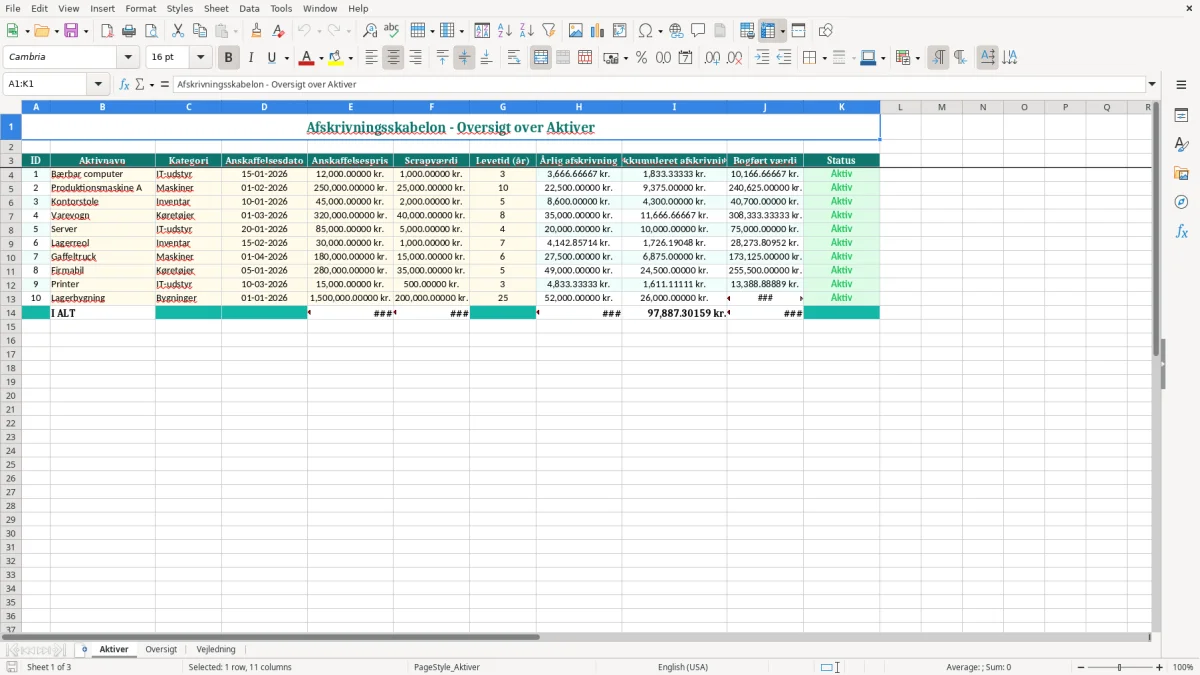
En afskrivningsskabelon i Excel hjælper dig med at holde styr på virksomhedens aktiver, anskaffelsespris, scrapværdi, levetid og bogførte værdi. Skabelonen indeholder fanerne Aktiver, Oversigt og Vejledning, så du kan samle anlægskartoteket og følge årets afskrivninger ét sted.
Du kan bruge arket til eksempelvis computere, maskiner, biler, inventar og bygninger. De indbyggede eksempeldata viser blandt andet en bærbar computer til 12.000 kr., en produktionsmaskine til 250.000 kr. og en lagerbygning til 1.500.000 kr.
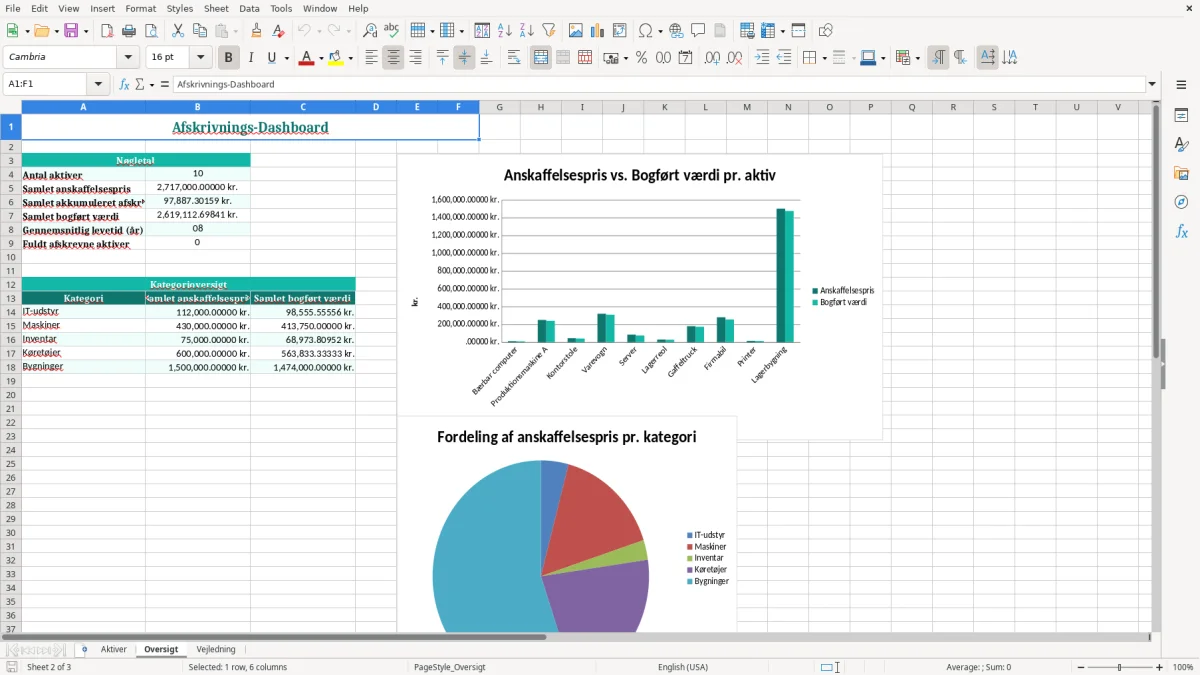
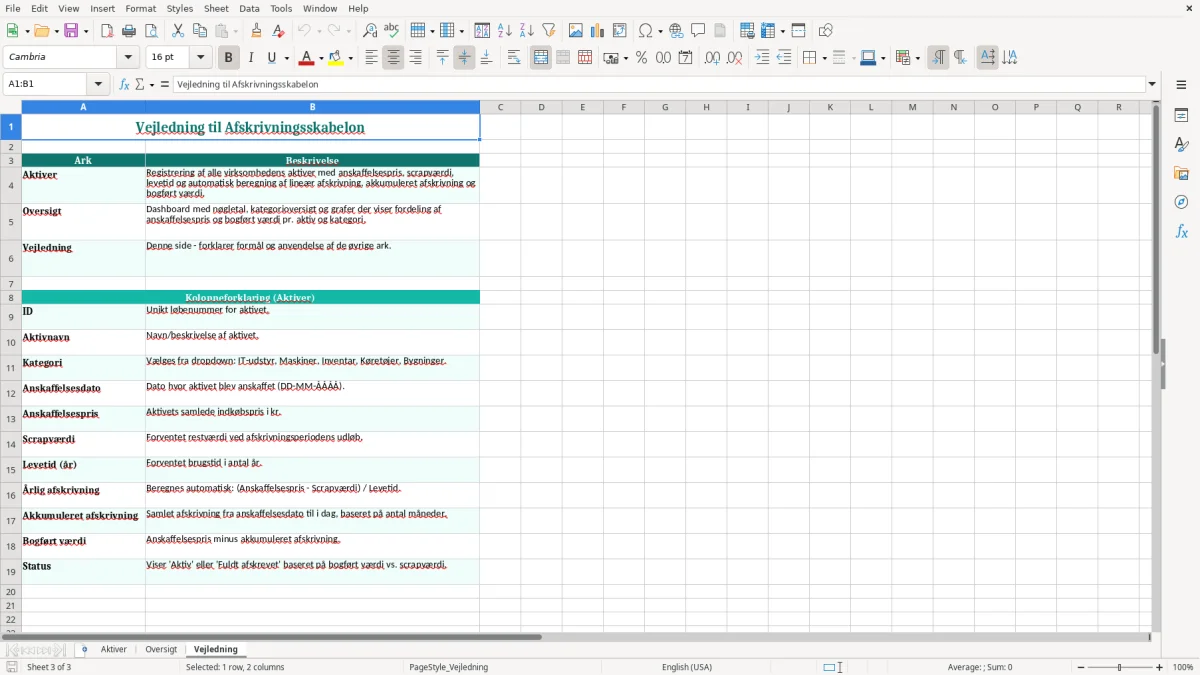
Fanen Aktiver er stedet, hvor du indtaster og vedligeholder oplysningerne. Billede 1 viser kolonnerne fra ID og aktivnavn til status, mens billede 2 viser oversigten og billede 3 viser vejledningen til arbejdet i filen.
En selvstændig med enkeltmandsvirksomhed bruger typisk et anlægskartotek, når virksomheden køber udstyr, maskiner eller inventar, der skal bruges i flere regnskabsår. En bogholder i et ApS tager ofte arket frem ved månedsafslutning og især ved årsafslutningen, hvor saldoen på anlægsaktiver skal stemme med bogføringen.
En kontoransvarlig i et håndværkerfirma kan for eksempel registrere en varevogn, en gaffeltruck og lagerreoler. I skabelonens eksempel står varevognen til 320.000 kr. med en scrapværdi på 40.000 kr. og en levetid på 8 år. Det giver et lineært årligt afskrivningsgrundlag på 35.000 kr., hvis virksomheden vælger at fordele værdifaldet jævnt.
Fanen Aktiver (billede 1) er bygget som en tabel med kolonnerne ID, Aktivnavn, Kategori, Anskaffelsesdato, Anskaffelsespris, Scrapværdi, Levetid (år), Årlig afskrivning, Akkumuleret afskrivning, Bogført værdi og Status. Det er en god opbygning, fordi du både kan finde et aktiv igen og se den aktuelle værdi uden at lede i gamle bilag.
Start altid i Aktiver, og brug derefter Oversigt (billede 2) til at kontrollere de samlede beløb. Vejledning (billede 3) er lavet som støtte til de personer, der ikke arbejder med afskrivninger hver dag.
En privatperson kan også bruge arket til at følge større arbejdsrelaterede køb, men skabelonen er først og fremmest relevant for virksomheder. Min klare anbefaling er at registrere aktivet samme dag, som bilaget bogføres, i stedet for at samle 30 køb til december.
Hvis en webshop køber serverudstyr for 85.000 kr. og angiver 5.000 kr. som scrapværdi over 4 år, er det samlede afskrivningsgrundlag 80.000 kr. Ved lineær afskrivning er årets beløb 20.000 kr. Det tal skal kunne genfindes både i skabelonen og i virksomhedens bogføring.
Du skal skelne mellem regnskabsmæssige afskrivninger og skattemæssige afskrivninger. Årsregnskabet skal vise et rimeligt billede af aktivets værdiforringelse, mens skattefradraget følger afskrivningsloven. Derfor behøver beløbet i Excel ikke være identisk med det beløb, der ender på selvangivelsen.
For driftsmidler, der afskrives efter saldometoden, er den almindelige skattemæssige maksimumssats 25 % af saldoen, jf. afskrivningslovens § 5. Køber du en maskine for 250.000 kr., kan den skattemæssige afskrivning højst være 62.500 kr. det første år, før der tages højde for andre bevægelser på saldoen.
Skabelonen bruger felterne anskaffelsespris, scrapværdi og levetid, hvilket passer godt til et lineært regneeksempel. En maskine til 250.000 kr. med scrapværdi 25.000 kr. og levetid 10 år giver 22.500 kr. om året. Det er en beregning af værdiforringelsen – ikke automatisk dokumentation for, at netop denne metode er den skattemæssigt rigtige.
Driftsmidler under småaktivgrænsen på 36.000 kr. i 2026 kan som udgangspunkt straksafskrives, når betingelserne er opfyldt. En printer til 15.000 kr. kan derfor behandles anderledes end en server til 85.000 kr.; begge findes som eksempler i fanen Aktiver, men de skal ikke nødvendigvis behandles ens i skatteregnskabet.
For bygninger gælder særregler. Skabelonen indeholder en lagerbygning på 1.500.000 kr. med en levetid på 2 år, men du skal ikke ukritisk bruge 50 % som skattemæssig afskrivning. Bygningsafskrivninger følger blandt andet bygningstype og anskaffelsesforhold, og afskrivningsloven opererer typisk med en årlig sats på op til 3 % for afskrivningsberettigede bygninger.
Gem faktura, anskaffelsesdato og eventuel dokumentation for scrapværdi sammen med bogføringen. Efter bogføringsloven er opbevaringspligten som udgangspunkt 5 år, og oplysningerne i Excel bør kunne afstemmes til fakturaer, anlægskonti og balancen.
Når bilagene og anlægskontiene skal kunne afstemmes til balancen, er det naturligt at samle tallene i en årsregnskabsmodel.
Den dyreste fejl er ofte, at et aktiv bliver afskrevet to gange. Det sker, når en bogholder både bogfører en fuld straksafskrivning og samtidig lader aktivet stå i anlægskartoteket med en årlig afskrivning. Et køb på 30.000 kr. kan dermed give 30.000 kr. i ekstra omkostning på én gang og endnu en afskrivning året efter.
En anden fejl er at bruge anskaffelsesprisen inklusive moms, selv om virksomheden er momsregistreret og har fradrag for købsmomsen. Ved et køb på 100.000 kr. inklusive 25 % moms er kostprisen normalt 80.000 kr. eksklusive moms, ikke 100.000 kr. Hvis du bruger bruttobeløbet, bliver den årlige afskrivning ved 5 års levetid 4.000 kr. for høj.
Skabelonen viser tydeligt felterne Scrapværdi og Levetid (år), men tallene skal kunne forsvares. Sætter du en maskine til 250.000 kr. med scrapværdi 25.000 kr. og 10 års levetid, bliver den lineære afskrivning 22.500 kr. Hvis maskinen reelt er værdiløs efter 6 år, er planen for langsom og den bogførte værdi for høj.
Jeg ser også ofte, at brugeren skriver 0 i levetid eller en scrapværdi, der er højere end anskaffelsesprisen. Det kan give meningsløse resultater eller negative afskrivningsgrundlag. Kontrollér derfor hver ny række, før du kopierer den videre til næste regnskabsår.
Et aktiv købt 01-01-2026 har normalt været til rådighed hele året, mens et aktiv købt 15-12-2026 kun har været i brug i kort tid. Hvis du afskriver fuldt på begge, kan årets resultat blive skævt. En computer til 12.000 kr. med 1.000 kr. i scrapværdi og 3 års levetid giver 3.666,67 kr. om året ved lineær afskrivning, men første års beløb kan skulle periodiseres efter virksomhedens regnskabspraksis.
En sidste klassiker er manglende afstemning: den akkumulerede afskrivning i Excel er 146.500 kr., mens bogføringen viser 164.500 kr. Forskellen på 18.000 kr. forsvinder ikke af sig selv. Den skal forklares med salg, kassation, tilgang eller en fejl i tidligere år.
Den forskel hører hjemme i kassekladde til posteringer, hvor salg, kassation og andre reguleringer kan føres, så afstemningen mellem Excel og bogføring kan forklares.
Et afskrivningsark virker kun, hvis du bruger det på et fast tidspunkt. Den bedste rutine for en mindre virksomhed er at opdatere fanen Aktiver, når et større køb bogføres, og derefter kontrollere fanen Oversigt ved hver månedsafslutning eller senest før kvartalets momsafstemning.
Kobl arbejdet til en eksisterende opgave. Bogholderen i et ApS kan gøre det samtidig med lønkørslen den sidste hverdag i måneden, mens en selvstændig kan gennemgå nye anlægsbilag hver fredag. 15 minutter om ugen er bedre end en lang oprydning på 4 timer ved årsafslutningen.
Gem en kopi af filen ved årets afslutning, eksempelvis med navnet Afskrivninger 2026. Så kan du se, hvilke aktiver der stod i kartoteket på balancedagen, uden at gamle tal bliver overskrevet.
Du kan kopiere arbejdsarket til næste år, men behold den afsluttede version skrivebeskyttet. Ret ikke historiske anskaffelsespriser eller datoer uden at skrive årsagen i bilagsmaterialet. Ved salg eller kassation bør aktivet markeres med korrekt status og afstemmes med en eventuel gevinst eller et tab.
Min holdning er, at Excel er fint til en virksomhed med få aktiver og måske 10-50 bevægelser om året. Når du har flere hundrede aktiver, flere brugere eller behov for automatisk bogføring, bør du gå over til et anlægsmodul i økonomisystemet. Et regneark med 300 aktiver kan stadig fungere, men manuel kontrol af hver ændring bliver hurtigt dyrere end systemet.
En afskrivning fordeler et aktivs kostpris over den periode, hvor virksomheden forventer at bruge aktivet. Køber du eksempelvis en maskine til 250.000 kr. med en scrapværdi på 25.000 kr. og 10 års levetid, er det lineære afskrivningsbeløb 22.500 kr. om året.
Ja, du kan bruge den som overblik, men du skal skelne mellem regnskabsmæssig og skattemæssig afskrivning. For driftsmidler er den almindelige skattemæssige maksimumssats 25 % efter afskrivningslovens § 5, mens skabelonens felter primært understøtter et enkelt lineært overblik.
Hvis virksomheden er momsregistreret og har fuldt fradrag for købsmomsen, bruger du normalt beløbet eksklusive 25 % moms som kostpris. Et køb på 125.000 kr. inklusive moms svarer dermed til 100.000 kr. eksklusive moms.
Du kan registrere blandt andet IT-udstyr, maskiner, inventar, køretøjer og bygninger. Fanen Aktiver indeholder allerede eksempler som computer, produktionsmaskine, kontorstole, varevogn, server, lagerreol, gaffeltruck, firmabil, printer og lagerbygning.
Scrapværdi er den forventede værdi, aktivet har ved slutningen af den valgte levetid. Hvis et aktiv koster 85.000 kr., og scrapværdien vurderes til 5.000 kr., er afskrivningsgrundlaget ved lineær metode 80.000 kr.
Excel passer bedst til mindre virksomheder med få aktiver og én eller få personer, der vedligeholder kartoteket. Overstiger anlægskartoteket eksempelvis 300 aktiver, eller skal flere brugere registrere køb, salg og kassationer, er et egentligt anlægsmodul normalt mere sikkert end manuel kontrol.