Aktivitetsplan Excel – Gratis Skabelon (2026)
4
Download gratis

Planlæg projekter, opgaver og deadlines i et Gantt-diagram med projektplan, dashboard og vejledning til Excel.
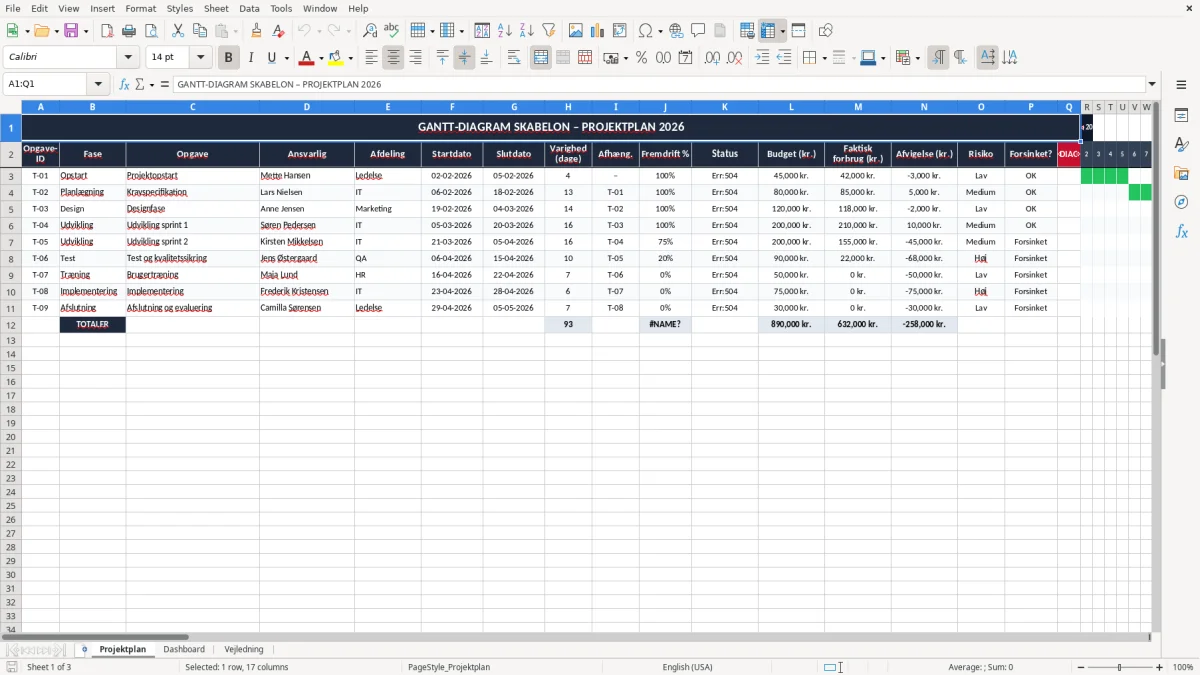
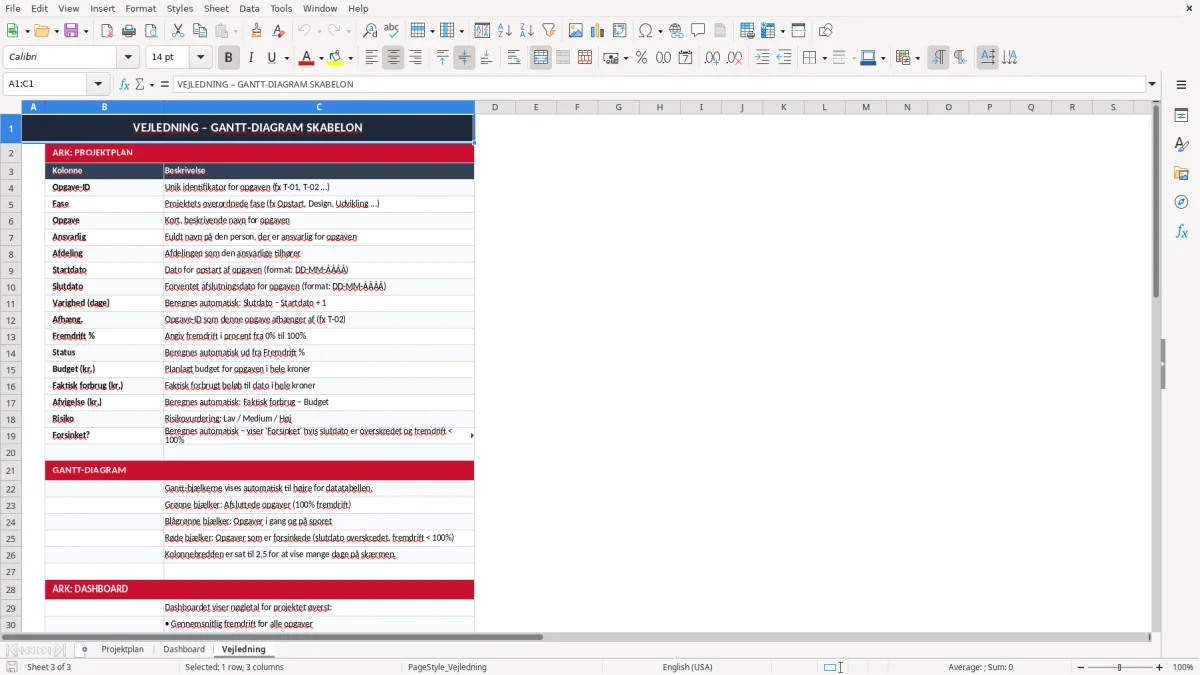
Et Gantt-diagram i Excel er et projektværktøj, der viser opgaver, startdato, slutdato, varighed og fremdrift i én oversigt. Skabelonen indeholder fanerne Projektplan, Dashboard og Vejledning, så du kan styre tidsplanen uden at bygge arket selv.
Brug den til alt fra små interne projekter til større forløb med flere ansvarlige. Du får en praktisk struktur med status, budget, faktisk forbrug og markering af forsinkede opgaver.
Skabelonen er lavet til dig, der vil have overblik over afhængigheder og deadlines i stedet for at rode i løse noter og mails. Det er den hurtigste vej til en plan, der kan bruges i hverdagen.
Fanen Projektplan er selve arbejdsarket. Her ligger kolonnerne Opgave-ID, Fase, Opgave, Ansvarlig, Afdeling, Startdato, Slutdato, Varighed (dage), Afhæng., Fremdrift %, Status, Budget (kr.), Faktisk forbrug (kr.), Afvigelse (kr.), Risiko og Forsinket?.
Det er især nyttigt, hvis du har et projekt med mange hænder på. En tømrermester med 4 ansatte kan fx bruge arket til at styre opstart, materialelevering, montage og aflevering, mens en kontoransvarlig kan følge flere små opgaver med samme tidsplan.
Et projekt med 18 opgaver bliver hurtigt uoverskueligt i mails og beskeder. I skabelonen kan du se, om en opgave er 3 dage eller 14 dage, hvem der ejer den, og om fremdriften er 25 % eller 100 %.
Hvis en webshop har 12 opgaver i forbindelse med en kampagne og forventer 300 ordrer om måneden, kan skabelonen bruges til at styre klargøring, annoncer, lager og kundeservice. Det er bedre end en løs tjekliste, fordi du både får datoer og ansvarlige samlet ét sted.
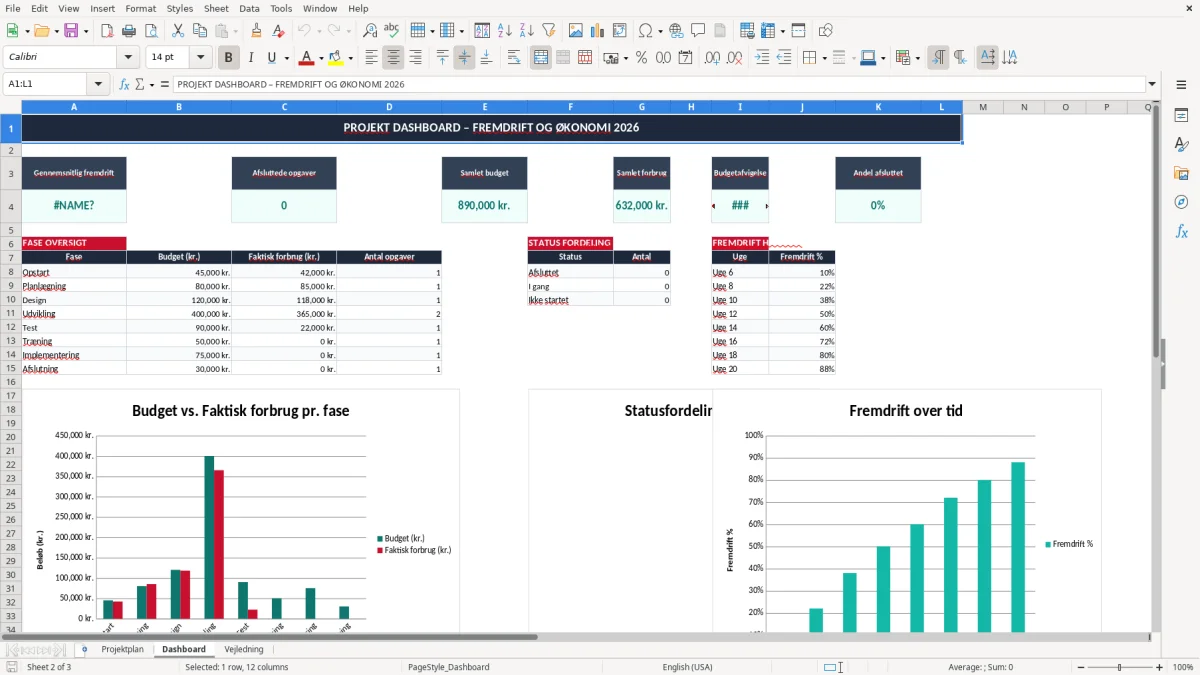
Fane 2, Dashboard (billede 2), samler tallene, så du ikke skal gennemgå hele projektplanen hver gang. Det gør det lettere at holde møder på 10 minutter i stedet for 45.
Et Gantt-diagram er ikke en lovpligtig ting i sig selv, men det hjælper dig med at holde styr på dokumentation, hvis projektet indgår i bogføring, løn eller leverancer. Efter bogføringsloven skal bilag opbevares i 5 år, og det er en fordel at kunne koble opgaver og betalinger til en tydelig tidsplan.
Hvis projektet omfatter fakturering, skal fakturaer indeholde fortløbende nummer, dato, sælgers og købers oplysninger, CVR-nummer og specificeret moms. Ved en opgave til 100.000 kr. ekskl. moms er salget 125.000 kr. inkl. 25 % moms, og den sammenhæng er nemmere at følge, når projektplanen viser, hvornår leverancen faktisk er udført.
Til 1-3 projekter med under 50 opgaver er Excel ofte den nemmeste løsning. Har du derimod mange samtidige projekter, afhængigheder på tværs og behov for flere brugere, begynder et egentligt projektstyringssystem at give bedre styring end regneark.
Jeg ville vælge Excel først, hvis du vil holde omkostningerne nede og selv styre formatet. Jeg ville vælge et system senere, hvis du bruger mere tid på at vedligeholde planen end på at gennemføre arbejdet.
Den klassiske fejl er at bruge en plan uden faste datoer. Så ender du med opgaver som klumpede tekstbidder, og så kan du ikke se, om en forsinkelse på 2 dage vælter hele projektet.
En anden fejl er at springe fremdrift % over. Hvis en opgave står som 100 % i praksis, men kun er 70 % færdig, bliver dashboardet pænt at se på og ubrugeligt at arbejde efter.
Hvis en opgave til 8.000 kr. bliver forsinket 5 dage, kan det i praksis betyde ekstra overarbejde, ombooking eller ventetid på andre opgaver. I et team med 4 personer kan bare én forkert rækkefølge koste en halv arbejdsdag om ugen.
Det går også galt, når budget og faktisk forbrug ikke opdateres. Så opdager du først afvigelsen, når den allerede er blevet 12.000 kr., og ikke når den er 2.000 kr.
Netop derfor bliver rækkefølgen afgørende, og en tidsplan til opgaver gør det lettere at se, hvilke aktiviteter der må flyttes, før budgettet løber op.
Brug skabelonen på samme tidspunkt hver uge, fx fredag eftermiddag eller lige efter statusmødet. Når du kobler den til en fast vane, bliver den brugt, før den bliver glemt.
Når du har 50+ opgaver, flere ansvarlige og løbende ændringer, er du ved at vokse ud af Excel. Så er det normalt bedre at gå over til et system med brugeradgang, historik og automatiske notifikationer.
Når du er vokset ud af Excel, bliver næste skridt ofte en projektplan til styring, hvor brugeradgang, historik og automatiske notifikationer kan samle de mange opgaver ét sted.
Du bruger det til at se opgaver, datoer, varighed og fremdrift i én tidslinje. Det gør det lettere at planlægge projekter med flere trin og holde styr på, hvad der skal ske først.
Skabelonen indeholder fanerne Projektplan, Dashboard og Vejledning. Projektplanen er til data, dashboardet viser overblikket, og vejledningen forklarer brugen.
Start med opgave-ID, fase, opgavenavn, ansvarlig, startdato og slutdato. Derefter kan du udfylde fremdrift %, status, budget og faktisk forbrug, så arket kan vise den rigtige udvikling.
Ja, den passer også til små forløb med 5-10 opgaver. Hvis du fx har et mindre ombygningsprojekt eller en kampagne med få leverancer, får du hurtigt overblik uden ekstra opsætning.
Det fremgår af kolonnen Forsinket? og af den samlede status i arket. Hvis en opgave står bagud i forhold til slutdato og fremdrift, kan du se det direkte i planen.
Når du har mange samtidige projekter, flere brugere og behov for løbende historik, bliver Excel tungt. Så er det ofte bedre at skifte til et dedikeret projektstyringssystem.