Aktivitetsplan Excel – Gratis Skabelon (2026)
4
Download gratis

Planlæg opgaver, faser, ansvar, budget og status i én Excel-skabelon med dashboard og vejledning til projektstyring.
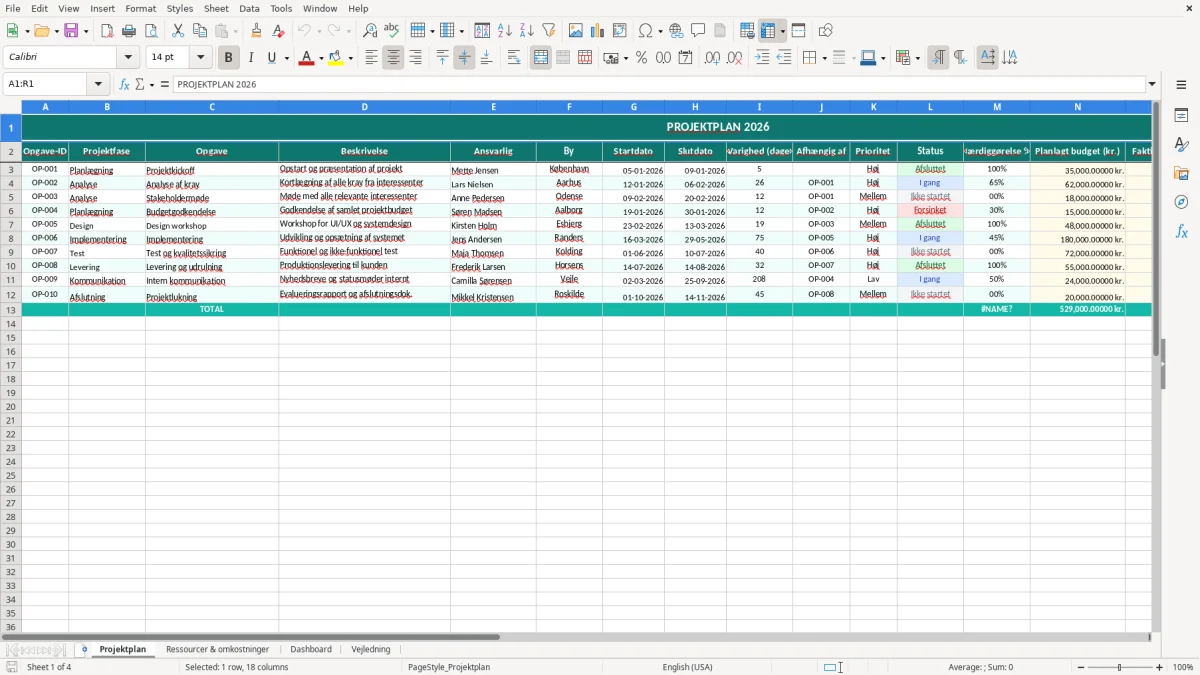
En projektplan Excel-skabelon giver dig et samlet overblik over opgaver, faser, ansvar, tidsplan og budget i ét regneark. Skabelonen indeholder fanerne Projektplan, Ressourcer & omkostninger, Dashboard og Vejledning.
Du kan bruge den til alt fra et mindre internt projekt til en større leverance med flere medarbejdere. Tallene i skabelonen gør det nemt at se, om du holder tidsplanen og budgettet, eller om du er ved at miste grebet.
Første fane er selve projektstyringen, hvor du registrerer opgave-ID, fase, ansvarlig, datoer, varighed, status og afvigelser. De øvrige faner samler ressourcer, omkostninger og et dashboard, så du kan følge udviklingen uden at bladre rundt i flere filer.
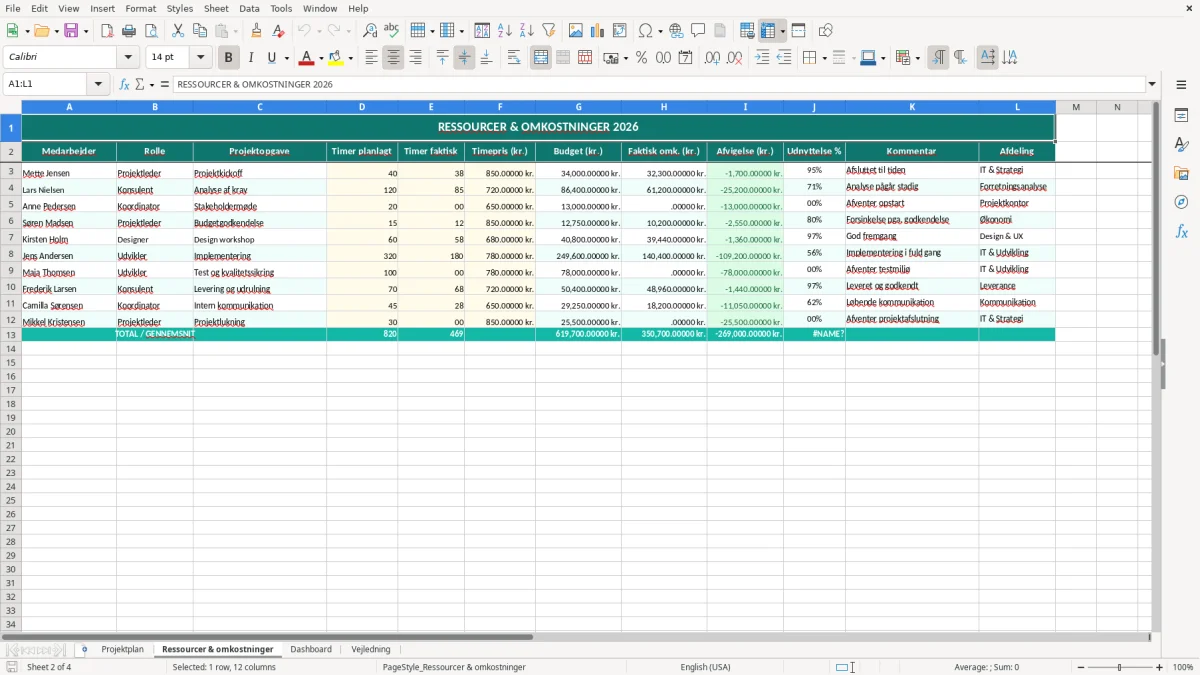
En projektplan i Excel er mest nyttig, når du bruger den løbende og ikke kun ved opstart. En tømrermester med 4 ansatte kan for eksempel lægge 12 opgaver ind for en månedsproduktion, mens en konsulent kan styre 6 kundeleverancer og 3 interne opgaver i samme ark.
Det vigtige er, at du kan se startdato, slutdato, varighed og ansvarlig på én gang. Når en opgave er 3 dage forsinket, kan du se det med det samme i stedet for at opdage det ved næste møde.
Ejeren vil ofte bare vide, om budgettet holder. Kontoransvarlige vil bruge arket til at flytte opgaver og følge status, mens projektlederen bruger det til at prioritere ressourcer og planlægge næste uge.
Har du 25 opgaver i et projekt, er et regneark typisk hurtigere end et tungt system. Under cirka 50 opgaver er Excel ofte det mest praktiske valg, fordi du kan tilpasse kolonnerne direkte til din måde at arbejde på.
Hvis du har et projekt med 18 opgaver, 3 medarbejdere og et samlet budget på 240.000 kr., kan du hurtigt se, om en enkelt post på 18.500 kr. vælter tidsplanen. Det er præcis den type overblik, der gør skabelonen nyttig i praksis.
Projektplanen er ikke en lovpligtig fil, men den bliver bedre, når du bruger samme disciplin som i bogføring. I danske virksomheder hænger projekter ofte sammen med bilag, periodisering og intern styring, og derfor er det en fordel at arbejde systematisk med datoer og ansvar.
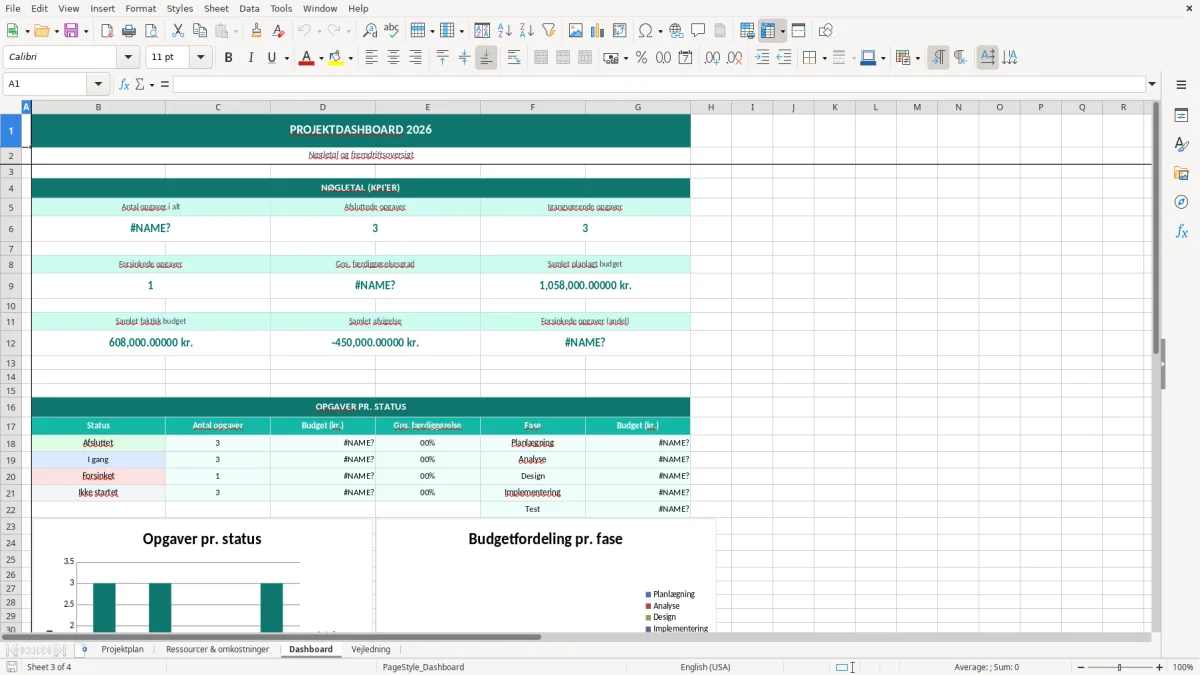
Hvis projektet ender med timer og udgifter, kan du bruge samme logik som i et simpelt regnskab: planlagt beløb, faktisk beløb og afvigelse. Et budget på 100.000 kr. og et faktisk forbrug på 112.500 kr. giver en negativ afvigelse på 12.500 kr. eller 12,5 %.
Mange glemmer at skelne mellem planlagt og faktisk forbrug. Det giver et pænt skema, men et dårligt beslutningsgrundlag, fordi 40 timer ekstra arbejde ikke står tydeligt nok, før regningen allerede er sendt.
Bruger du skabelonen i en virksomhed med flere projekter, er det en god idé at arbejde med ens statusser og ens datofelter. Så kan du senere opsummere med SUM og TÆL.HVIS uden at bruge tid på manuel oprydning.
Hvis du vil følge flere projekter på én gang, er det bedre at have faste kolonner end fritekst. Med 20 projekter og 8 statusord ender fritekst hurtigt i rod, mens faste valg gør det lettere at sortere og filtrere.
Det er også derfor, en projektplan i Excel er oplagt til små og mellemstore virksomheder, hvor en enkel struktur ofte slår et mere kompliceret system, hvis du kun har brug for overblik og ikke fuld sagsstyring.
Den klassiske fejl er at registrere opgaver uden slutdato. Så kan du ikke se, om opgaven er i fare for at trække ud, og du mister muligheden for at reagere i tide.
En anden fejl er at blande planlagt og faktisk budget i samme felt. Hvis en opgave er sat til 8.000 kr., men du reelt bruger 11.200 kr., bliver afvigelsen usynlig, og så er projektet allerede skredet, før nogen får øje på det.
Hvis du har 15 opgaver med hver 2 timers ekstra arbejde, er du allerede 30 timer over plan. Ved en intern timepris på 650 kr. svarer det til 19.500 kr. i ekstra omkostning, og det er før du regner forsinkelser og genarbejde med.
Det samme gælder manglende ansvarlig på en opgave. Hvis 4 personer tror, at en anden gør arbejdet, kan en enkelt opgave koste både en uge og et helt kundemøde.
Jeg vil klart anbefale faste statusser som ikke startet, i gang, afventer og færdig. Fire faste valg er langt bedre end fritekst, fordi du kan tælle og sortere dem uden at rydde op i stavefejl.
Hvis du arbejder med 3-4 samtidige projekter, er det også en fejl at lade alle opgaver ligge i samme farve. Uden visuel markering mister du hurtigt overblikket, og det koster typisk mere tid end selve opdateringen.
Med samme logik bliver en tidsplan nyttig, fordi farverne så kan kobles direkte til datoer og næste skridt i hvert projekt.
Den bedste måde at få skabelonen til at leve på er at koble den til en fast handling. Læg opdateringen ind i din ugentlige møderutine eller lige før du sender status til kunden.
Hvis du bruger 15 minutter hver mandag på at opdatere 10-20 linjer, sparer du ofte en time senere på ugen. Det er en enkel vane, men den gør en stor forskel, når projektet løber i flere måneder.
Har du over 100 aktive opgaver, mange afhængigheder og flere personer, der redigerer samtidig, kan et egentligt projektstyringssystem være bedre. Men til de fleste mindre projekter er Excel stadig det hurtigste og billigste sted at starte.
En god tommelfingerregel er, at hvis du bruger mere tid på at forklare systemet end på at styre projektet, så er det for tungt. Så er det bedre at holde fast i en enkel skabelon, som folk faktisk bruger.
Når du stadig holder fast i en enkel skabelon, giver et Gantt-diagram til tidsplanen et hurtigt overblik over opgaver, afhængigheder og fremdrift uden at gøre opsætningen tung.
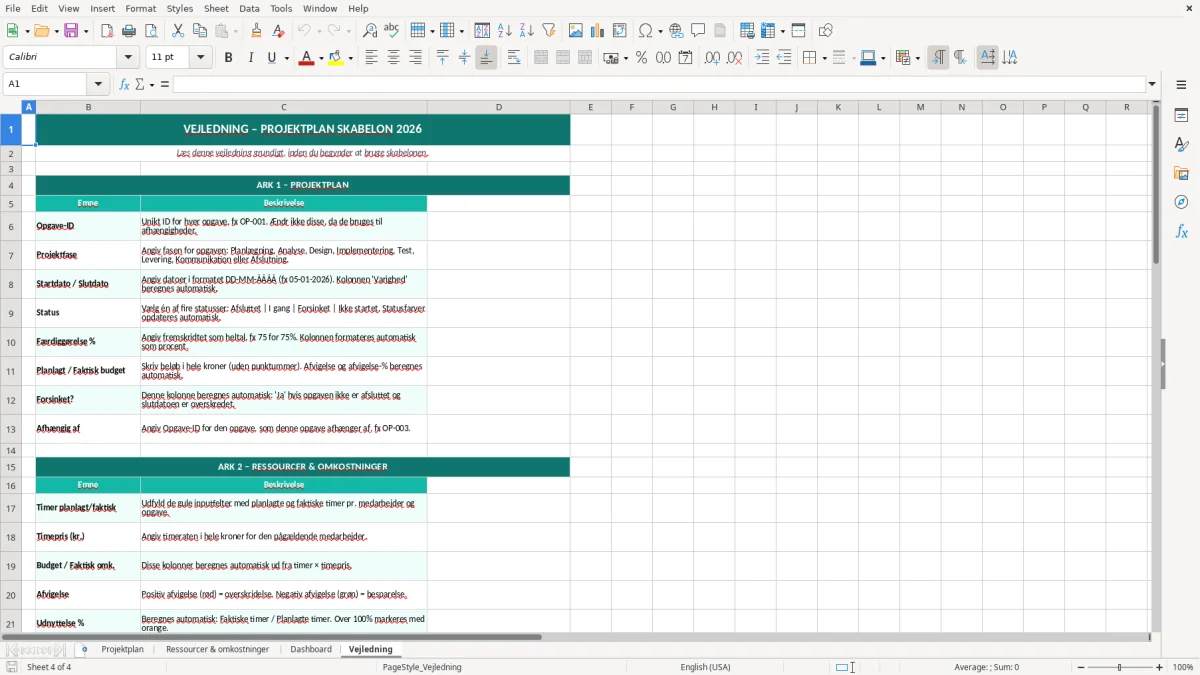
Skabelonen indeholder fanerne Projektplan, Ressourcer & omkostninger, Dashboard og Vejledning. I projektfanen kan du registrere opgaver, ansvarlig, datoer, varighed, budget og status i én samlet oversigt.
Den passer godt til selvstændige, håndværkere, projektledere, kontorfolk og mindre teams. Har du 5-30 opgaver ad gangen, er Excel ofte nemmere end et større system, fordi du kan tilpasse felterne til dit eget arbejde.
Du sammenligner planlagt budget med faktisk budget og ser afvigelsen både i kroner og procent. Hvis du har sat 50.000 kr. af til en opgave og ender på 57.500 kr., er afvigelsen 7.500 kr. eller 15 %.
Ja, kolonnen Forsinket? og statusfelterne gør det lettere at finde opgaver, der er bagud. Det er nyttigt, når du skal prioritere i en travl uge og kun har tid til at redde de vigtigste leverancer.
Hvis du har mange brugere, mange afhængigheder og behov for live-samarbejde, kan et dedikeret system være bedre. Som tommelfingerregel begynder Excel at blive tungt, når du har over 100 aktive opgaver og flere personer, der skal opdatere samtidig.
Lav en fast rutine én gang om ugen, for eksempel mandag morgen eller fredag eftermiddag. Brug 10-15 minutter på at rette datoer, status og budget, så du undgår, at planen bliver forældet efter 2 uger.