Aktivitetsplan Excel – Gratis Skabelon (2026)
4
Download gratis

Planlæg projekter uge for uge med tidslinje, status og overblik. Skabelonen passer til små virksomheder, foreninger og private projekter.
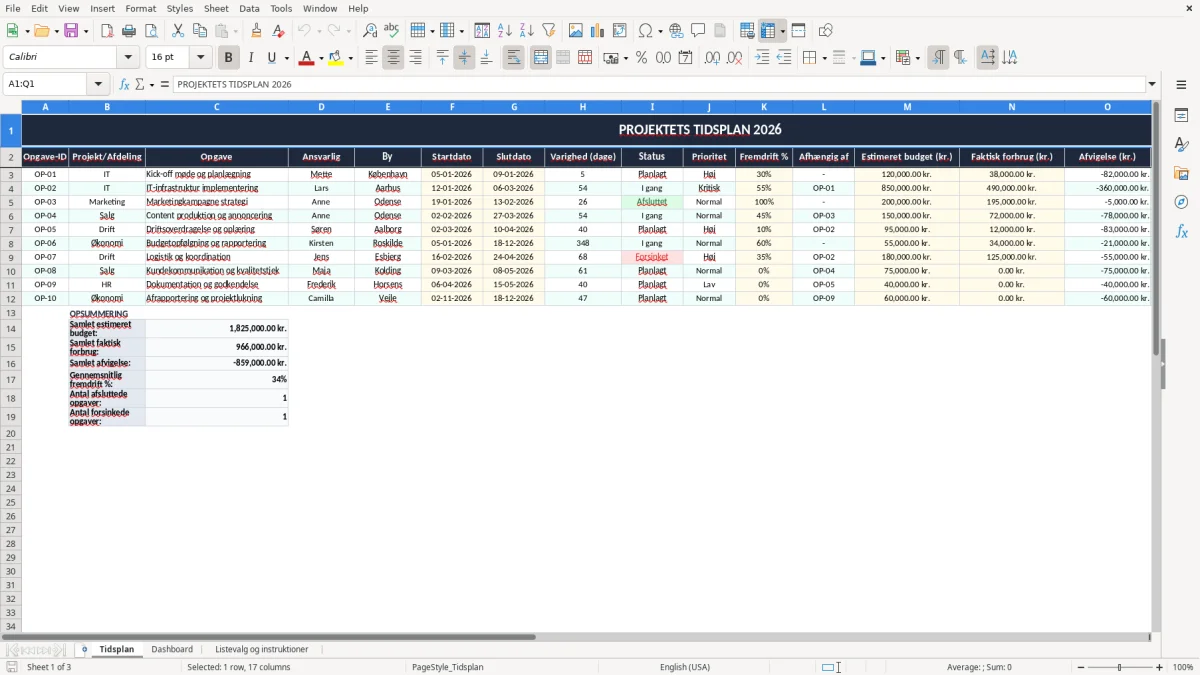
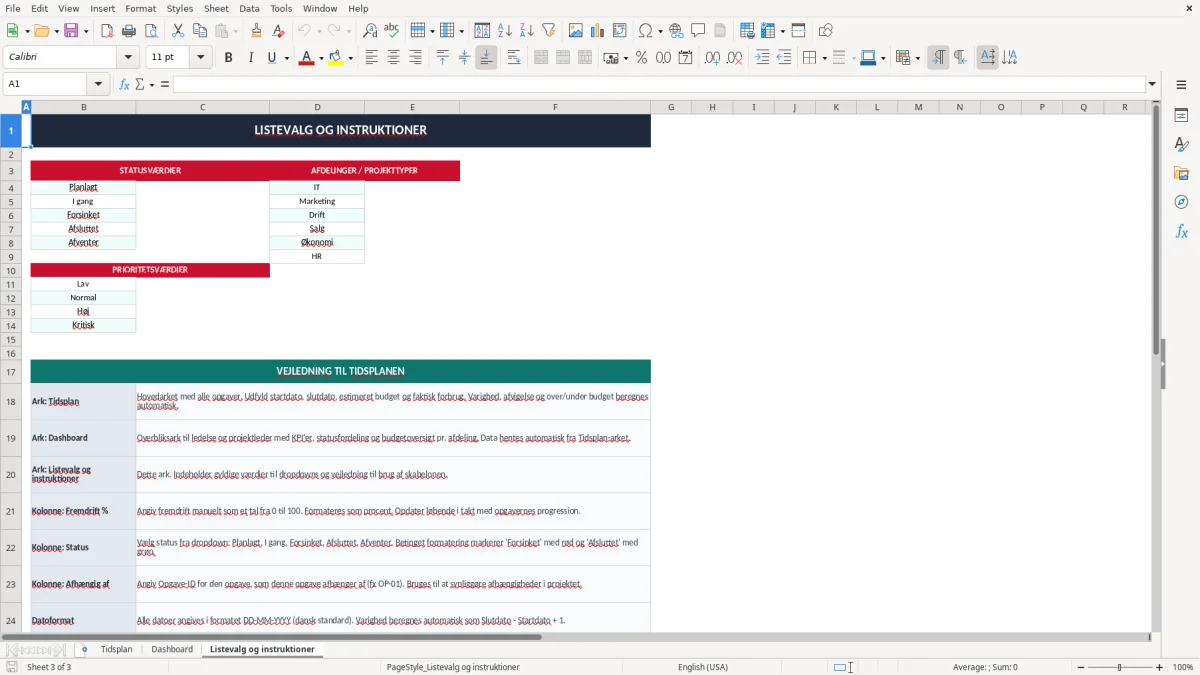
En tidsplan i Excel er et regneark, du bruger til at fordele opgaver, datoer og ansvar over en periode. Skabelonen indeholder fanerne Tidsplan, Dashboard og Listevalg og instruktioner, så du både kan planlægge, følge status og hente hjælp til udfyldningen.
Du får et praktisk overblik over, hvad der skal ske hvornår, og hvem der gør det. Det er nyttigt, når du vil styre et projekt med mange delopgaver, en kampagne, en flytning eller en simpel intern plan i en virksomhed.
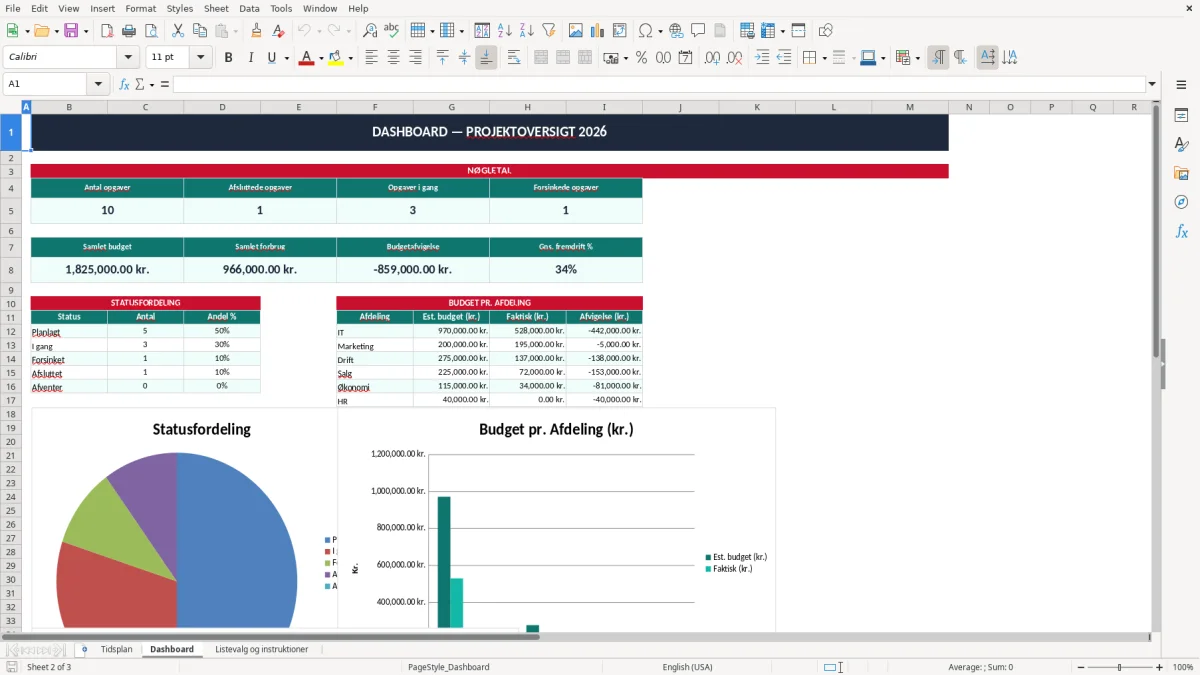
Skabelonen er bygget til at gøre det let at holde styr på datoer, fremdrift og milepæle uden at starte fra nul hver gang. Fanen Tidsplan er selve planlægningsarket, mens dashboardet samler overblikket i et mere læsbart format.
Skabelonen er oplagt, når du har mange små opgaver, der skal ligge rigtigt i tid. En tømrermester med 4 ansatte kan for eksempel bruge den til at styre opmåling, levering og montage på 12 sager i samme måned, mens en forening kan planlægge træninger, stævner og frivillige vagter i én fil.
Fanen Tidsplan er selve arbejdsfladen, og fanen Dashboard giver overblik, når du vil se status samlet. Det er især nyttigt, hvis du har flere personer på opgaven og ikke vil have, at den samme ting bliver aftalt to gange.
Hvis du sidder i et ApS med en kontoransvarlig, en montør og en projektleder, er det praktisk at samle datoer, ansvar og status samme sted. Ved 30 opgaver om måneden bliver det hurtigt 10-15 fejl mindre, hvis du tjekker planen fast hver mandag morgen i stedet for ad hoc.
Du kan bruge den til alt fra ferieplaner og leverancer til kampagner og events. En webshop med 300 ordrer om måneden kan for eksempel planlægge pakkeopgaver, annoncering og lageroptælling, så man undgår at mangle hænder på de travle dage.
Til mange små og mellemstore opgaver er Excel lettere end et tungt system. Du kan starte med 20 rækker, og hvis planen vokser til 200 rækker, kan du stadig sortere, filtrere og tilpasse uden at skifte værktøj med det samme.
Selve tidsplanen er ikke et lovkrav, men hvis den bruges til personale, ferie eller frister, bør du tage højde for de danske regler, der ligger bag. Ved løn og ferie betyder det blandt andet ferieloven, hvor man har 5 ugers ferie, og feriepenge normalt udgør 12,5 %.
Hvis du bruger planen til arbejdstid, kan det også være relevant at holde øje med AM-bidrag på 8 %, ATP og eventuelle overenskomster. En medarbejder med 32.000 kr. i månedsløn koster ikke kun lønnen, men også pension, ATP og feriepenge, så planen bør følge det reelle bemandingsbehov.
I små virksomheder bliver tidsplanen tit styret af momsfrister, lønkørsel og årsafslutning. Har du kvartalsmoms, giver det mening at lægge interne deadlines 7-10 dage før indberetningen, så bilag og opgaver er klar i god tid.
Skal tidsplanen bruges som dokumentation for personaleplanlægning eller projektstyring, er det en fordel at gemme ændringer og datoer systematisk. For en enkeltmandsvirksomhed er en enkel plan ofte nok, mens et ApS med flere ansatte typisk har mere brug for fast struktur og historik.
For de fleste er det bedre at lave en enkel, konsekvent plan end en avanceret model, som ingen får opdateret. En overskuelig Excel-fil, der faktisk bliver brugt, er mere værd end et flot ark med halvdøde formler.
Den klassiske fejl er at planlægge for optimistisk. Hvis du sætter 8 opgaver ind i en uge, hvor der reelt kun er tid til 5, får du hurtigt et efterslæb på 3 opgaver, og det er ofte dér, leverancer bliver forsinket eller kunder må ringe to gange.
En anden fejl er at glemme at opdatere status. Hvis 12 opgaver står som igangværende i stedet for 4 afsluttede og 8 ventende, bliver dashboardet misvisende, og du ender med at prioritere forkert.
Hvis 3-4 personer retter direkte i samme tidsplan uden faste regler, opstår der hurtigt dubletter og huller. Det koster tid at rydde op i, og i praksis kan en halv times fejlretning hver uge blive til mere end 25 timer om året.
En opgave, der burde tage 2 dage, tager ofte 3, når der kommer ventetid, godkendelser eller levering. Lægger du ingen buffer ind, får du en plan, der ser skarp ud på papiret, men bryder sammen så snart én dato flytter sig.
Små virksomheder bruger ofte tidsplanen som hukommelse i stedet for som styringsværktøj. Det betyder dobbeltbookinger, oversete møder og unødige hasteopgaver, og det er næsten altid dyrere end at bruge 10 minutter om dagen på at opdatere arket.
Det er netop her, en projektplan gør tidsplanen til et styringsværktøj, hvor buffer, afhængigheder og opfølgning ligger samlet i samme overblik.
Den bedste rutine er at opdatere arket på et fast tidspunkt, for eksempel hver mandag kl. 8 eller sidst på dagen fredag. Når du kobler det til en eksisterende vane som lønkørsel, ugemøde eller fakturering, bliver det langt lettere at holde fast.
Hvis du har over 50 aktive opgaver, mange afhængigheder eller flere personer, der ændrer i planen samtidig, kan Excel blive for tungt. Så er det ofte bedre at gå videre til et egentligt projektværktøj, men for de fleste mindre opgaver er Excel stadig den hurtigste løsning.
Brug faste lister, så indtastningerne bliver ens, og brug farver til at markere forsinkede opgaver eller ting, der mangler svar. Når du skal følge op på 20-30 linjer, er det meget nemmere at se fejl visuelt end at lede i hele arket.
Når du skal følge op på 20-30 linjer, er det næste naturlige skridt ofte en planvisning med tidslinje, så afhængigheder og forsinkelser bliver tydelige i samme overblik.
Du bruger den til at fordele opgaver, datoer og ansvar over en periode, så du kan se, hvad der skal ske hvornår. Den er god til projekter, ferieplaner, kampagner og andre forløb, hvor 5 eller 50 små ting skal hænge sammen.
Skabelonen indeholder fanerne Tidsplan, Dashboard og Listevalg og instruktioner. Det giver dig både arbejdsark, overblik og hjælp til, hvordan du udfylder planen.
Ja, den fungerer fint til små teams, hvor du vil holde styr på opgaver og status. Har du for eksempel 4 ansatte og 16 opgaver i en uge, er det meget lettere at se kapaciteten, hvis alt ligger samme sted.
Lav en fast ugentlig rutine og opdatér status på samme tidspunkt hver gang. Hvis du venter for længe, bliver 1 lille ændring hurtigt til 10 gamle oplysninger, som giver et forkert overblik.
Når der er mange samtidige ændringer, mange brugere eller komplekse afhængigheder, kan et egentligt projektværktøj være bedre. Som tommelfingerregel bliver Excel tungt, når du har så mange aktive linjer, at du bruger mere tid på at vedligeholde planen end på selve arbejdet.
Ja, du kan ændre kolonner, farver og navne, så den passer til din måde at arbejde på. Det er netop styrken ved en Excel-skabelon: du kan starte med 80 % færdigt og tilpasse resten selv.