Aktivitetsplan Excel – Gratis Skabelon (2026)
4
Download gratis

Hold styr på opgaver, deadlines, ansvar og status i en Excel-skabelon med dashboard, fremdrift og kommentarer.
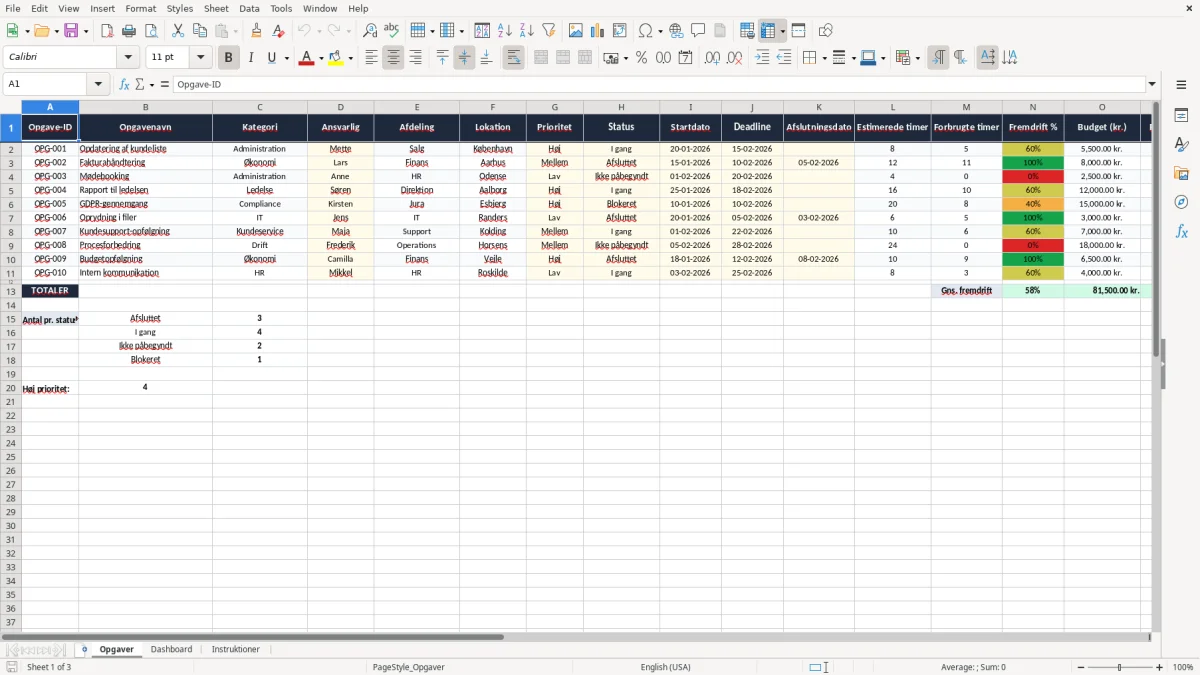
Denne opgaveliste Excel-skabelon er et færdigt regneark til at holde styr på opgaver, ansvar, deadlines og fremdrift. Den indeholder fanerne Opgaver, Dashboard og Instruktioner, så du både kan registrere, følge op og komme i gang hurtigt.
Du bruger den, når opgaverne ellers ender i mails, noter og huskesedler. Skabelonen giver dig en fast struktur med kolonner som status, prioritet, timer, budget, afvigelse og kommentar.
Det er især praktisk for dig, der har flere opgaver kørende samtidig og skal kunne se, hvad der er forsinket, hvad der er lukket, og hvad der mangler svar på.
Skabelonen er lavet til dig, der har flere opgaver i gang på én gang og har brug for en fast måde at følge dem på. Det er typisk en kontoransvarlig i et VVS-firma, en projektleder i et lille ApS eller en frivillig kasserer, der også skal holde styr på praktiske opgaver før en sæsonstart.
I fanen Opgaver står hver opgave på sin egen række med felter til ansvarlig, afdeling, lokation, prioritet, status, startdato og deadline. Har du 25 opgaver i en måned, kan du hurtigt se, hvilke 4 der er røde, og hvilke 6 der bare mangler afslutning.
Hvis du fx har en tømrermester med 4 ansatte, kan listen bruges til at styre tilbud, indkøb, kundebesøg og aflevering. En opgave på 12 timer, der bliver til 16 timer, ses tydeligt i kolonnerne for estimerede timer, forbrugte timer og afvigelse.
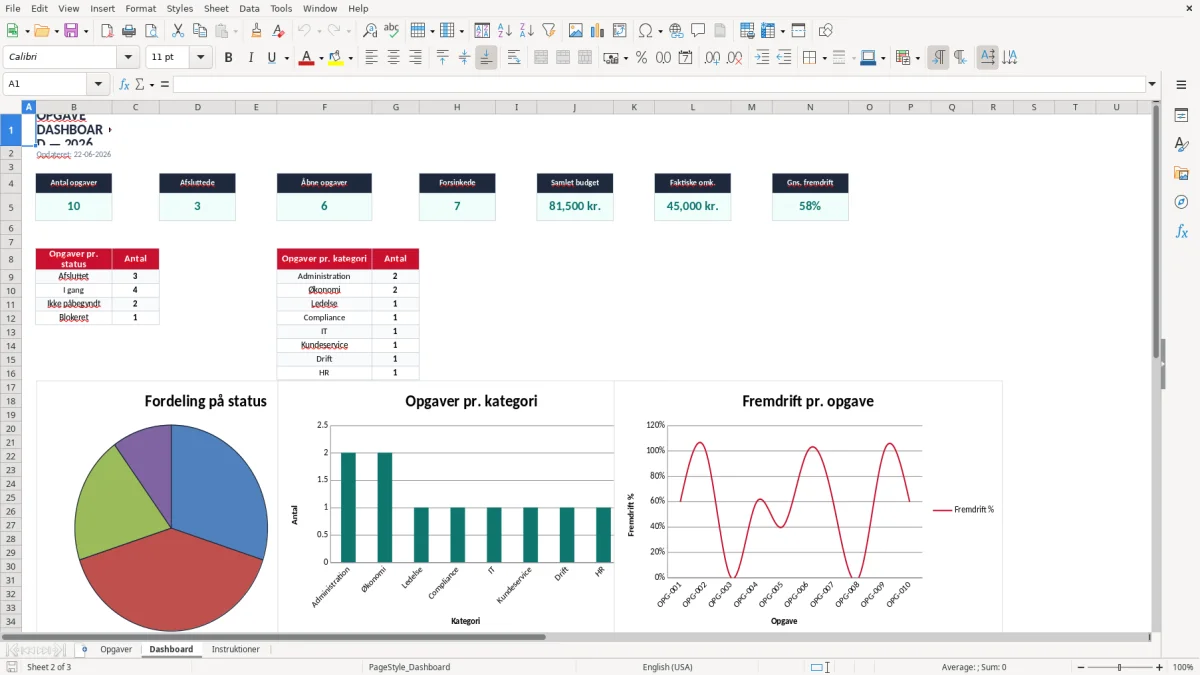
Billede 2 viser dashboardet, hvor du kan samle status i stedet for at bladre igennem hele arket. Det er oplagt ved ugemøde eller månedsafslutning, hvor du ikke har tid til at lede i noter og mails.
For de fleste mindre virksomheder er et regneark bedre end et tungt system, så længe der er få brugere og klare rutiner. Når du passerer 100 aktive opgaver med mange samtidige ændringer, begynder et egentligt opgavestyringssystem dog at være nemmere end flere ark i Excel.
Listen er ikke et regnskab, men den hænger ofte sammen med budget og opfølgning. Har du en opgave med et budget på 15.000 kr. og et faktisk forbrug på 18.200 kr., giver afvigelseskolonnen dig en hurtig kontrol, som du kan bruge sammen med din resultatopgørelse.
Hvis opgaverne også bruges til at dokumentere arbejde, er det klogt at gemme dem sammen med bilag og anden dokumentation i mindst 5 år efter bogføringsloven. Det gælder især, hvis listen bruges til intern fakturering, afdelingsopfølgning eller grundlag for en kundeafregning.
En opgaveliste kan vise, at en opgave var planlagt til 8 timer og endte på 11, men den erstatter ikke fakturaer, timesedler eller ordrebekræftelser. Har du 40 opgaver om måneden og 3 af dem faktureres videre, bør de konkrete bilag stadig ligge separat.
Et klart valg er at skrive beløb direkte i kroner og ikke gemme dem i tekstfelter. Så bliver det let at beregne et samlet forbrug, fx 18 opgaver med gennemsnitligt 2.350 kr. i afvigelse giver 42.300 kr. i samlet overskridelse.
Hvis 3 kolleger skal opdatere listen, er det bedst at holde strukturen enkel og undgå for mange frie tekstfelter. Ellers får du hurtigt 4 versioner af samme status, og så er overblikket væk.
Den klassiske fejl er, at listen bliver fyldt op den første uge og derefter ikke brugt. Hvis der står 60 opgaver, men kun 18 har opdateret status, kan dashboardet ikke bruges til ret meget, og du ender med at gætte i stedet for at styre.
En anden fejl er at lade deadlines og ansvar være tomme. Har du 12 opgaver uden deadline, er der ingen reel prioritering, og så bliver det de mest højlydte opgaver, der vinder i stedet for de vigtigste.
Hvis en opgave blev budgetteret til 5.000 kr., men endte på 7.400 kr., skal forskellen være synlig med det samme. Ellers opdager du først problemet, når måneden eller projektet er slut, og så er det for sent at rette op.
Det er fristende at lave 20 kategorier og 15 statuskoder, men det gør listen tung at bruge. For de fleste er 5-7 kategorier og 3-5 statuser nok, fordi det holder indtastningen hurtig og oversigten læsbar.
Hvis du bruger 10 minutter hver dag på at lede efter gamle opgaver, er det over 3 timer om måneden. Med en fast liste og én opdatering om ugen kan du typisk skære det ned til under 30 minutter.
Når du først har skåret ned til en fast liste og en ugentlig opdatering, bliver det også langt lettere at lægge opgaverne ind i en tidsplan, så du kan se, hvornår de faktisk skal løses.
Den bedste rutine er at opdatere listen på et fast tidspunkt, fx fredag kl. 14 eller lige efter ugens møde. Hvis du kobler det til noget, du allerede gør, bliver skabelonen brugt i stedet for at blive glemt.
Hvis du har mere end 200 aktive opgaver, flere personer der redigerer samtidig, og behov for påmindelser eller historik pr. bruger, er du ved at nå grænsen for Excel. Så er et dedikeret system ofte bedre, fordi du slipper for versionskaos og manuelt vedligehold.
Et hurtigt kig på dashboardet en gang om ugen er som regel nok i en lille virksomhed. Har du fx 32 opgaver i gang, 9 forsinkede og 7 næsten færdige, kan du med det samme se, hvor du skal sætte ind først.
Et sådant overblik peger ofte videre til en projektplan, hvor du kan samle milepæle, ansvar og næste skridt på tværs af de opgaver, der stadig er i gang.
Du bruger den til at samle opgaver, ansvar, deadlines, status og fremdrift ét sted. Det gør det lettere at følge op på 10, 30 eller 100 opgaver uden at miste overblikket i mails og beskeder.
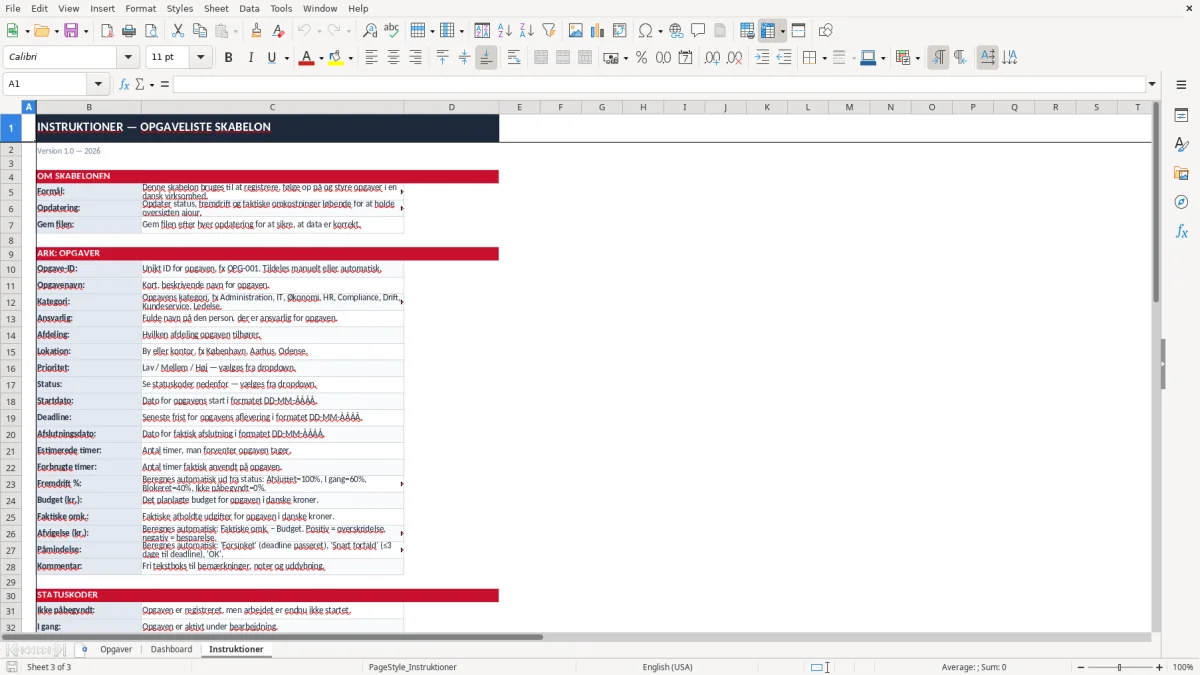
Skabelonen indeholder fanerne Opgaver, Dashboard og Instruktioner. De dækker henholdsvis registrering, overblik og hjælp til brug.
De vigtigste er opgave-ID, opgavenavn, ansvarlig, status, startdato, deadline, estimerede timer, forbrugte timer, budget og afvigelse. De felter giver dig både styring af tid og økonomi.
Brug dashboardet til ugentlig eller månedlig status, så du hurtigt kan se, hvor mange opgaver der er åbne, forsinkede eller afsluttede. Det er især nyttigt, hvis du skal give en kort mundtlig status til kolleger eller ledelse.
Ja, du kan bruge den til alt fra kundesager og interne projekter til flytning, renovering eller foreningsarbejde. Strukturen er den samme: opgaven skal have navn, ansvar og en dato, hvis den skal kunne styres ordentligt.
Når der er mange brugere, mange samtidige ændringer og behov for automatisk historik eller påmindelser, bliver et egentligt opgavestyringssystem ofte bedre. I en lille virksomhed med få hænder kan Excel dog sagtens være den nemmeste løsning.