Aktivitetsplan Excel – Gratis Skabelon (2026)
4
Download gratis

Ugeplan i Excel med medarbejdere, opgaver, tider, status og kommentarer. Til små virksomheder, teams og planlægning af arbejdsugen.
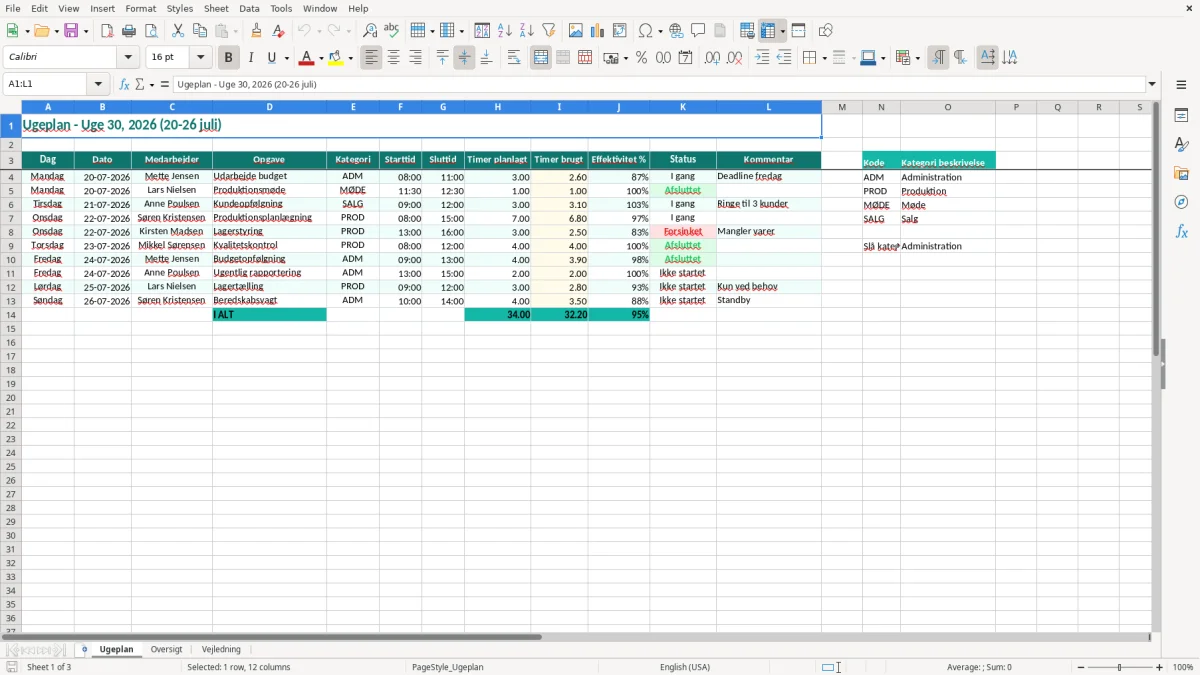
En ugeplan Excel-skabelon samler medarbejdere, opgaver, datoer, start- og sluttider i ét regneark. Du kan planlægge arbejdstimer, registrere faktisk tidsforbrug, følge status og skrive kommentarer i fanen Ugeplan, mens fanerne Oversigt og Vejledning hjælper dig med opfølgning og brug.
Skabelonen er bygget til en arbejdsuge fra mandag til søndag og viser et konkret eksempel for uge 30, 2026, fra 20-07-2026 til 26-07-2026. Billede 1 viser den praktiske tabel med kolonner fra Dag og Dato til Effektivitet %, Status og Kommentar.
En kontoransvarlig i et håndværkerfirma kan bruge planen mandag morgen, før montørerne kører ud. Tømrermesteren har fire ansatte og vil fordele 32 timer på kundebesøg, materialebestilling, tilbud og produktion. I stedet for fire sms-tråde får hver opgave en række med medarbejder, kategori, tidsrum og status.
For en enkeltmandsvirksomhed er behovet mindre, men princippet er det samme. Du kan skrive tre timer til tilbudsarbejde mandag, to timer til bogføring tirsdag og fem timer til en kundeopgave onsdag. Når Timer brugt bliver registreret, kan du se, om de administrative opgaver reelt fylder 5 eller 10 timer i ugen.
En bogholder i et ApS bruger typisk planen til interne deadlines omkring lønkørsel, fakturering og månedsafslutning. Kategorierne ADM og MØDE gør det lettere at se, hvor meget tid der går til drift frem for kundeopgaver. En salgsansvarlig kan samtidig bruge SALG til kundeopfølgning, som i eksemplet med Anne Poulsen, der skal ringe til tre kunder.
På et lager eller i en mindre produktion er PROD mere praktisk end lange forklaringer. Produktionsplanlæggeren kan lægge opgaven ind med start klokken 08:00 og slut klokken 15:00, mens kommentaren forklarer, at varer mangler. Det gør den forsinkede opgave synlig, før den påvirker resten af ugen.
En foreningskasserer kan bruge samme struktur til vagter, møder og regnskabsarbejde, mens en privatperson kan planlægge renovering, studie eller familielogistik. Ved sæsonstart, efter ferie eller før en travl kampagne er det især nyttigt at få alle opgaver ud af hovedet og ind i en tidsmæssig rækkefølge.
Hvis 20 opgaver hver tager 2,5 timer, svarer det til 50 planlagte timer. Hvis teamet kun registrerer 44 Timer brugt, er forskellen 6 timer, som kan skyldes effektivitet, aflysninger eller mangelfuld planlægning. Det er netop den type afvigelse, fanen Oversigt kan hjælpe dig med at opdage.
Når afvigelsen skal omsættes til handling, er det naturligt at samle opgaver, frister og leverancer i en projektplan, så de 44 timer kan placeres mere præcist i næste uge.
En ugeplan er ikke et lønsystem, og Timer planlagt må ikke forveksles med dokumenteret løn- eller arbejdstidsregistrering. Brug derfor skabelonen til koordinering og opfølgning, mens løn, ferie, overarbejde og eventuelle overenskomstkrav håndteres i det system, der er beregnet til formålet.
Det tekniske valg er enkelt: Brug Starttid og Sluttid til det planlagte tidsrum, men brug Timer brugt til den faktiske indsats. En opgave fra 08:00 til 11:00 kan være planlagt til 2,6 timer, fordi der er afsat tid til afbrydelser. Hvis den faktisk tager 3,1 timer, viser Effektivitet % en afvigelse, der bør forklares i Kommentar.
Indtast klokkeslæt som 08:00 og 15:00, ikke som tekst med ekstra ord. Skriv arbejdstid som decimaltimer, hvis teamet arbejder sådan: 30 minutter er 0,5 timer, og 1 time og 45 minutter er 1,75 timer. Det er bedre end at blande 1:45, 1,75 og teksten 1 time 45 min i samme kolonne.
Datoerne skal følge rækkefølgen i ugen. I eksemplet er mandag 20-07-2026, tirsdag 21-07-2026, onsdag 22-07-2026 og torsdag 23-07-2026. Når du kopierer planen til næste uge, skal du ændre både ugeangivelsen i overskriften og datoerne i rækkerne; ellers får du et overblik, der ser rigtigt ud, men viser den forkerte periode.
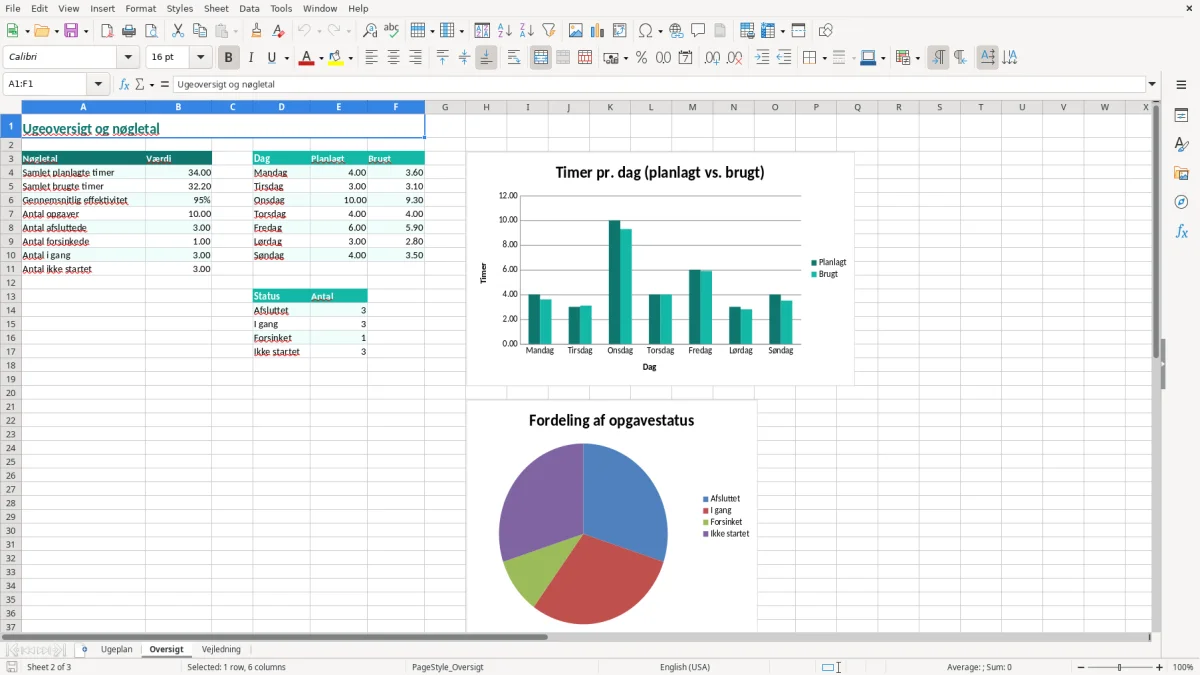
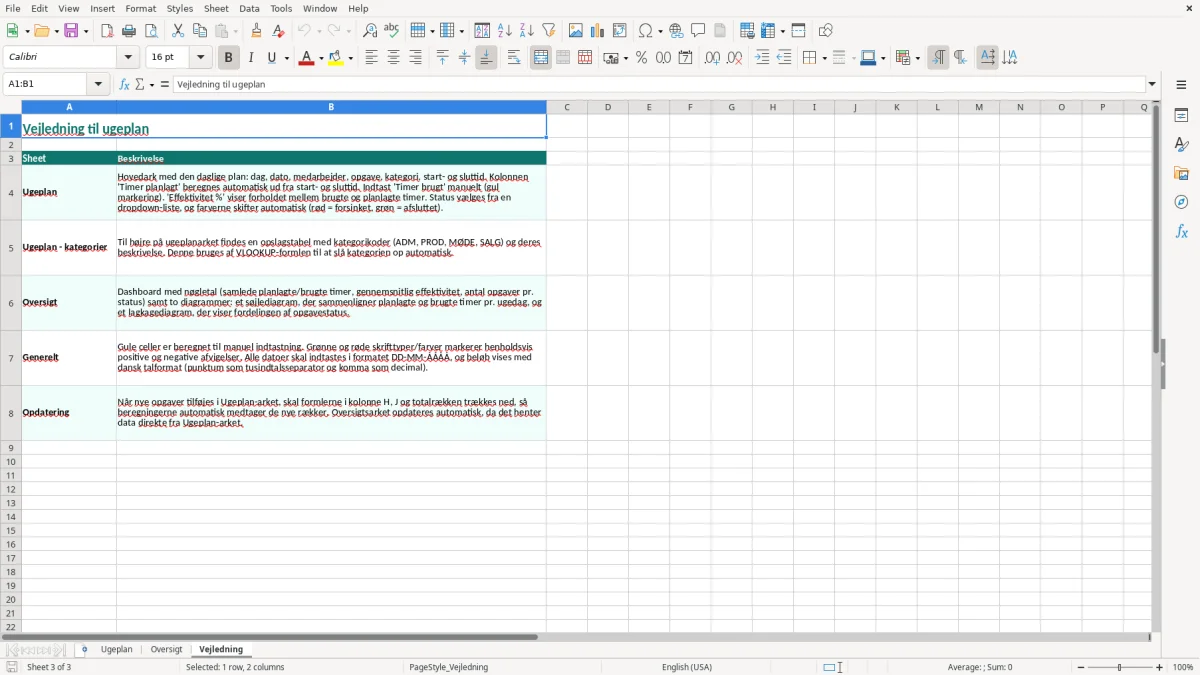
Billede 1 viser fanen Ugeplan med 12 kolonner og inputfelter i den konkrete række. Billede 2 viser fanen Oversigt, som er stedet for den samlede opfølgning, mens billede 3 viser fanen Vejledning med forklaringen på skabelonens brug. Min klare anbefaling er at indtaste i Ugeplan og bruge Oversigt til kontrol, ikke at skrive tal direkte i oversigten.
Med 25 opgaver à gennemsnitligt 2,4 planlagte timer har du 60 timer i planen. Det tal skal kunne genfindes i dine rækker, før du bruger det til bemanding eller kapacitetsbeslutninger.
Når de 60 timer er fordelt på opgaverne, bliver det ofte næste skridt at samle dem i en milepælsplan, så fremdriften kan følges på tværs af leverancer.
Den hyppigste fejl er at skrive møde, kunder eller diverse i Opgave. Det fortæller ikke, hvad der skal leveres. Skriv i stedet Produktionsmøde, Kundeopfølgning eller Udarbejde budget, som i eksempelrækkerne. En opgave med navnet Kundeopfølgning og kommentaren Ringe til 3 kunder kan afsluttes; diverse kan ikke.
Hvis et team har 15 rækker med 2,0 planlagte timer, er kapaciteten 30 timer. Hvis 8 rækker mangler Timer brugt, kan du ikke se, om de resterende 14 timer blev brugt, aflyst eller glemt. Den manglende registrering koster ikke nødvendigvis penge med det samme, men den gør næste uges plan mindre præcis.
Status Forsinket skal følges af en konkret årsag. I eksemplet er kommentaren Mangler varer langt mere anvendelig end en tom celle, fordi indkøb eller lageransvarlig kan handle på den. Hvis fem produktionsopgaver hver forsinkes én arbejdsdag, kan det hurtigt flytte 20-30 arbejdstimer og presse en kundeleverance.
En anden fejl er at planlægge hele dagen uden pauser eller buffer. En medarbejder med 7,0 timer til rådighed kan ikke realistisk få planlagt 7,0 timer med kundetelefoner, interne spørgsmål og transport oveni. Jeg foretrækker at planlægge 5,5-6,0 fokuserede timer og lade resten være buffer, især i et håndværkerfirma med skiftende opgaver.
En kopieret ugeplan kan indeholde både den gamle og den nye uges datoer. Hvis 12 opgaver fra uge 30 bliver kopieret uden kontrol, kan en medarbejder stå med 24 rækker og dobbeltbooking. Brug filter eller gennemgå Dato-kolonnen række for række, før planen deles.
Endelig bør du ikke slette en forsinket opgave for at få en pæn oversigt. Så mister du forklaringen på afvigelsen. En tydelig status og en kort kommentar giver bedre læring end et regneark, hvor alle problemer er fjernet bagefter.
Brug 15 minutter fredag eftermiddag på at lukke ugens rækker og 20 minutter mandag morgen på at planlægge den nye uge. Fredag ændrer du Status til Afsluttet, I gang eller Forsinket og udfylder Timer brugt. Mandag kopierer du kun den struktur, du har brug for, og retter datoerne til den nye uge.
For et team på fire medarbejdere er 20 minutters fælles planlægning 80 medarbejderminutter. Det er en rimelig pris, hvis mødet forhindrer én dobbeltbooking på tre timer eller opdager en materialemangel, før montøren kører forgæves.
Hold Kommentar kort og handlingsorienteret. Skriv eksempelvis Bestil kobberrør senest onsdag i stedet for en lang forklaring, som ingen læser ved næste møde.
Excel fungerer fint for ét team med måske 10-20 aktive opgaver om dagen. Når 30 medarbejdere skal ændre planen samtidig, eller når tidsregistrering, fravær, ferie og løn skal hænge sammen, bør du vælge et egentligt planlægnings- eller tidsregistreringssystem.
Min anbefaling er at blive i Excel, så længe én person kan vedligeholde planen på under 30 minutter om ugen. Bruger du to timer på oprydning hver fredag, er skabelonen ikke længere en tidsbesparelse, men et tegn på, at arbejdsgangen skal automatiseres.
Skabelonen har tre faner: Ugeplan, Oversigt og Vejledning. Fanen Ugeplan bruges til den daglige indtastning, Oversigt til samlet opfølgning, og Vejledning forklarer, hvordan felterne bruges.
Fanen Ugeplan har kolonnerne Dag, Dato, Medarbejder, Opgave, Kategori, Starttid, Sluttid, Timer planlagt, Timer brugt, Effektivitet %, Status og Kommentar. Du kan derfor både planlægge en opgave og følge op på den bagefter.
Ja. Du skriver hver medarbejder på sin egen række sammen med opgave, dato og tidsrum. Eksemplet indeholder blandt andre Mette Jensen, Lars Nielsen, Anne Poulsen, Søren Kristensen og Kirsten Madsen, så strukturen kan bruges til et mindre team.
Timer planlagt er den tid, du forventer at bruge på opgaven. Timer brugt er den tid, der faktisk gik. Hvis en opgave er planlagt til 2,6 timer, men tager 3,1 timer, bør du bruge Kommentar til at notere årsagen.
Eksemplet bruger statusserne I gang, Afsluttet og Forsinket. Du kan beholde dem som en enkel standard eller tilpasse dem til din arbejdsplads, men hold listen kort, så alle vælger den samme status for samme situation.
Ja. Kopiér strukturen, ret overskriften og ændr datoerne i Dato-kolonnen til den nye uge. Kontroller også Starttid, Sluttid og gamle kommentarer, så du ikke tager aftaler eller deadlines fra uge 30 med videre.