Aktivitetsplan Excel – Gratis Skabelon (2026)
4
Download gratis

Planlæg møder med dato, tid, ansvarlig, deltagere, status, opfølgning og omkostninger i en enkel Excel-skabelon.
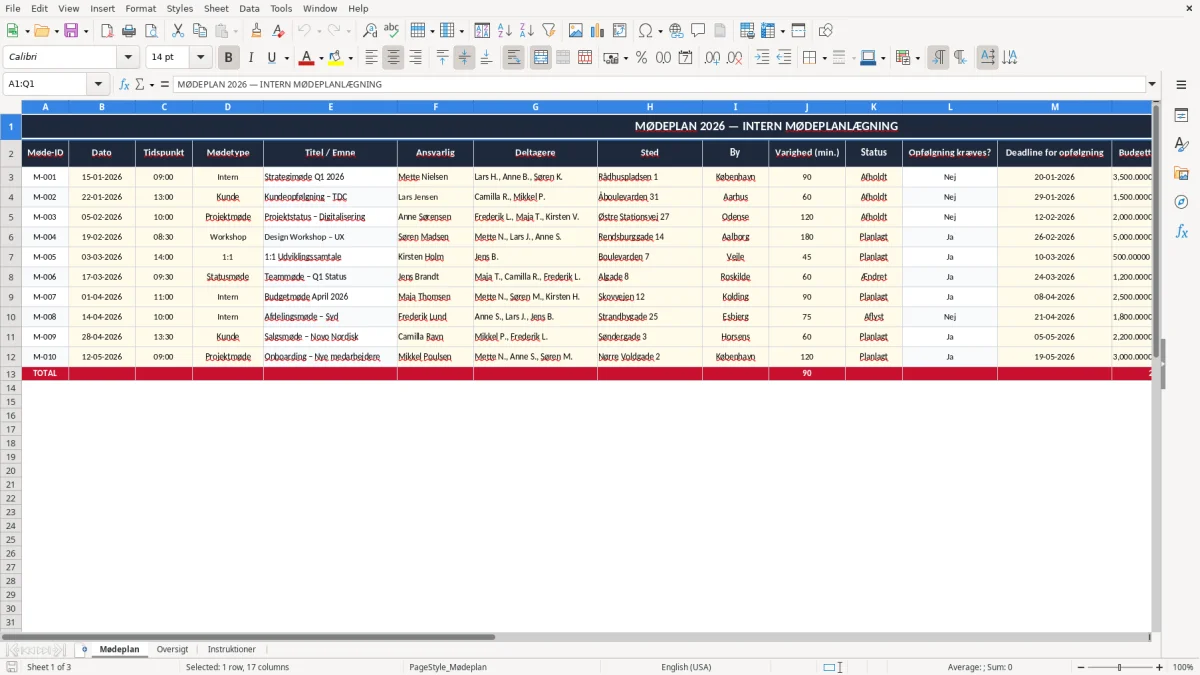
Denne mødeplan Excel-skabelon hjælper dig med at samle dato, tid, ansvarlig, deltagere, status og opfølgning ét sted. Den bruges til at holde styr på interne møder, så du kan se, hvad der er planlagt, hvad der er afholdt, og hvad der mangler opfølgning.
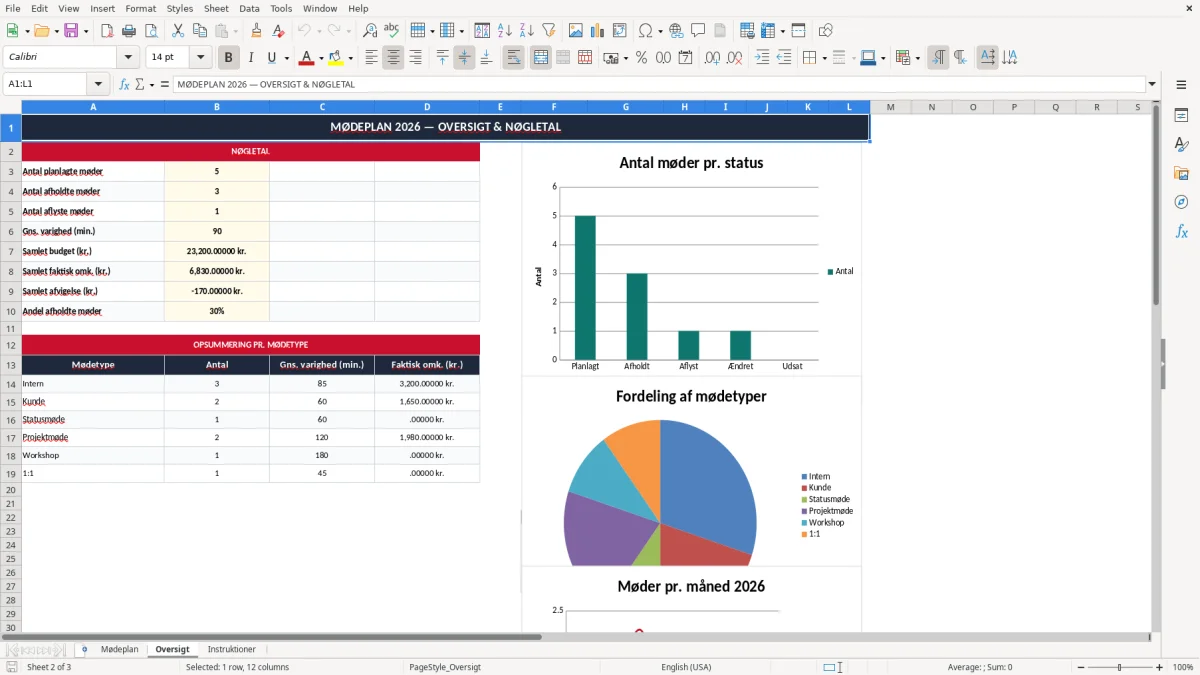
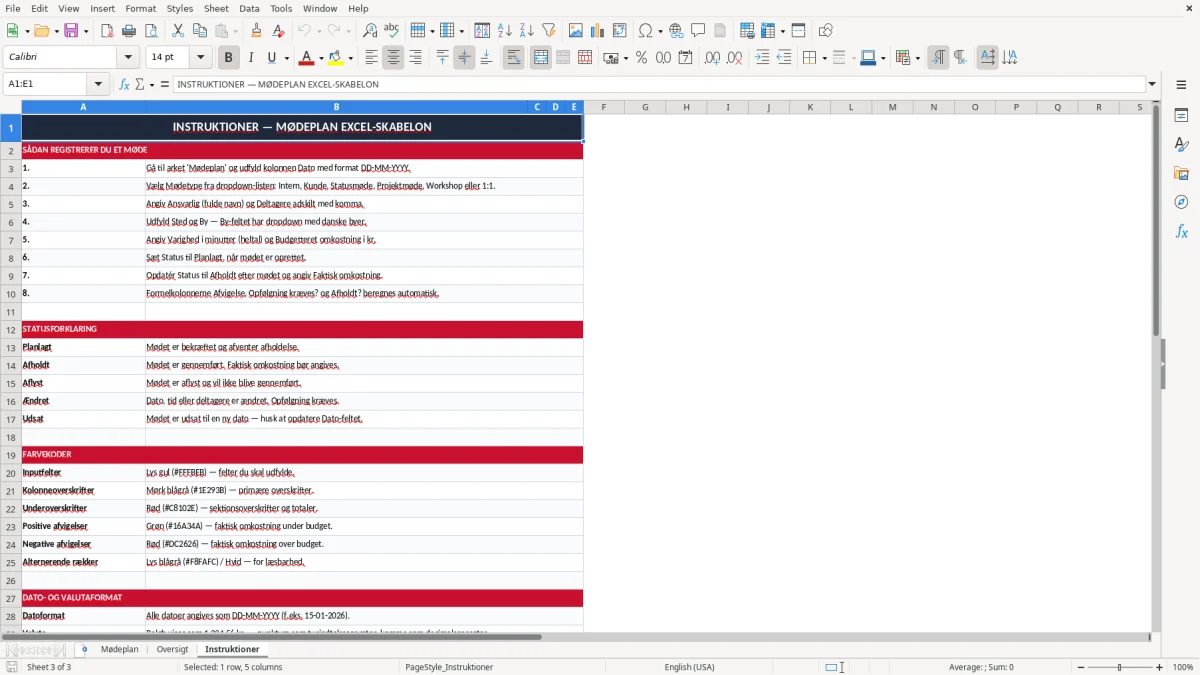
Skabelonen indeholder fanerne Mødeplan, Oversigt og Instruktioner. Du får et arbejdsark til selve planen, et overblik med nøgletal og en vejledning til, hvordan du udfylder arket korrekt.
Det er især nyttigt, hvis du sidder med møder i en mindre virksomhed, en forening eller en afdeling, hvor flere personer skal kunne følge med uden at lede i mails og kalendere.
Mødeplanen er lavet til dig, der skal holde styr på interne møder uden at bygge et tungt system. En kontoransvarlig i et VVS-firma kan for eksempel have 12 planlægningsmøder om måneden, mens en kasserer i en forening typisk bruger arket til bestyrelsesmøder og generalforsamling.
I skabelonen udfylder du hver række med Møde-ID, dato, tidspunkt, mødetype, titel og ansvarlig. Hvis et møde varer 45 minutter og har 6 deltagere, er det hurtigt at se i arket, hvor meget tid der faktisk bliver bundet op i kalenderen.
Den er oplagt til en selvstændig med 4 ansatte, der vil samle ugemøder, kundemøder og opfølgningspunkter i samme ark. Den er også god i en mindre afdeling, hvor 20-30 møder om måneden stadig kan overskues i Excel, men hvor mails og papirkalendere giver for mange fejl.
På fanen Oversigt kan du se, hvor mange møder der er planlagt, og hvor mange der er afholdt. Hvis 18 ud af 24 møder i en måned er markeret som afholdt, kan du straks se, om kalenderen bliver fulgt, eller om der ligger for mange flytninger.
For de fleste små teams er et regneark rigeligt, så længe der er én person, der opdaterer det. Hvis du har flere afdelinger, gentagne mødeforløb og behov for automatiske indkaldelser, er du typisk ved at vokse ud af Excel og over i et egentligt mødesystem.
Der er ikke en særlig dansk lov, der kræver en bestemt mødeplan i Excel, men du skal stadig tage højde for almindelig bogføring, dokumentation og GDPR, hvis skabelonen indeholder personoplysninger. Navne, e-mailadresser og noter om fravær er persondata, og de må ikke ligge løst i en fil, som alle kan åbne.
Hvis mødeplanen bruges til interne opfølgningspunkter, er det klogt kun at gemme det, du faktisk har brug for. En plan med 30 møder og 8 deltagere pr. møde giver allerede 240 personreferencer, og jo flere unødige noter du skriver, desto større bliver risikoen for, at du gemmer for meget.
Det er normalt bedre at skrive ansvarlig og opfølgning i korte, konkrete formuleringer end at gemme lange referater i samme ark. Hvis du vil gemme referater, bør de ligge separat, så mødeplanen ikke bliver et arkiv for alt muligt andet.
Brug kun deling med personer, der faktisk skal kunne se planen. I en virksomhed med 15 ansatte er det ofte nok, at leder, koordinator og den person, der lægger møderne, har adgang, mens resten kun får et udtræk eller en kalenderinvitation.
Hvis planen indeholder navne, fraværsnoter og deadlines, er det en god idé at tænke i data-minimering fra starten. En ren mødeplan med dato, tid, status og opfølgning er lettere at styre end et ark, hvor alt ender samme sted.
Den mest almindelige fejl er, at man ikke holder status opdateret. Så står 9 møder stadig som planlagt, selv om 6 allerede er afholdt, og så mister arket sin værdi på få uger.
En anden klassiker er at lade opfølgning stå tomt. Hvis blot 3 ud af 10 møder hver uge kræver en konkret handling, er det stadig 12 åbne opgaver om måneden, og dem glemmer du hurtigt, hvis de ikke er markeret tydeligt.
Hvis nogle rækker har tidsangivelse og andre ikke, bliver planen svær at læse. En mødeplan med 20 rækker, hvor halvdelen mangler varighed eller sted, giver et falsk overblik og øger risikoen for dobbeltbookinger.
Hold teksten kort. Skriv Torsdagsmøde om tilbud i stedet for et halvt referat i titelkolonnen, ellers bliver det svært at sortere og finde igen.
Hvis du glemmer at markere afholdte møder, kan det koste tid i næste uge, fordi du planlægger det samme møde to gange. I en afdeling med 5 personer er bare 15 minutters fejlsøgning pr. møde hurtigt 1-2 timer spildt om måneden.
Den samme tydelighed er nødvendig i en visuel tidsplan, hvor opgaver, varighed og afhængigheder hurtigt skal kunne aflæses uden ekstra forklaring.
Den bedste rutine er at gøre mødeplanen til en fast del af din kalenderoprydning. Læg for eksempel 10 minutter af hver fredag til at opdatere næste uges møder, så filen ikke bliver et projekt, du først åbner, når noget er gået galt.
Hvis du kommer op på 50-100 møder om måneden, mange gentagelser og flere personer, der redigerer samtidig, er Excel ofte ved at være for lille. Så er et kalender- eller projektsystem bedre, fordi du slipper for manuelle opdateringer og dobbeltarbejde.
Indtil da er en enkel mødeplan i Excel den nemmeste løsning. Den kræver ikke opsætning, og du kan selv styre, hvor meget detaljer du vil have med.
Skal opgaverne også styres på tværs af flere personer, er en projektplan næste naturlige skridt.
Den bruges til at samle alle møder i én overskuelig liste med dato, tidspunkt, ansvarlig, deltagere, status og opfølgning. Det gør det lettere at følge med i, hvad der er planlagt, hvad der er afholdt, og hvad der stadig mangler handling.
Skabelonen indeholder fanerne Mødeplan, Oversigt og Instruktioner. Mødeplan er til selve indtastningen, Oversigt giver et samlet overblik, og Instruktioner forklarer brugen trin for trin.
Du skal som минимум udfylde møde-ID, dato, tidspunkt, mødetype, titel, ansvarlig og deltagere. Hvis du også vil styre opfølgning og omkostninger, kan du bruge felterne til deadline, budget, faktisk beløb og afvigelse.
Ja, den passer fint til bestyrelsesmøder, udvalgsmøder og interne planlægningsmøder. Hvis du har 1 møde om måneden eller 12 møder i kvartalet, er Excel typisk rigeligt til at holde overblik.
Hvis flere personer skal redigere samtidig, du har mange gentagne møder, eller du vil have automatisk kalenderstyring, er du ofte vokset ud af arket. Ved omkring 50-100 møder om måneden begynder et egentligt mødesystem at give mere mening.
Ja, skabelonen har felter til budgetteret og faktisk omkostning samt afvigelse i kroner. Hvis et møde er budgetteret til 1.200,00 kr., men ender på 1.650,00 kr., kan du straks se forskellen på 450,00 kr.