Bryllupsbudget Excel – Gratis Skabelon (2026)
7
Download gratis

Lav overblik over indtægter, udgifter og moms i et månedsbudget. Skabelonen passer til privatøkonomi og freelance.
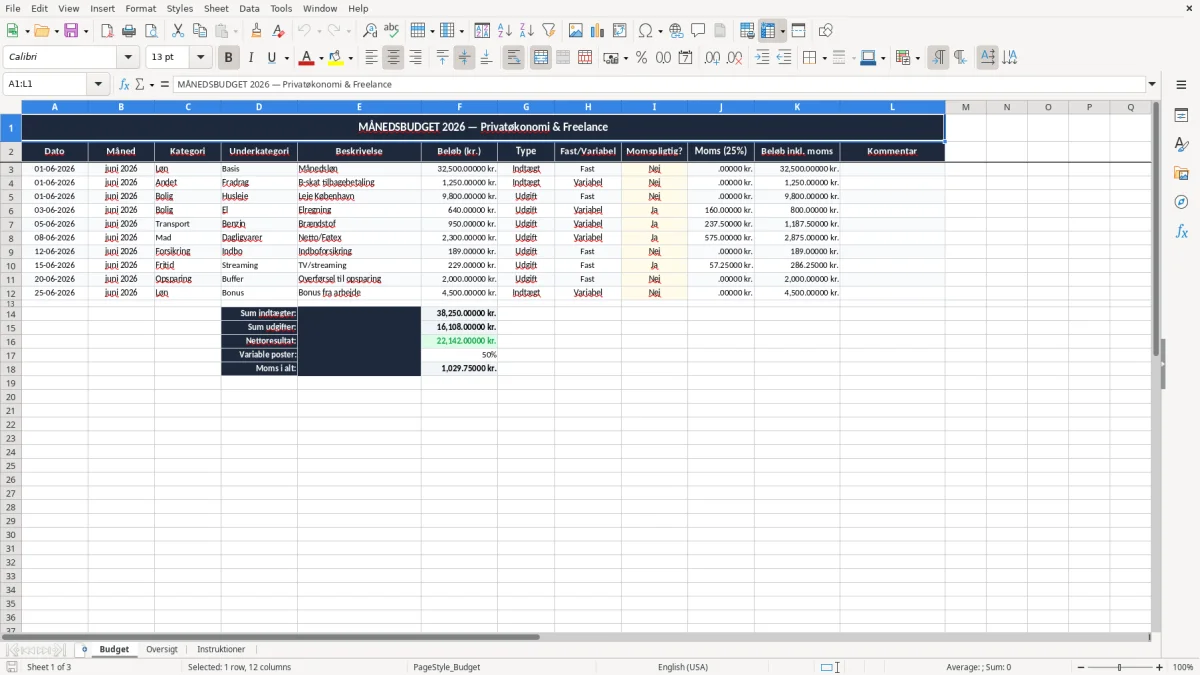
Et månedsbudget i Excel er et regneark, der samler dine indtægter, udgifter og eventuel moms i én måned. Skabelonen indeholder fanerne Budget, Oversigt og Instruktioner, så du kan følge pengene og se saldoen hurtigt.
Den er oplagt til privatøkonomi, freelancearbejde og små enkeltmandsvirksomheder, hvor du vil have styr på likviditet uden et tungt økonomisystem. Du får en enkel struktur med kategorier, datoer, beløb og et overblik, der gør det nemt at se, hvor pengene går hen.
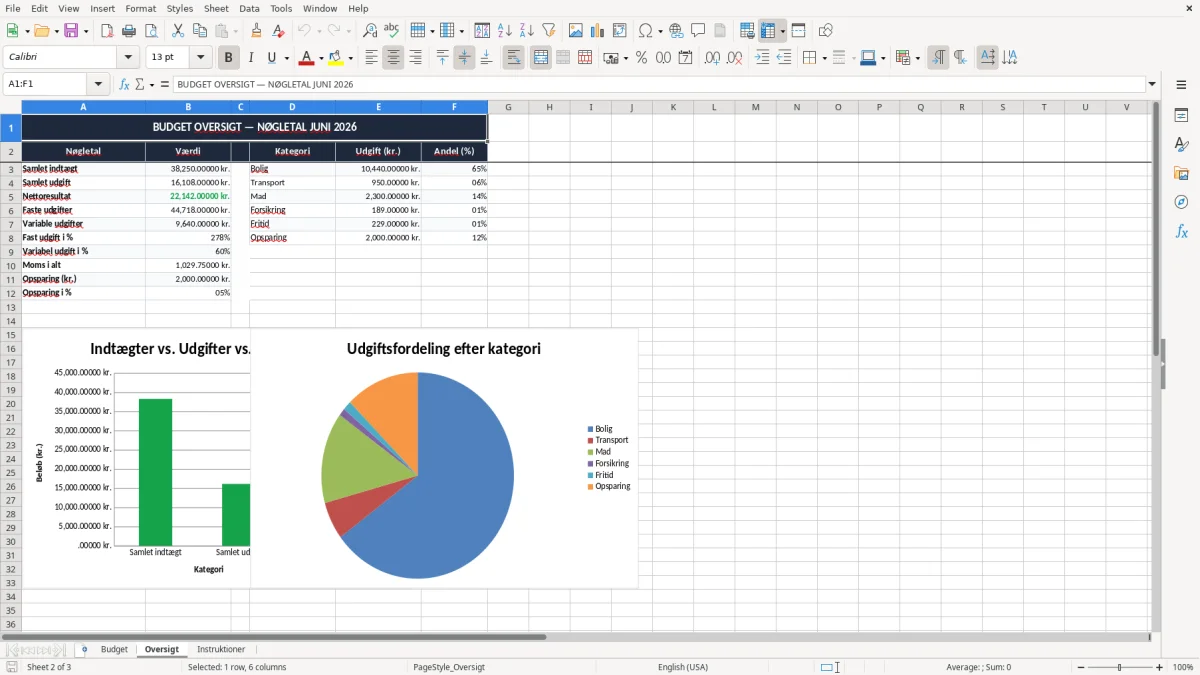
Et månedsbudget bruges typisk af privatpersoner, freelancere og små selvstændige, der vil have styr på pengene fra den første til den sidste dag i måneden. En lærer med B-indkomst, en frilansdesigner med 6-8 fakturaer om måneden og en familie med to indkomster har samme behov: at se, om der er plads til både faste regninger og det løse forbrug.
I denne skabelon ligger arbejdet i fanen Budget, hvor du registrerer hver post med dato, kategori, type og beløb. Et eksempel er en månedsløn på 32.500 kr. og faste udgifter på 9.800 kr. i husleje, 640 kr. i el og 1.250 kr. i transport; så kan du med det samme se, hvad der er tilbage, før resten af måneden går i gang.
Den er især nyttig, hvis du fakturerer selv, får B-skat og gerne vil holde styr på privatforbruget samtidig. Har du 12.000 kr. i variable udgifter den ene måned og 8.000 kr. den næste, bliver forskellen tydelig, når du bruger samme kategoriopdeling hver gang.
Et regneark giver dig et fast sted at samle tallene, og det er langt lettere at sammenligne juni med juli end at læse gamle mobilnoter. Når du ser en post som 3.250 kr. i el, transport eller abonnementer hen over 4 måneder, opdager du hurtigt, hvor budgettet lækker.
Når de faste og variable poster er samlet, giver et likviditetsbudget også et klart billede af, hvornår pengene faktisk står på kontoen.
Hvis du bruger månedsbudgettet i en virksomhed, skal du stadig holde styr på moms på 25 % og kunne dokumentere dine poster. Efter bogføringsloven skal bilag opbevares i 5 år, og digital bogføring er i praksis standard for de fleste virksomheder i Danmark.
Skabelonen hjælper dig med at skille beløb ekskl. moms fra beløb inkl. moms. En udgift på 800,00 kr. ekskl. moms bliver 1.000,00 kr. inkl. moms, og det er præcis den forskel, der ellers skaber fejl i budgettet, når du bruger dine tal til både privatøkonomi og regnskab.
Er du momsregistreret, bør du lægge momsbeløbet ind i samme måned, som udgiften eller salget hører til. Det er ofte klogere at budgettere konservativt og regne med den fulde 25 % moms fra starten, end at opdage ved momsfristen, at likviditeten er presset.
For en enkeltmandsvirksomhed er det en god idé at adskille private poster fra erhvervsposter. Har du 20 poster på 300-1.500 kr. i blandede køb, bliver budgettet hurtigt uoverskueligt, og så mister du overblikket over både resultat og balance.
Den adskillelse bliver langt lettere at holde styr på, når de private poster samles i en privatbudget skabelon, så erhvervsbudgettet står tydeligt for sig selv.
Den klassiske fejl er at lægge alle faste udgifter sammen og glemme de små poster, der vokser over tid. Et abonnement på 79 kr., en parkeringsudgift på 120 kr. og et softwareabonnement på 249 kr. ser harmløse ud, men de koster 448 kr. om måneden og 5.376 kr. om året.
En anden fejl er at regne moms forkert eller helt overse den. Hvis du har 15 momspligtige køb à 1.200 kr. ekskl. moms, er den rigtige moms 4.500 kr.; overser du den, rammer du likviditeten forkert, og så mangler der penge, når betalingen skal ske.
Fejl opstår også, når du kun bruger én stor kategori som husstand eller drift. Så kan du ikke se, om det var varme, internet eller transport, der sprang budgettet med 1.200 kr., og det gør det svært at rette op næste måned.
Det er bedre at finde fejl på 250 kr. i samme uge end at opdage dem efter tre måneder. Et glemt bilag på 1.800 kr. kan være forskellen på et budget i plus og et budget, der ser pænt ud på papiret, men ikke passer på kontoen.
Den bedste rutine er at opdatere skabelonen på samme tidspunkt hver uge, for eksempel fredag kl. 15 eller lige efter månedens lønkørsel. Når du kobler det til en vane, du allerede har, bliver regnearket brugt i stedet for glemt.
For de fleste er det nok at bruge 10-15 minutter om ugen. Har du 25-30 poster i måneden, tager det ikke lang tid at holde styr på dem, hvis du løbende skriver dem ind i stedet for at vente til månedens slutning.
Hvis du har mange bilag, flere ansatte eller skal bogføre dagligt, er det ofte bedre at gå videre til et egentligt økonomisystem. Har du derimod under 200 poster om måneden, kan et godt månedsbudget i Excel sagtens være nok til styring og overblik.
Et månedsbudget samler kun én måneds indtægter og udgifter, så du kan se den aktuelle økonomi hurtigt. Et almindeligt budget kan være årligt eller mere overordnet, men denne skabelon er lavet til den korte horisont, hvor du styrer likviditeten fra måned til måned.
Ja, og det er faktisk en fordel, hvis du vil se, hvad der er privat, og hvad der hører til dit arbejde. Brug bare kategorierne konsekvent, så du kan skelne mellem fx B-indkomst, husleje, software og transport.
Skabelonen har felter til beløb, moms 25 % og beløb inkl. moms, så du kan registrere momspligtige poster tydeligt. Det er praktisk, hvis du både laver budget og bruger tallene til bogføring eller afstemning.
Der er ikke et fast loft i selve budgettanken, men et regneark fungerer bedst, når du holder det overskueligt. Har du 20-50 poster om måneden, er Excel stadig hurtigt at arbejde i; kommer du op i flere hundrede, bør du overveje et system med bedre registrering.
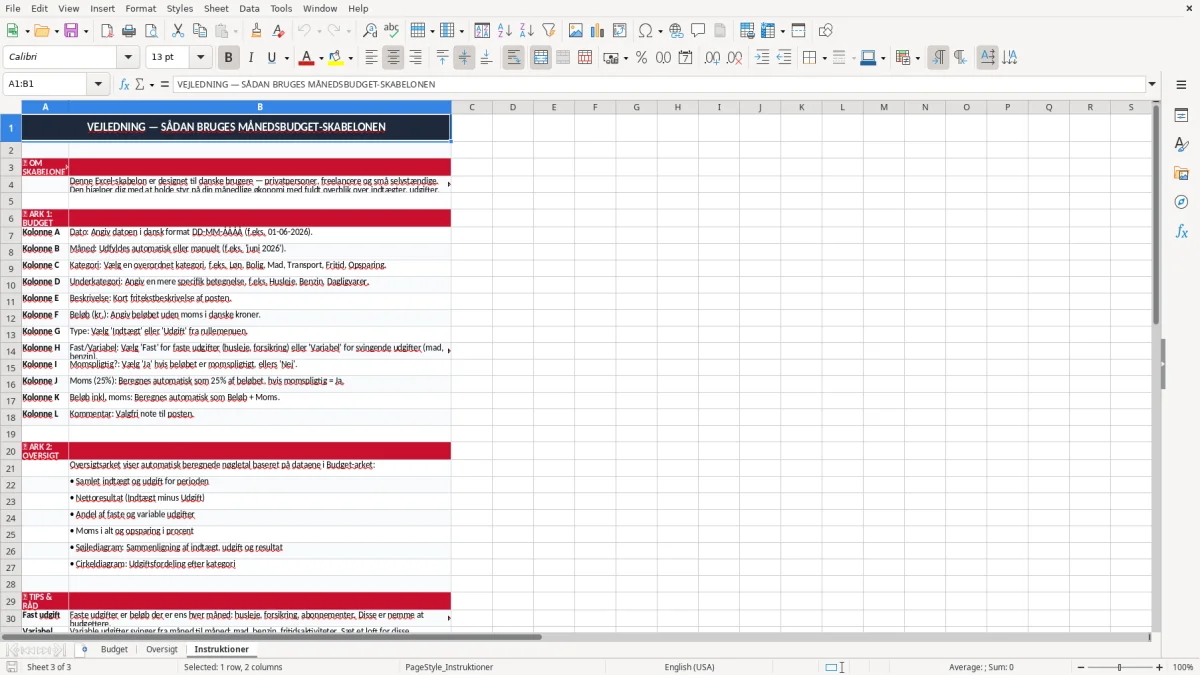
Start i fanen Budget, fordi det er dér, du skriver dine poster ind. Brug derefter Oversigt til at se totalsummerne, og læs Instruktioner, hvis du er i tvivl om felterne.
Ja, og det bør du gøre, så du bevarer den samme struktur. Når du kopierer arket, kan du sammenligne månederne direkte og lettere se, om en udgift er steget med 200 kr. eller faldet med 15 %.