Indkøbsliste Excel – Gratis Skabelon (2026)
0
Download gratis

Hold styr på leverandører, kontaktoplysninger, betaling og køb i én Excel-skabelon til små virksomheder og foreninger.
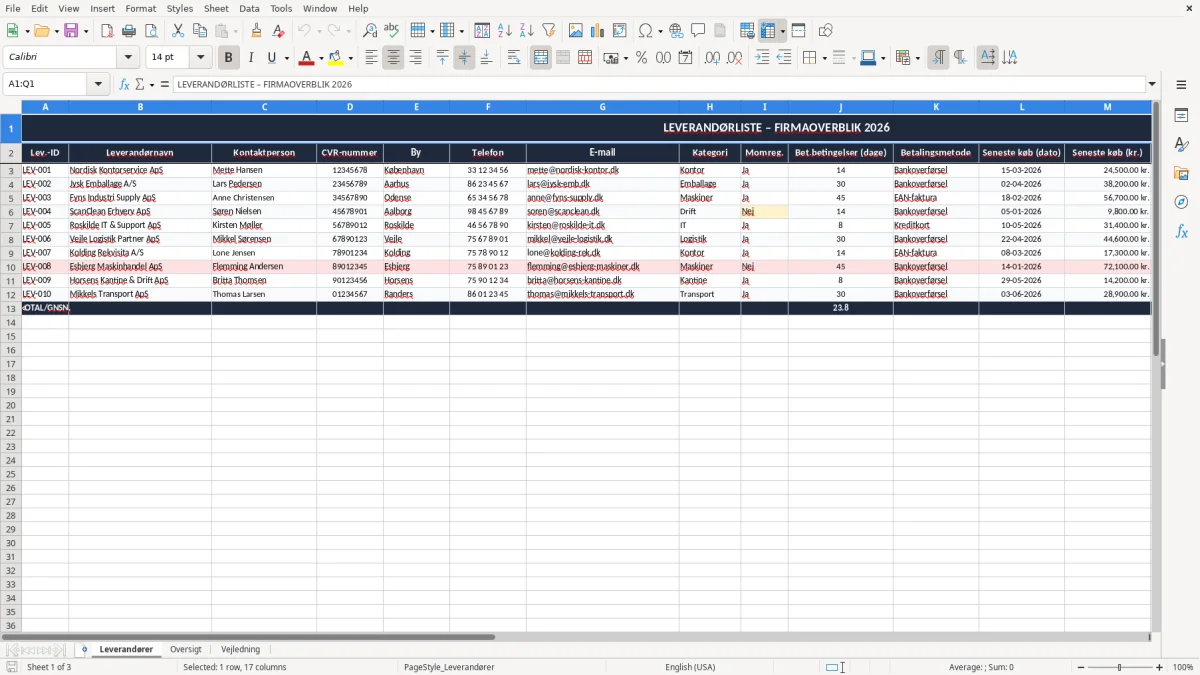
En leverandørliste i Excel er et regneark, hvor du samler dine leverandører, kontaktoplysninger, betalingsbetingelser, køb og vurdering af leverandørens betydning. Skabelonen indeholder fanerne Leverandører, Oversigt og Vejledning, så du både kan indtaste data, få et samlet overblik og se, hvordan arket bruges.
Den er lavet til dig, der vil have styr på indkøb, priser og betalinger uden et stort system. Du får en praktisk løsning med felter til CVR-nummer, betalingsmetode, seneste køb, årligt indkøb og en simpel score fra 1-5.
Det gør den nyttig både for en enkeltmandsvirksomhed, en kontoransvarlig i et ApS og en kasserer, der vil have overblik over faste leverandører og deres vilkår.
Det her regneark bruges typisk af små virksomheder, der køber ind flere gange om måneden, men ikke har et indkøbssystem. En tømrermester med 4 ansatte kan fx have 18 faste leverandører af træ, beslag og værktøj, og så er det meget nemmere at se, hvem der leverer hurtigt og billigt.
I fanen Leverandører kan du samle navn, CVR-nummer, kontaktperson, betalingsbetingelser og seneste køb på ét sted. Har du en webshop med 300 ordrer om måneden, bliver det hurtigt tydeligt, hvilke leverandører der står for hovedparten af indkøbene, og hvilke der kun bruges en gang imellem.
En bogholder i et ApS bruger det til at få styr på faste leverandører før månedsafslutningen. En frivillig kasserer kan bruge det til at holde styr på leverandører af tøj, tryksager og cafeteriaindkøb, uden at skulle arbejde i et tungt system.
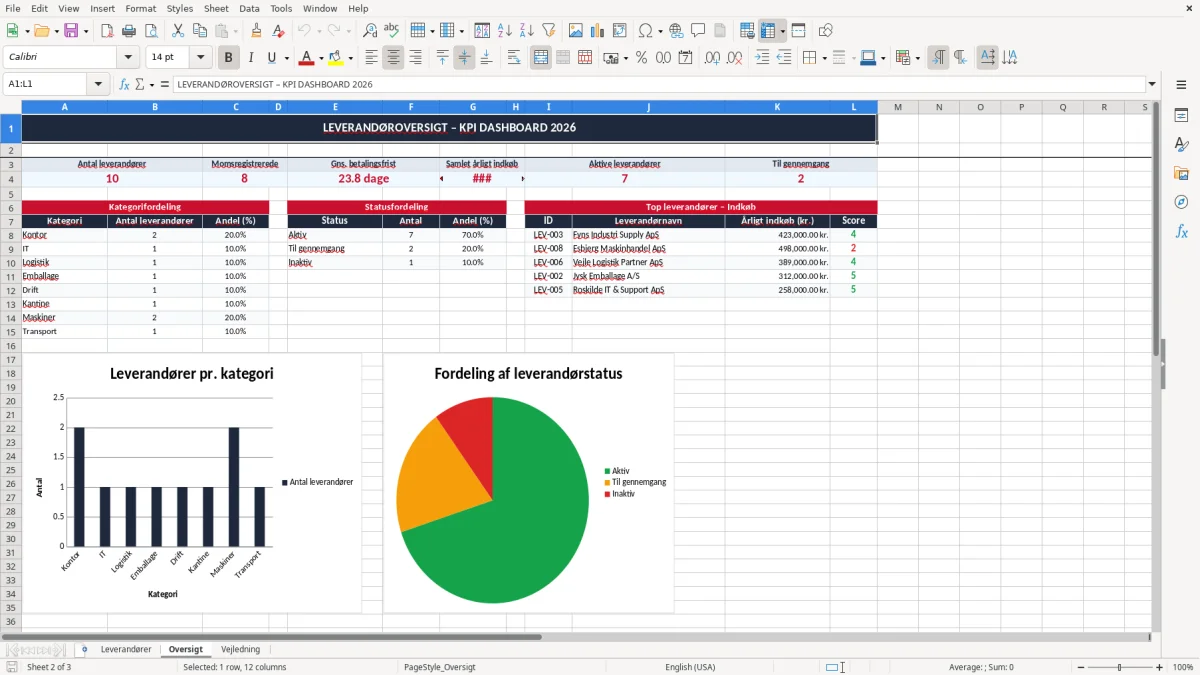
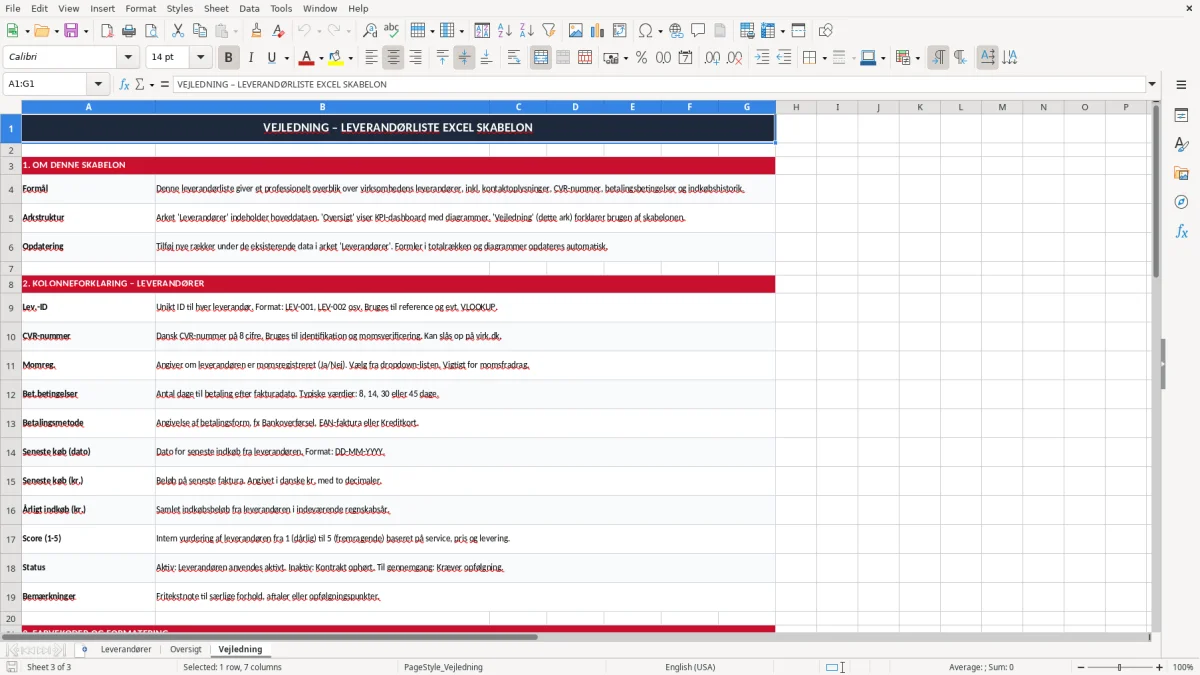
Billede 1 viser fanen Leverandører med kolonner til leverandørnavn, by, telefon, e-mail, kategori, betalingsmetode, score og bemærkninger. Billede 2 viser fanen Oversigt, hvor du hurtigt kan se de vigtigste tal, mens billede 3 viser Vejledning med forklaring af felterne.
Hvis du arbejder med 20 leverandører og lægger 8.000 kr. om måneden hos de største tre, er det oplagt at holde listen opdateret hver uge. Så ser du hurtigt, hvis en leverandør bliver dyrere eller langsommere end de andre.
Når du gemmer leverandøroplysninger, skal du være opmærksom på GDPR, hvis du skriver navne, telefonnumre og e-mailadresser på kontaktpersoner. Du bør kun gemme de oplysninger, du faktisk bruger i indkøbsarbejdet, og du skal kunne forklare, hvorfor de ligger i arket.
For fakturering og kontrol er CVR-nummeret vigtigt, fordi det gør det lettere at matche leverandøren med bilag og fakturaer. En faktura til erhvervskøb bør normalt have sælgers navn, købers navn, dato, fortløbende nummer og momsbeløb, hvis der er moms på købet.
En betalingsfrist på 14 dage er ofte et godt kompromis for små virksomheder. Betaler du 100 fakturaer à 2.000 kr. med 30 dage i stedet for 14, binder du 200.000 kr. ekstra i likviditet i næsten tre uger, og det kan mærkes på kontoen.
For de fleste små virksomheder er det nok at registrere betalingsbetingelser, status og seneste køb. Du behøver ikke lave kompliceret leverandørstyring, før du har mange indkøb eller bruger flere personer til at godkende fakturaer.
Har du faste leverandører, er det smartere at holde én ren liste end at have tre forskellige Excel-ark med delvist de samme data. Det minimerer fejl, når du skal finde en e-mail eller tjekke, om en leverandør allerede er registreret.
Den klassiske fejl er dobbeltregistrering af samme leverandør med lidt forskellige navne. Så ender du med at have Jysk Emballage A/S to steder i arket, og det giver rod, når du skal se, hvor meget du faktisk køber for.
En anden fejl er, at betalingsbetingelser ikke bliver opdateret. Hvis en leverandør går fra 14 til 8 dage, og du ikke opdager det, kan du få rykkere, og bare 3 rykkere à 100 kr. er 300 kr. i direkte omkostning plus den tid, du bruger på at rette op.
Hvis du mangler telefonnummer, e-mail eller kontaktperson, bliver listen hurtigt ubrugelig i praksis. Så skal du lede i gamle mails, og et opslag på 2 minutter bliver til 20 minutter, hver gang en vare er forsinket eller en pris skal forhandles.
Et ark, der ikke bliver opdateret, giver også dårlige indkøbsvaner. Har du 12 leverandører i samme kategori og ingen score, ender du ofte med at vælge den første, du kan huske, i stedet for den billigste eller mest stabile.
Min klare holdning er, at en simpel leverandørliste er bedre end et kompliceret indkøbssystem, så længe du holder den ajour. Når du passerer 50-100 aktive leverandører eller har flere godkendelseslag, bør du overveje et egentligt system i stedet.
Når leverandørstyringen vokser til et egentligt system, bliver det også naturligt at koble den sammen med et lagerark, så indkøb, beholdning og genbestilling hænger bedre sammen.
Gør opdateringen til en del af din ugentlige eller månedlige rutine. For eksempel kan du tjekke listen samtidig med fakturagodkendelse eller månedsafslutning, så den ikke bliver glemt.
Hvis flere personer skal godkende indkøb, eller hvis du vil sammenligne priser automatisk, er Excel ved at blive for småt. Så er det bedre at gå videre til et indkøbssystem eller en løsning, hvor data kan deles og styres centralt.
Til gengæld er skabelonen perfekt, når du vil have kontrol uden at indføre tung administration. Med 25 leverandører og 1 opdatering om ugen kan du holde styr på det hele på under 10 minutter.
Du kan bruge den til at samle leverandørnavne, kontaktoplysninger, betalingsvilkår og køb ét sted. Det gør det hurtigere at finde en kontakt og lettere at se, hvem du handler mest med.
Skabelonen har blandt andet Lev.-ID, leverandørnavn, kontaktperson, CVR-nummer, by, telefon, e-mail, kategori, betalingsbetingelser, seneste køb og score.
Fanen Oversigt giver dig et hurtigt billede af leverandørerne, så du kan se mønstre i køb, status og prioritering. Den er nyttig, når du vil have overblik uden at bladre i hele listen.
Ja, den er oplagt til en enkeltmandsvirksomhed, der selv styrer indkøb og fakturaer. Du behøver ikke et avanceret system, hvis du bare vil holde styr på faste leverandører.
Det er en enkel måde at vurdere en leverandør på, fx efter pris, kvalitet eller leveringstid. En leverandør med 5 er bedst, mens 1 typisk er en leverandør, du helst vil udskifte.
Ja, helst hver uge eller mindst én gang om måneden. Når du opdaterer den løbende, undgår du gamle betalingsbetingelser, manglende kontaktoplysninger og dobbeltregistreringer.