Aktivitetsplan Excel – Gratis Skabelon (2026)
4
Download gratis

Kanban-tavle i Excel med opgaver, status, prioritet, budget, tidsestimater og oversigt. Til små teams, projekter og selvstændige.
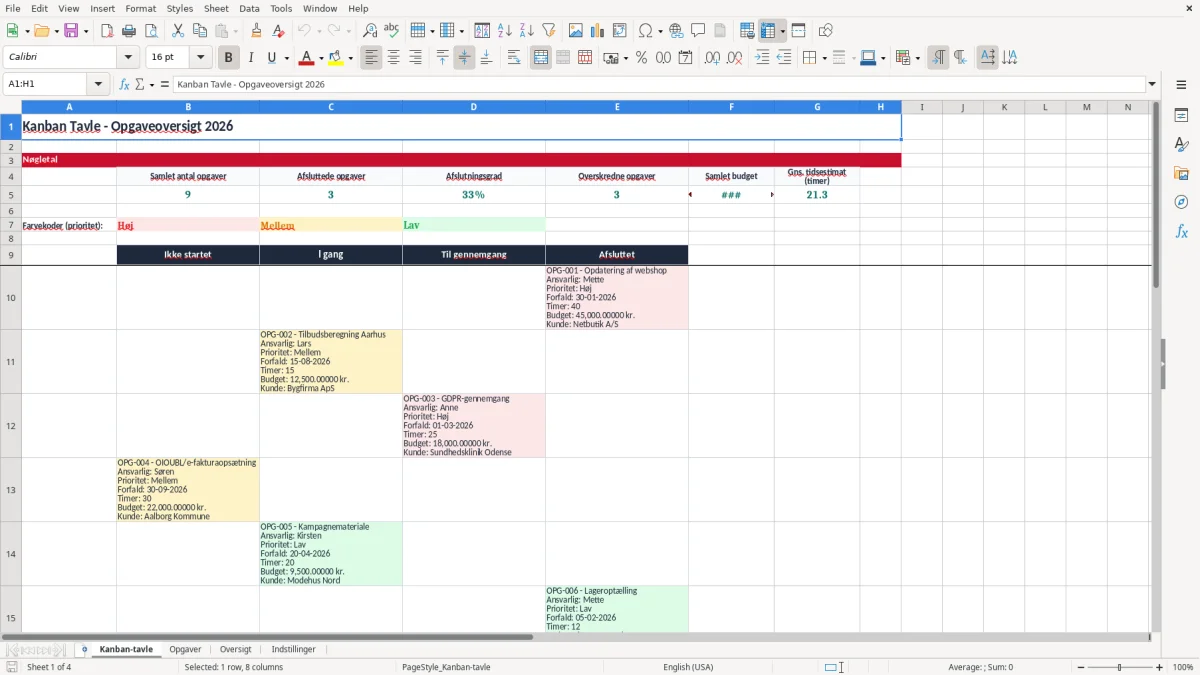
En kanban-tavle i Excel giver dig et visuelt overblik over opgaver, status, prioritet, tidsestimater og budget. Skabelonen indeholder fanerne Kanban-tavle, Opgaver, Oversigt og Indstillinger, så du kan registrere arbejdet ét sted og følge fremdriften uden et særskilt projektsystem.
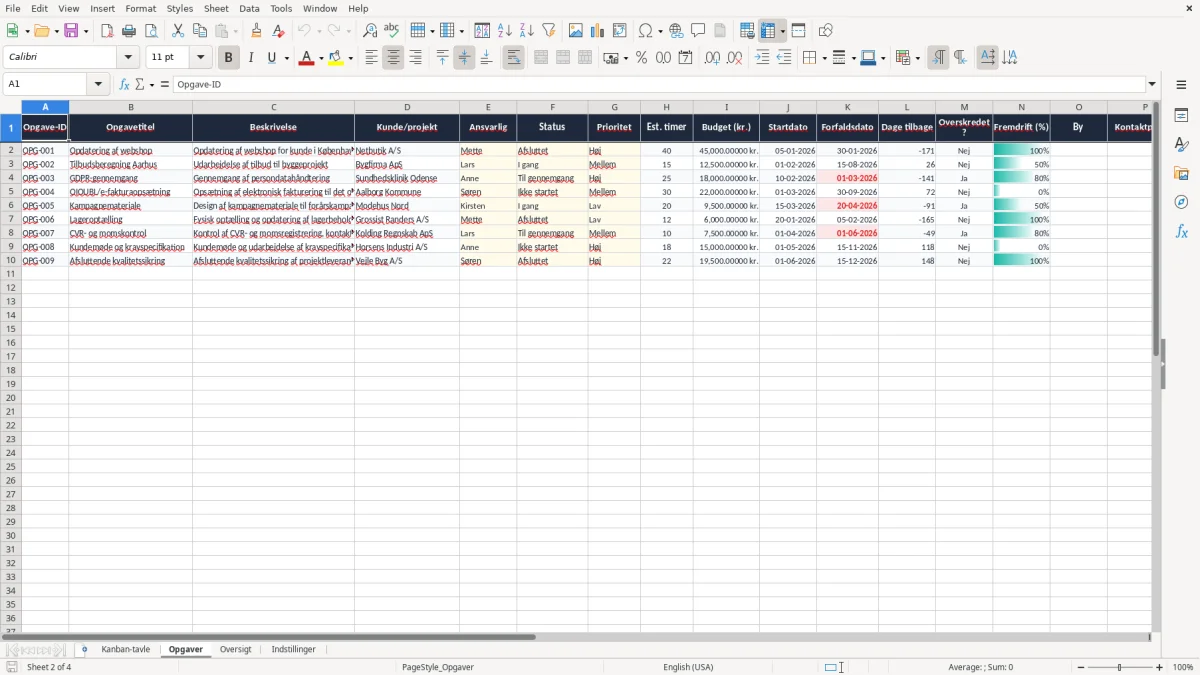
På forsiden ser du nøgletal som samlet antal opgaver, afsluttede opgaver, afslutningsgrad, overskredne opgaver, samlet budget og gennemsnitligt tidsestimat. Billede 1 viser fanen Kanban-tavle med den samlede opgaveoversigt, mens billede 2 viser den detaljerede registrering i fanen Opgaver.
Skabelonen passer til et lille team, en selvstændig eller en kontoransvarlig, der har brug for at se, hvad der ligger i kø, hvad der er i gang, og hvad der er afsluttet. Du arbejder direkte i Excel og kan tilpasse listerne i fanen Indstillinger.
En kanban-tavle fungerer bedst, når du har flere opgaver i forskellige faser og skal beslutte, hvad der skal arbejdes på først. En selvstændig kan bruge den til kundeopgaver, en bogholder i et ApS kan følge månedsafslutningen, og en kontoransvarlig i et håndværkerfirma kan styre tilbud, indkøb og administrative opgaver.
Forestil dig en tømrermester med 4 ansatte. Han har 18 åbne opgaver: 7 ligger i kø, 6 er i gang og 5 er afsluttet. Hvis de 6 igangværende opgaver hver har et estimat på 4 timer, er der allerede 24 timers arbejde i gang. Det er et bedre beslutningsgrundlag end en lang liste i en e-mail.
Gennemgå tavlen mandag morgen, før dagens plan lægges, og igen fredag eftermiddag. Ved ugens start flytter du kun de opgaver frem, som teamet realistisk kan nå. Har du 30 timer til rådighed og opgaver på 42 timer, skal 12 timer blive i køen i stedet for at blive markeret som i gang.
Fanen Kanban-tavle (billede 1) samler de vigtigste nøgletal øverst. Her kan du se samlet antal opgaver, afsluttede opgaver, afslutningsgrad, overskredne opgaver, samlet budget og gennemsnitligt tidsestimat.
Fanen Opgaver (billede 2) er arbejdsarket, hvor du opretter og vedligeholder opgaverne. Statusfeltet bruges til at tælle afsluttede opgaver, mens tidsestimat og budget indgår i nøgletallene. En opgave med 3,5 timer og et budget på 1.200,00 kr. bliver dermed synlig både i arbejdslisten og i den samlede økonomi.
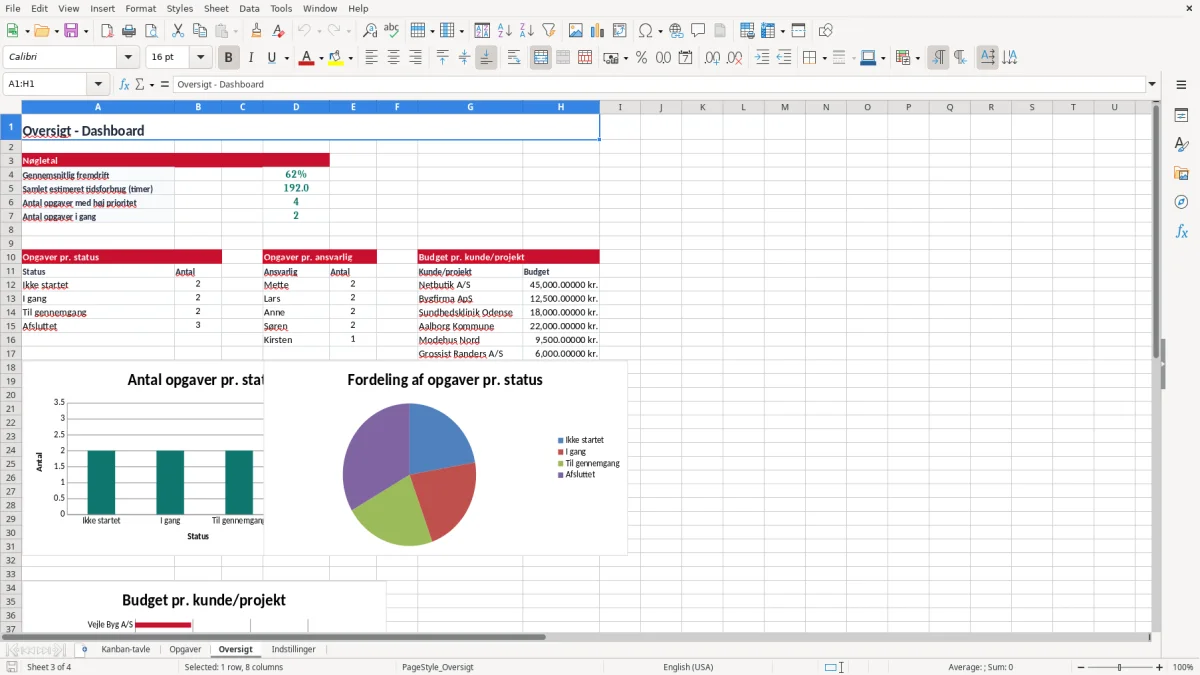
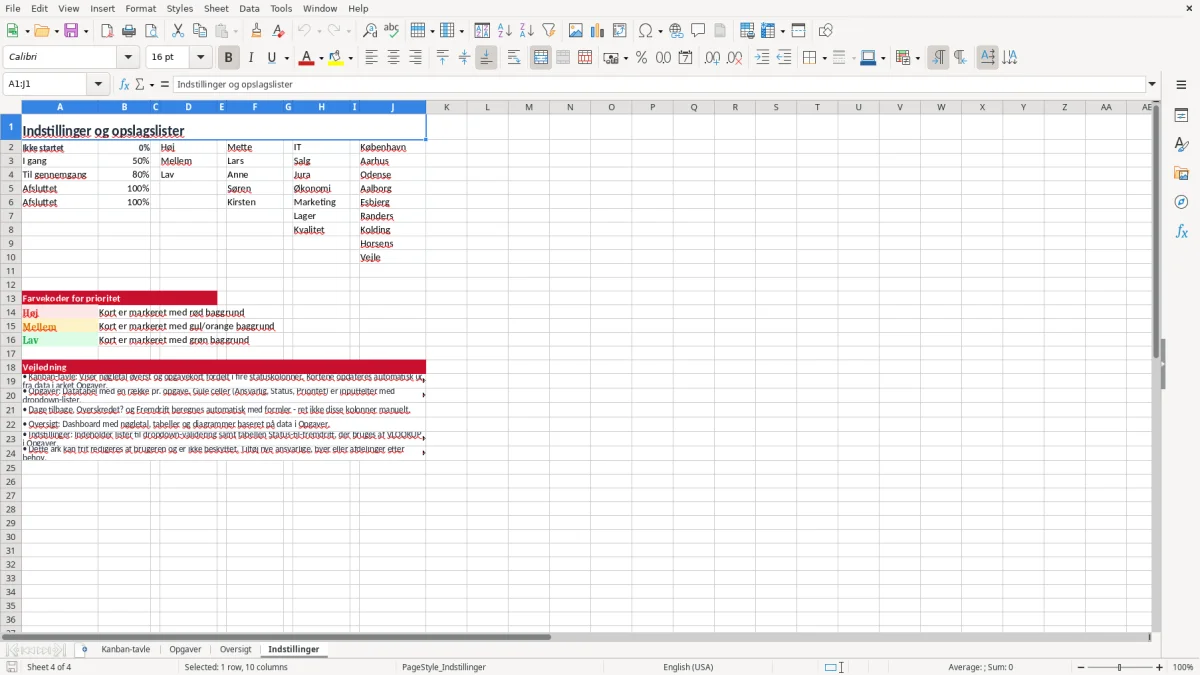
Fanen Oversigt (billede 3) giver et samlet visuelt billede af dataene, og fanen Indstillinger (billede 4) bruges til de valgmuligheder, som gentages i registreringen. For et team på 3 personer er denne opbygning normalt rigelig; jeg ville ikke starte med et dyrt system, før Excel-arket reelt bliver en flaskehals.
En kanban-tavle er ikke reguleret af bogføringsloven, men den skal stadig bygges med præcise data. Det vigtigste tekniske valg er at have én række pr. opgave i fanen Opgaver og bruge faste statusværdier. Skriv ikke både Afsluttet, Færdig og Lukket, hvis de skal tælle som samme status.
På fanen Kanban-tavle tælles det samlede antal opgaver fra opgavelisten, og afsluttede opgaver tælles ud fra statuskolonnen. I dansk Excel svarer det til funktioner som TÆL.HVIS, HVIS, SUM og MIDDEL. Afslutningsgraden beregnes som afsluttede opgaver divideret med samlet antal; 8 afsluttede ud af 20 giver 40 %.
Skriv 6,5 i kolonnen for tidsestimat, ikke 6,5 timer. Skriv 2.500,00 kr. som et tal med valutaformat, ikke som tekst. Ellers kan SUM og MIDDEL ikke behandle værdien korrekt, og et samlet budget på 12.500,00 kr. kan ende med at blive vist som nul.
Datoer skal indtastes som datoer i formatet DD-MM-ÅÅÅÅ. Det gør det muligt at markere overskredne opgaver ud fra dato og status i stedet for at vurdere dem manuelt. En opgave med forfaldsdato 15-07-2026, som stadig står som åben den 20-07-2026, bør tælle som overskredet.
Fanen Indstillinger (billede 4) bør være stedet, hvor du vedligeholder gentagne valgmuligheder. Brug datavalidering, så status og prioritet vælges fra lister. Jeg foretrækker faste rullelister frem for fri tekst, fordi 50 opgaver med tre forskellige stavemåder ellers giver en misvisende oversigt.
Fanen Oversigt (billede 3) er bedst til ledelsesblik, mens fanen Opgaver er bedst til indtastning. Med 100 opgaver og et gennemsnitligt estimat på 2 timer har du 200 estimerede timer i listen; det tal skal kunne genfindes i detaljerne, hvis du vil stole på dashboardet.
Den dyreste fejl er ikke en forkert farve, men en tavle der viser et forkert billede af arbejdet. Jeg har set teams markere en opgave som afsluttet, selv om kunden mangler en godkendelse. Det løfter afslutningsgraden kunstigt og kan få 15 af 20 opgaver til at se færdige ud, selv om 4 stadig kræver arbejde.
Hvis både montøren, kontoret og ejeren opretter den samme kundeopgave, bliver budget og tidsestimat også talt flere gange. Tre rækker med 4 timer og 1.500,00 kr. i budget viser 12 timer og 4.500,00 kr., selv om den reelle opgave kun er én. Brug et entydigt opgavenavn eller en intern reference, og søg i fanen Opgaver, før du opretter en ny række.
En anden fejl er at skrive timer som tekst, for eksempel 2 timer eller cirka 3. Excel kan ikke beregne et pålideligt gennemsnit af sådanne værdier. Skriv 2 og 3 i tidskolonnen, og lad celleformatet vise tallet med én decimal.
Hvis 14 ud af 16 opgaver står som høj prioritet, er farvemarkeringen ikke længere en hjælp. En praktisk tommelfingerregel er at begrænse høj prioritet til det, der har en konkret konsekvens inden for få dage: en kunde, en deadline eller en driftskritisk fejl.
Overskredne opgaver bliver også overset, når datoen ikke er en rigtig Excel-dato. En tekstværdi som 20-07-2026 kan se korrekt ud, men sammenlignes ikke altid korrekt med dags dato. Test derfor en opgave med en dato, der er passeret, og kontrollér at tallet for overskredne opgaver ændrer sig.
Hvis en bruger overskriver en formel i nøgletallene, kan et budget på 25.000,00 kr. pludselig stå som 0,00 kr. Beskyt formelcellerne, eller aftal at ændringer kun foretages i fanen Opgaver og Indstillinger. Det er bedre at bruge 10 minutter på en fast arbejdsgang end at fejlsøge hele tavlen ved månedsafslutningen.
Når arbejdsgangen skal holdes fast, passer en plan for milepæle godt som næste lag over opgaverne, så ændringer ikke rammer nøgletallene ved månedsafslutningen.
En kanban-tavle virker kun, når den bliver opdateret på et bestemt tidspunkt. Læg gennemgangen sammen med en eksisterende rutine, for eksempel mandagens planlægning eller fredagens fakturering. For et team på 4 personer er 15 minutter nok til at gennemgå 20 opgaver, hvis hver opgave allerede har en ansvarlig og en status.
Brug datavalidering til status og prioritet, så indtastningen ikke udvikler sig til frie formuleringer. Brug også betinget formatering til at fremhæve høj prioritet og overskredne datoer. Det er hurtigere at reagere på en rød markering end at finde den samme fejl i 80 rækker.
Hvis du laver en ny månedlig opgaveliste, skal du ikke ukritisk kopiere gamle opgaver. En kopi med 30 gamle rækker kan få samlet antal opgaver og budget til at stige uden reelt arbejde. Kopiér kun opgaver, der gentages, og nulstil status, dato og eventuelt budget, før de bruges igen.
Jeg ville beholde denne skabelon, så længe du har under cirka 200 aktive opgaver og få personer, der redigerer samtidig. Når 10 medarbejdere ændrer samme fil, eller når du skal have historik, rettigheder, kommentarer og automatiske notifikationer, er tiden kommet til et egentligt projektstyringssystem.
Gem en sikkerhedskopi efter hver ugentlig gennemgang. Med 52 kopier på et år kan du se, hvornår en opgave blev flyttet eller ændret, i stedet for at diskutere hukommelsen ved årets afslutning.
Det samme gælder, når opgaverne bliver til et arrangement med tidsplan, ansvar og leverancer; så er en plan for arrangementet mere nyttig end en almindelig opgaveliste.
Skabelonen indeholder fire faner: Kanban-tavle, Opgaver, Oversigt og Indstillinger. Du kan registrere opgaver, status, prioritet, tidsestimater og budgetter samt følge nøgletal for afslutningsgrad og overskredne opgaver.
Opret en ny række i fanen Opgaver, og udfyld de relevante felter. Brug rullelisterne til status og prioritet, og skriv tidsestimat som et tal, for eksempel 2,5, så Excel kan beregne gennemsnit og samlet kapacitet.
Afslutningsgraden beregnes som antal afsluttede opgaver divideret med samlet antal opgaver. Hvis 6 ud af 15 opgaver har status Afsluttet, bliver afslutningsgraden 40 %.
Ja. Brug fanen Indstillinger til at vedligeholde de valgmuligheder, der bruges i opgaveregistreringen. Hold statusserne korte og entydige, så oversigten ikke deler samme type opgave op i flere tekstvarianter.
Kontrollér, at beløb og timer er indtastet som tal og ikke som tekst. Skriv for eksempel 2500 i budgetfeltet og lad celleformatet vise 2.500,00 kr.; skriv 3,5 i tidsfeltet i stedet for 3,5 timer.
Skabelonen passer bedst til små teams og overskuelige projektlister. Overvej et egentligt system, når mange personer redigerer samtidig, når du kræver detaljerede rettigheder og historik, eller når antallet af aktive opgaver gør den ugentlige vedligeholdelse uoverskuelig.