Aktivitetsplan Excel – Gratis Skabelon (2026)
4
Download gratis

Planlæg budget, opgaver og ansvar for dit arrangement i Excel. Skabelonen har dashboard, statusfelter og vejledning til hele eventet.
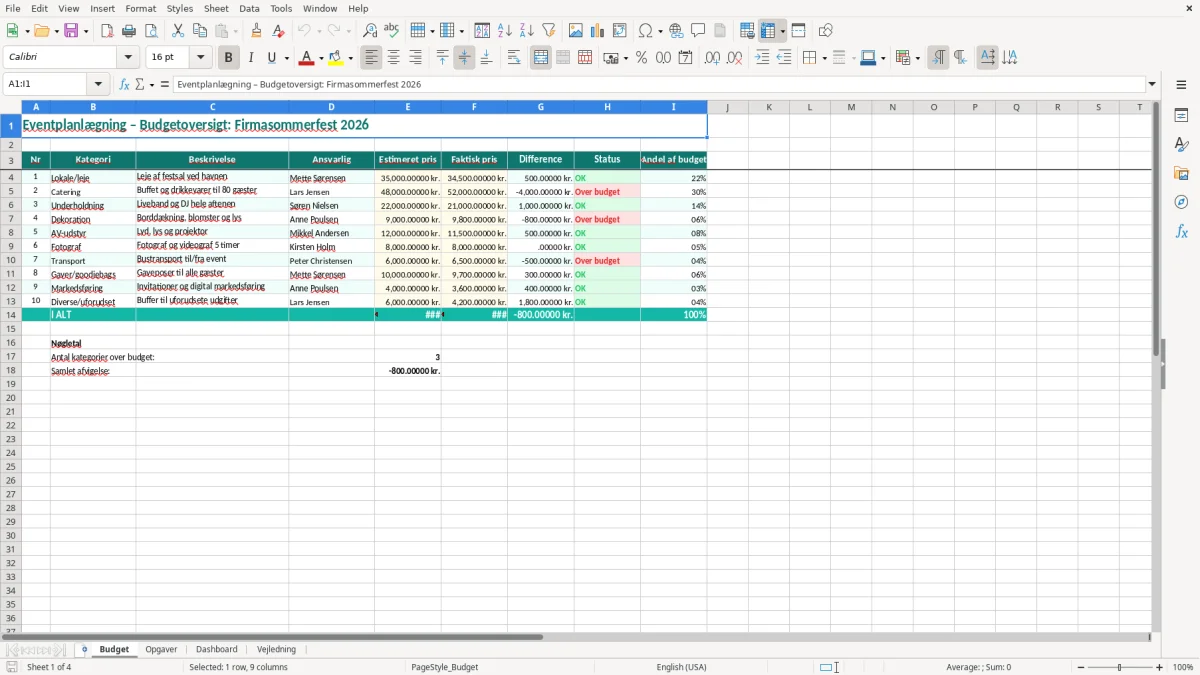
En eventplanlægning Excel-skabelon samler budget, opgaver, ansvarlige og status for dit arrangement ét sted. Du får fanerne Budget, Opgaver, Dashboard og Vejledning, så du kan følge udgifter, deadlines og fremdrift fra den første idé til den sidste faktura.
Skabelonen er bygget med en konkret firmasommerfest som eksempel: 80 gæster, lokale, catering, underholdning, transport og andre udgiftsposter. Du kan erstatte eksempelteksten med dit eget arrangement, uanset om du planlægger en konference, et kundearrangement, en fødselsdag eller en foreningsfest.
Fanen Budget (billede 1) har kolonner til kategori, beskrivelse, ansvarlig, estimeret pris, faktisk pris, difference, status og andel af budgettet. De gule felter viser, hvor du typisk indtaster eller tilpasser oplysninger, mens det turkise layout gør de vigtigste felter nemme at finde.
En kontoransvarlig i et håndværkerfirma bruger typisk arket, når sommerfesten skal bestilles, og flere kolleger hjælper med opgaverne. En projektleder kan bruge det til en konference, mens en frivillig kasserer i en forening kan holde styr på lokale, mad, præmier og transport uden at blande planlægningen sammen med den løbende bogføring.
Eksemplet i fanen Budget tager udgangspunkt i 80 gæster. Catering er sat til 48.000 kr. i estimat, mens den faktiske pris er 52.000 kr. Det giver en difference på 4.000 kr., som arrangørgruppen bør håndtere, før der bestilles flere dekorationer eller ekstra underholdning.
Ved sæsonstart kan du bruge de ti eksempelrækker som en indkøbsliste. Lokale/leje, catering og underholdning står ofte for den største del af et eventbudget, mens fotograf, gaver og markedsføring er mindre poster, der alligevel bliver glemt, hvis de ikke får deres egen række.
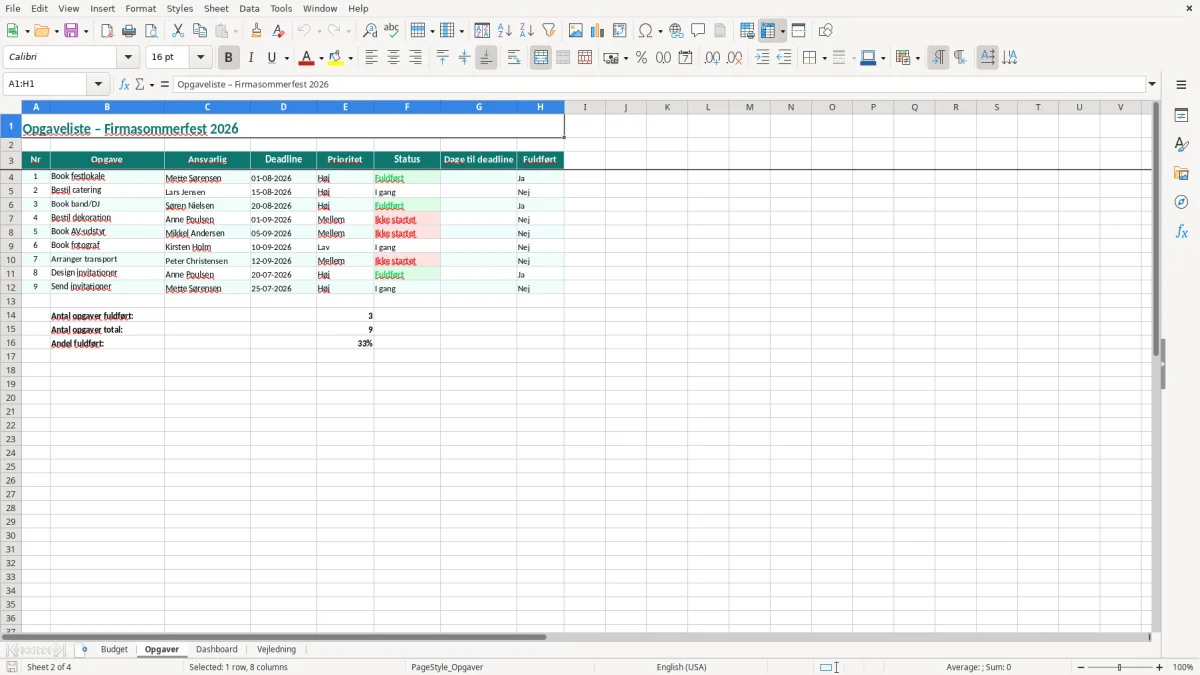
Fanen Opgaver (billede 2) er til det praktiske arbejde omkring arrangementet. Her kan du fordele invitationer, leverandørkontakt, bordopstilling og oprydning, så opgaverne ikke kun ligger i en mailtråd.
Kolonnen Ansvarlig er især nyttig, når fire eller fem personer arbejder på samme event. En tømrermester med fire ansatte kan for eksempel lade én medarbejder kontakte cateringfirmaet, én bestille transport og én kontrollere AV-udstyr, mens ejeren følger budgettet.
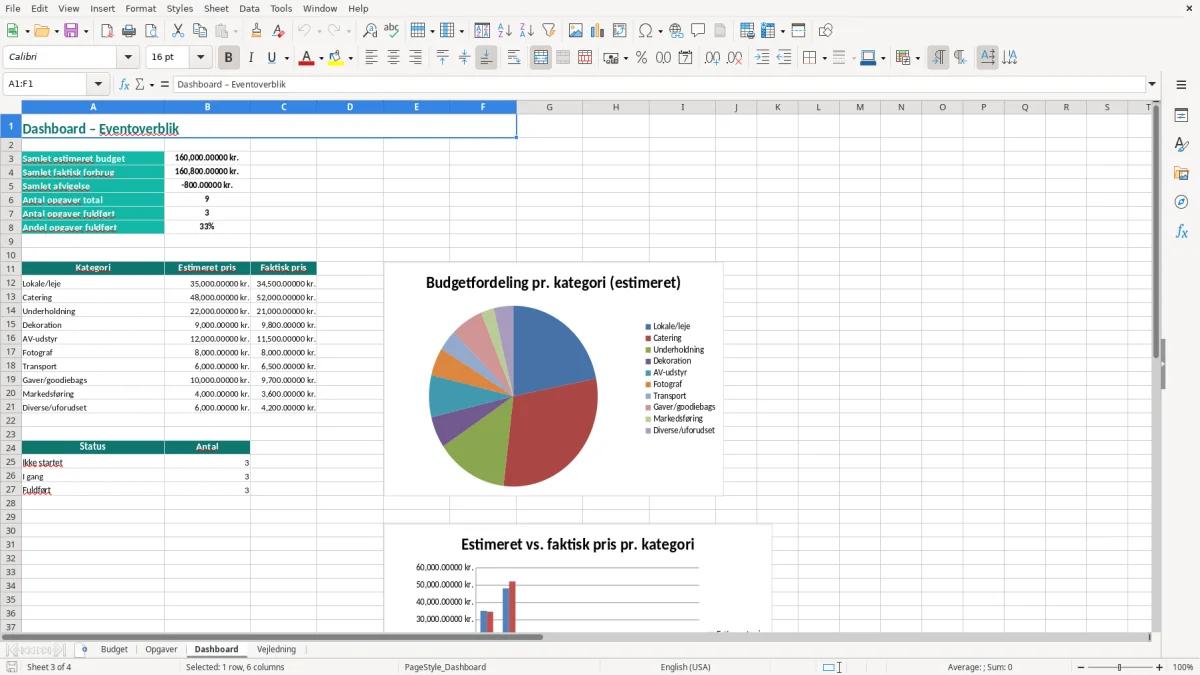
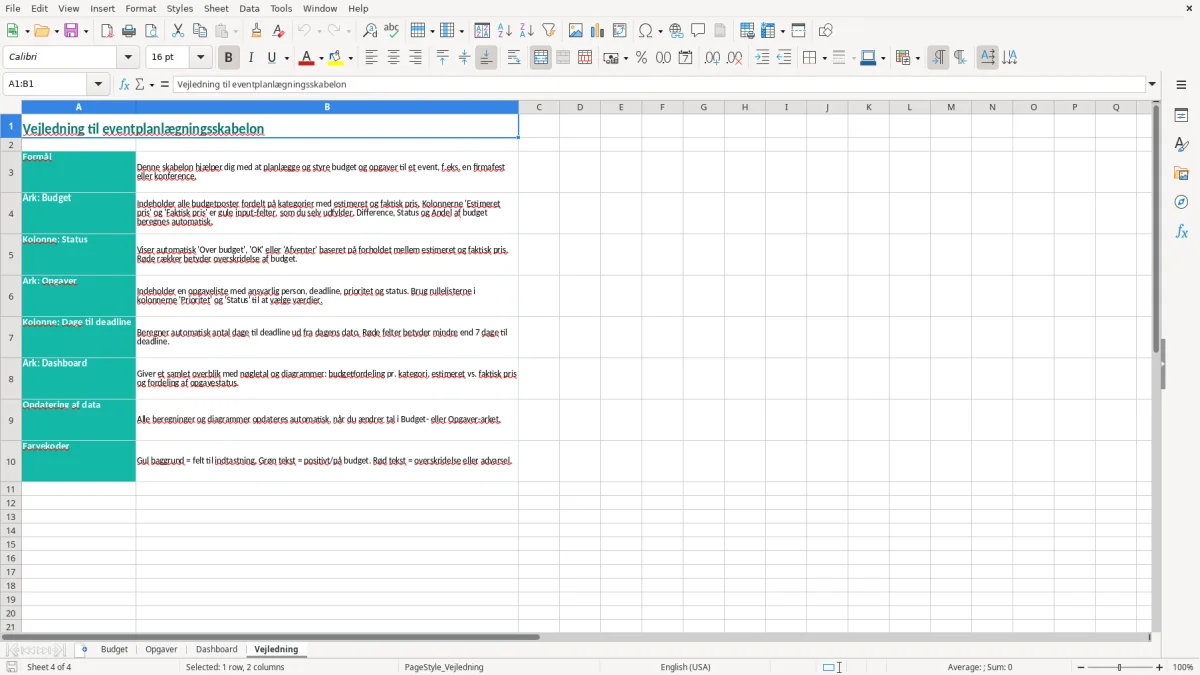
Dashboardet (billede 3) er bedst til ugentlige møder, hvor gruppen skal se, om økonomien følger planen. Vejledning (billede 4) kan bruges som fælles arbejdsgang, så nye frivillige eller kolleger hurtigt forstår, hvor oplysningerne skal skrives.
Når gruppen allerede bruger vejledningen til fælles arbejdsgang, kan en mødeplan samle punkter, deltagere og opfølgning til de ugentlige møder.
En eventplan har ikke en særlig dansk skattesats, men de økonomiske poster skal stadig behandles korrekt i budgettet. Hvis en leverandør fakturerer med dansk moms, er satsen 25 %. En cateringpris på 48.000 kr. ekskl. moms bliver derfor 60.000 kr. inkl. moms, hvis hele beløbet er momspligtigt.
Skabelonens budgetkolonner er først og fremmest et planlægningsværktøj. De bør ikke erstatte bogføringen af bilag efter bogføringsloven, hvor regnskabsmateriale som udgangspunkt skal opbevares i 5 år. Gem derfor tilbud og fakturaer sammen med den bogførte dokumentation, også når tallet allerede står i Excel.
En praktisk opbygning er at lade Difference beregne faktisk pris minus estimeret pris. Catering med 52.000 kr. faktisk mod 48.000 kr. estimeret giver 4.000 kr. i merforbrug, mens underholdning med 21.000 kr. mod 22.000 kr. giver en besparelse på 1.000 kr.
Den samlede difference kan beregnes med SUM, og procentfordelingen kan vises som den enkelte post divideret med den samlede estimerede eller faktiske sum. Jeg foretrækker faktisk pris, når arrangementet er afsluttet, fordi det viser, hvad pengene reelt gik til.
Kontrollér leverandørens navn og adresse, CVR-nummer, fakturanummer, fakturadato, leveringsdato og det specificerede momsbeløb. En faktura på 8.000 kr. ekskl. moms skal normalt vise 2.000 kr. i moms og 10.000 kr. inkl. moms.
For et arrangement i en forening eller virksomhed skal du tage stilling til, om beløbene skal stå inkl. eller ekskl. moms. Mit klare valg er at bruge ekskl. moms i et virksomhedsbudget, når virksomheden kan fradrage købsmomsen, og inkl. moms i et privat- eller foreningsbudget, hvor fradraget ikke kan bruges fuldt ud.
Når moms og beløb er afklaret, giver en milepælsplan et klart overblik over, hvornår de enkelte betalinger og leverancer skal falde.
Den dyreste fejl er ofte ikke en forkert formel, men en pris, der aldrig bliver opdateret. Jeg har set et arrangement, hvor catering først stod til 48.000 kr., men endte på 52.000 kr., fordi deltagerantallet steg fra 80 til 92. Hvis du kun ændrer tilbuddet i en mail, viser budgettet stadig et misvisende overskud på 4.000 kr.
Markedsføring, transport og gaver bliver ofte lagt ind til sidst. I eksemplet er de tre poster tilsammen 20.200 kr. i faktisk pris. Uden dem ser budgettet pænere ud, men arrangøren mangler reelt mere end 20.000 kr. til at gennemføre eventet.
En anden fejl er at bruge en samlet linje som Diverse til alt. Skabelonen har en post til Diverse/uforudset på 6.000 kr., men den bør fungere som buffer og ikke som skjulested for kendte udgifter. Hvis bufferen allerede er brugt før eventdagen, er det et klart signal om, at estimaterne skal gennemgås.
Et navn i Ansvarlig-kolonnen løser ikke opgaven, hvis personen ikke ved, hvad der skal leveres. Skriv derfor en præcis Beskrivelse som fotograf og videograf 5 timer i stedet for bare fotograf. Det gør det lettere at sammenligne tilbud og kontrollere fakturaen bagefter.
Dobbeltbestillinger opstår især, når to personer tror, at den anden har aflyst eller bekræftet en leverandør. Brug Opgaver til at notere næste handling, og opdater status umiddelbart efter telefonopkaldet. En ekstra booking på 8.000 kr. kan hurtigt koste mere end en times ugentlig budgetkontrol.
Et cirkeldiagram ser tydeligt ud, men små poster kan forsvinde visuelt, når catering og lokale fylder det meste. Brug derfor tallene i Budget som kontrol, og stol ikke kun på Dashboardet. Hvis totalen eksempelvis er 165.800 kr., skal summen af kategorierne stadig kunne afstemmes til dette beløb.
Et eventark virker kun, hvis nogen åbner det på et fast tidspunkt. Læg en 20-minutters budgetkontrol ind hver fredag, og koble den til en eksisterende rutine som leverandøropfølgning eller ugens statusmøde. Med otte fredage frem mod festen bruger du 160 minutter på kontrol, men opdager merforbrug, mens der stadig er tid til at ændre planen.
Kopiér filen, før du laver et nyt arrangement, og gem originalen som en ren master. Du kan også gemme en version efter hver uge, så du kan se, hvordan et estimat på 150.000 kr. udviklede sig til en faktisk slutpris på 165.800 kr.
Brug de samme kategorinavne fra start til slut, og skriv priser som tal i stedet for tekst med manuelt indtastet kr.-tegn. Skabelonens datavalidering og formatering hjælper med at holde statusfelter og visning ensartede, mens betinget formatering kan gøre afvigelser lettere at få øje på.
Jeg ville vælge denne Excel-model til ét arrangement med få til cirka 100 budgetlinjer. Når du har flere events samtidig, mange brugere eller flere hundrede opgaver, bør du gå videre til et projektstyrings- eller økonomisystem med brugerlog, rettigheder og historik. Et regneark er stærkt til overblik, men svagt til samtidig redigering og revisionsspor.
Skabelonen har fanerne Budget, Opgaver, Dashboard og Vejledning. Budget samler priser og ansvar, Opgaver håndterer de praktiske aktiviteter, Dashboard viser overblikket, og Vejledning forklarer arbejdsgangen.
Ja. Erstat eksempeldata om firmasommerfesten med dine egne kategorier og aktiviteter. Strukturen passer også til konferencer, messer, kundearrangementer, private fester og foreningsbegivenheder.
Difference viser forskellen mellem den estimerede pris og den faktiske pris. Hvis catering er estimeret til 48.000 kr. og ender på 52.000 kr., er afvigelsen 4.000 kr. i merforbrug.
Vælg én metode for hele budgettet. En momsregistreret virksomhed vil typisk bruge priser ekskl. moms, mens en privatperson eller forening uden fuldt momsfradrag normalt bør budgettere med priser inkl. moms. Dansk moms er 25 %.
Ja, men aftal én person, der ejer den samlede fil. Brug kolonnen Ansvarlig til at fordele budgetposter, og opdater filen efter møder eller leverandørkontakt, så du undgår modstridende kopier.
Skift til et egentligt system, når du har mange samtidige arrangementer, flere hundrede opgaver, behov for brugerrettigheder eller krav om historik over ændringer. Til ét event med få til cirka 100 budgetlinjer er Excel normalt tilstrækkeligt.