Tilbud Excel – Gratis Skabelon (2026)
7
Download gratis

Omsætningsoversigt i Excel med fakturaregistrering, moms, betalingsstatus, forfaldsdatoer, KPI'er og dashboard til små virksomheder.
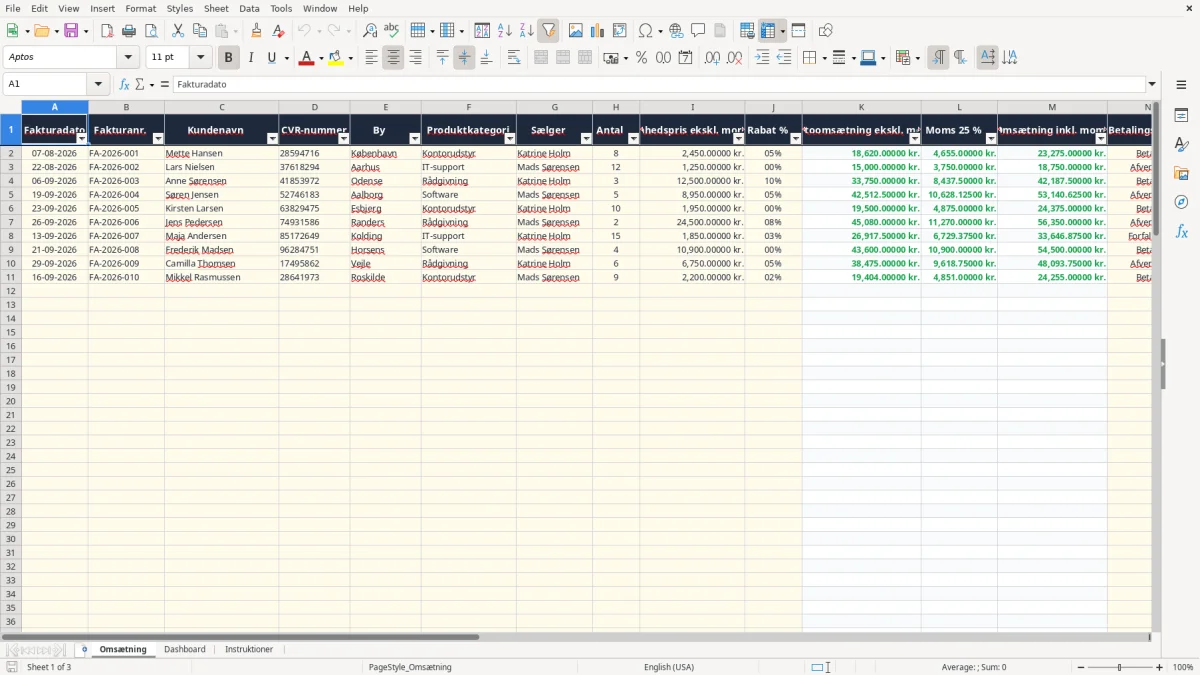
En omsætningsoversigt i Excel samler dine fakturaer, nettoomsætning, moms, betalingsstatus og forfaldsdatoer ét sted. Skabelonen har fanerne Omsætning, Dashboard og Instruktioner, så du både kan registrere op til 100 fakturarækker og følge udviklingen samlet.
Du indtaster fakturadato, kundenavn, CVR-nummer, produktkategori, antal, enhedspris, rabat og betalingsoplysninger i fanen Omsætning. De beregnede kolonner viser automatisk nettoomsætning, 25 % moms, omsætning inkl. moms, dage til forfald og aktuel status.
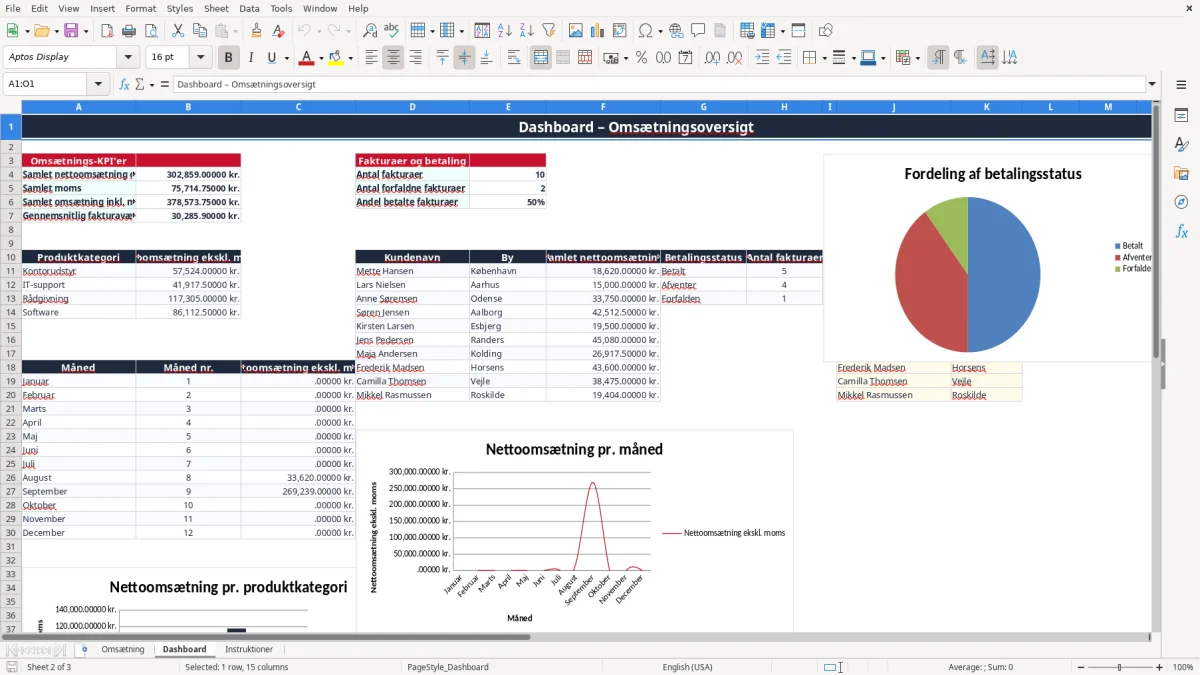
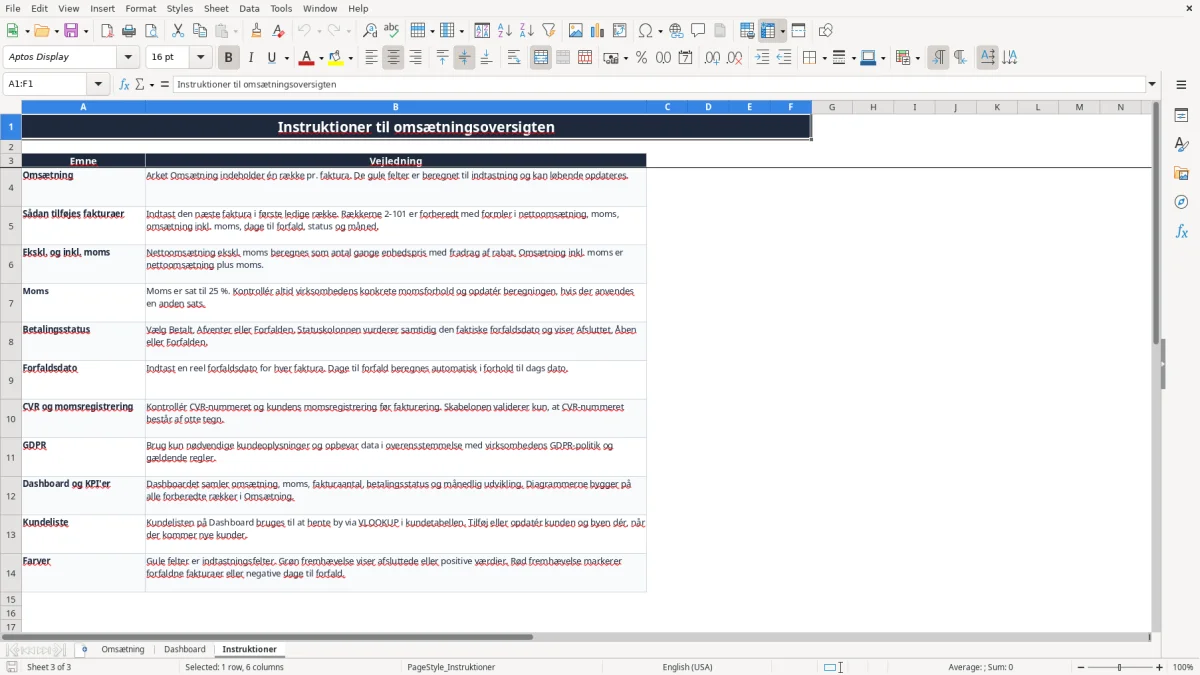
På Dashboardet får du blandt andet samlet omsætning, antal fakturaer, forfaldne fakturaer, andel betalte fakturaer og gennemsnitlig fakturaværdi. Billede 1 viser registreringen, billede 2 viser dashboardet, og billede 3 viser instruktionerne.
En selvstændig med enkeltmandsvirksomhed kan bruge fanen Omsætning, hver gang en faktura sendes. En bogholder i et ApS kan i stedet samle registreringen én gang om ugen efter fakturakørslen. Fanen har én række pr. faktura og er forberedt fra række 2 til 101.
Billede 1 viser kolonnerne fra Fakturadato til Måned nr. De gule felter er beregnet til indtastning, mens nettoomsætning, moms, total, dage til forfald, status og månedstal beregnes automatisk.
Indtaster du 8 enheder til 2.450,00 kr. ekskl. moms med 5 % rabat, bliver nettoomsætningen 8 × 2.450,00 × 0,95 = 18.620,00 kr. Momsen bliver 4.655,00 kr., og fakturabeløbet inkl. moms bliver 23.275,00 kr.
En kontoransvarlig i et håndværkerfirma kan bruge Dashboardet på den ugentlige økonomigennemgang. Her ses blandt andet antal fakturaer, samlet omsætning, forfaldne fakturaer og andelen af betalte fakturaer uden at gennemgå hver række manuelt.
Ved månedens slutning kan du kontrollere omsætning fordelt på produktkategori og kunde. En webshop med 300 ordrer om måneden bør dog samle ordrerne i et økonomisystem eller eksportere et kontrolleret datasæt, fordi manuel indtastning hurtigt bliver en flaskehals.
Dashboardet indeholder også månedlige beregninger og tre diagrammer. Det gør det lettere at se, om eksempelvis rådgivning eller software står for den største del af nettoomsætningen.
Skabelonen beregner moms med 25 %, som er den almindelige danske momssats. En nettoomsætning på 40.000,00 kr. giver derfor 10.000,00 kr. i salgsmoms og 50.000,00 kr. inkl. moms. Kontrollér særregler, hvis du sælger ydelser eller varer med særlige momsforhold.
Momsregistrering er som hovedregel obligatorisk, når virksomhedens omsætning overstiger 50.000 kr. om året. Skabelonens momsberegning er et overblik over salgsmomsen og erstatter ikke den endelige momsafstemning i bogføringen.
En faktura skal normalt indeholde sælgers og købers navn og adresse, sælgers CVR-nummer, fortløbende fakturanummer, fakturadato, leveringsdato hvor den er relevant samt momsbeløb og momssats. Skabelonen kontrollerer, at CVR-feltet har otte tegn, men den validerer ikke, om nummeret tilhører den rigtige virksomhed.
Ved en faktura på 12.500,00 kr. ekskl. moms skal momsen være 3.125,00 kr., så totalen bliver 15.625,00 kr. Brug beløbene fra skabelonen som kontrol mod den faktura, du sender til kunden.
Virksomheder med en årlig omsætning under 5 mio. kr. indberetter normalt moms halvårligt, mens virksomheder under 50 mio. kr. typisk indberetter kvartalsvis. Den konkrete momsperiode fremgår af TastSelv Erhverv, og du bør afstemme skabelonens salgstal med bogføringen før indberetning.
Efter bogføringsloven skal regnskabsmateriale som udgangspunkt opbevares i 5 år. Fanen Instruktioner minder også om GDPR: registrér kun nødvendige kundeoplysninger, og begræns adgangen til kundedata.
En hyppig fejl er at skrive 5 i feltet Rabat % i stedet for 5 %. Feltet bruger procentformat, så du skal indtaste 5 % eller 0,05. Skriver du 5 som et almindeligt tal, kan beregningen blive meningsløs og ændre en faktura på 20.000,00 kr. til et negativt eller stærkt forkert beløb.
Kontrollér også antal og enhedspris. Hvis en sælger skriver 12.500,00 kr. som antal og 3 som pris, kan fakturaen se korrekt ud ved første øjekast, selv om beregningen bliver 37.500,00 kr.
Kolonnen Betalingsstatus og den beregnede Status har forskellige formål. Vælger du Betalt, bliver den beregnede status Afsluttet. En faktura med Afventer og en forfaldsdato før dags dato bliver derimod Forfalden.
En tømrermester med 4 ansatte kan have 30 åbne fakturaer på hver 8.000,00 kr. Hvis 5 af dem overses efter forfald, er 40.000,00 kr. bundet i kundernes betalinger. Det er likviditet, ikke bare administrativ oprydning.
Skabelonen kontrollerer kun, at CVR-feltet indeholder otte tegn. Den opdager ikke et tastet forkert nummer, en stavefejl i kundenavnet eller en kunde, der ikke længere er aktiv. Kontroller derfor kunden i CVR-registret, før du fakturerer en ny erhvervskunde.
En anden fejl er at bruge kundelisten på Dashboardet som eneste kunderegister. Den viste liste og byopslagene er forberedt med navne og byer, men du skal selv opdatere relevante kunder, når virksomheden får nye kunder.
Den bedste rutine er normalt at registrere fakturaer umiddelbart efter faktureringen eller på en fast ugentlig dag. Sætter du 20 minutter af hver fredag, bliver 10 fakturaer på 2 minutter hver håndteret løbende i stedet for samlet til en fejlbehæftet oprydning ved momsfristen.
Start altid med første ledige række i fanen Omsætning. Kontrollér derefter beregnede beløb og status, før du går videre til næste faktura.
Eksempelvis kan en virksomhed med 25 fakturaer om måneden bruge 15 minutter på statusopdatering hver fredag. Det giver cirka 13 timer om året, men kan samtidig afsløre en enkelt forfalden faktura på 18.000,00 kr. længe før næste betalingsrunde.
Skabelonen er velegnet til et begrænset antal fakturaer og et enkelt overblik. Når du har flere end 100 registreringer, flere brugere, kreditnotaer, delbetalinger eller behov for automatisk fakturering, bør du skifte til et egentligt økonomisystem.
Gem en sikker kopi før større ændringer, og lad formler og beregnede kolonner være urørte. Hvis du kopierer sidste måneds ark uden at kontrollere datoer og betalingsstatus, kan gamle forfaldsdatoer give et forkert billede af den aktuelle likviditet.
Fanen Omsætning er forberedt med rækker fra 2 til 101, altså 100 registreringsrækker. Der er formler i de beregnede kolonner på alle rækker. Ved mere end 100 fakturaer bør du udvide arket med stor forsigtighed eller bruge et økonomisystem.
Du udfylder fakturadato, fakturanummer, kundenavn, CVR-nummer, by, produktkategori, sælger, antal, enhedspris, rabat, betalingsstatus og forfaldsdato. Nettoomsætning, moms, total, dage til forfald, status og månedstal beregnes automatisk.
Nettoomsætningen beregnes som antal gange enhedspris med fradrag af rabat. 8 enheder til 2.450,00 kr. med 5 % rabat giver 18.620,00 kr. ekskl. moms. Derefter beregnes 25 % moms, så totalen bliver 23.275,00 kr.
Betalingsstatus er det felt, du vælger: Betalt, Afventer eller Forfalden. Status beregnes ud fra betalingsstatus og forfaldsdato og viser Afsluttet, Åben eller Forfalden.
Den kan bruges som salgsoversigt og kontrol af beregnet salgsmoms med 25 %. Den erstatter ikke bogføringen eller den endelige momsafstemning. Sammenhold altid tallene med dine bogførte bilag og den momsperiode, der fremgår af TastSelv Erhverv.
Skabelonen indeholder kundenavn og CVR-nummer, så du skal behandle filen som virksomhedsdata. Begræns adgangen, gem den sikkert, og følg virksomhedens GDPR-politik. Registrér ikke flere personoplysninger end nødvendigt, og slet data efter virksomhedens fastlagte regler.