Bryllupsbudget Excel – Gratis Skabelon (2026)
7
Download gratis

Få overblik over priser, betalingsdatoer, opsigelsesvarsler og status på dine abonnementer i en enkel Excel-skabelon.
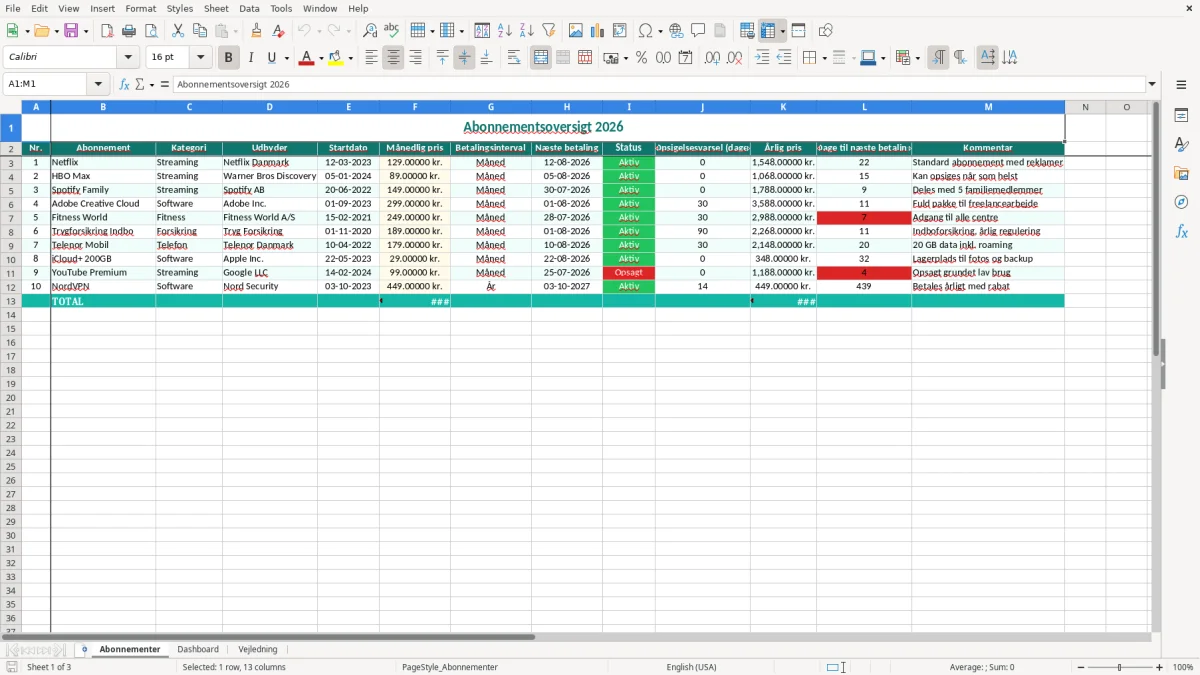
En abonnementsoversigt i Excel samler dine abonnementer, udbydere, priser, betalingsdatoer og opsigelsesvarsler ét sted. Skabelonen indeholder fanerne Abonnementer, Dashboard og Vejledning, så du både kan registrere aftalerne og se dine samlede månedlige og årlige udgifter.
Det er især nyttigt, hvis du betaler for mange streamingtjenester, softwarelicenser, forsikringer eller fitnessaftaler. Du kan hurtigt se, hvad der trækkes næste gang, hvilke aftaler der er aktive, og hvor der måske er penge at spare.
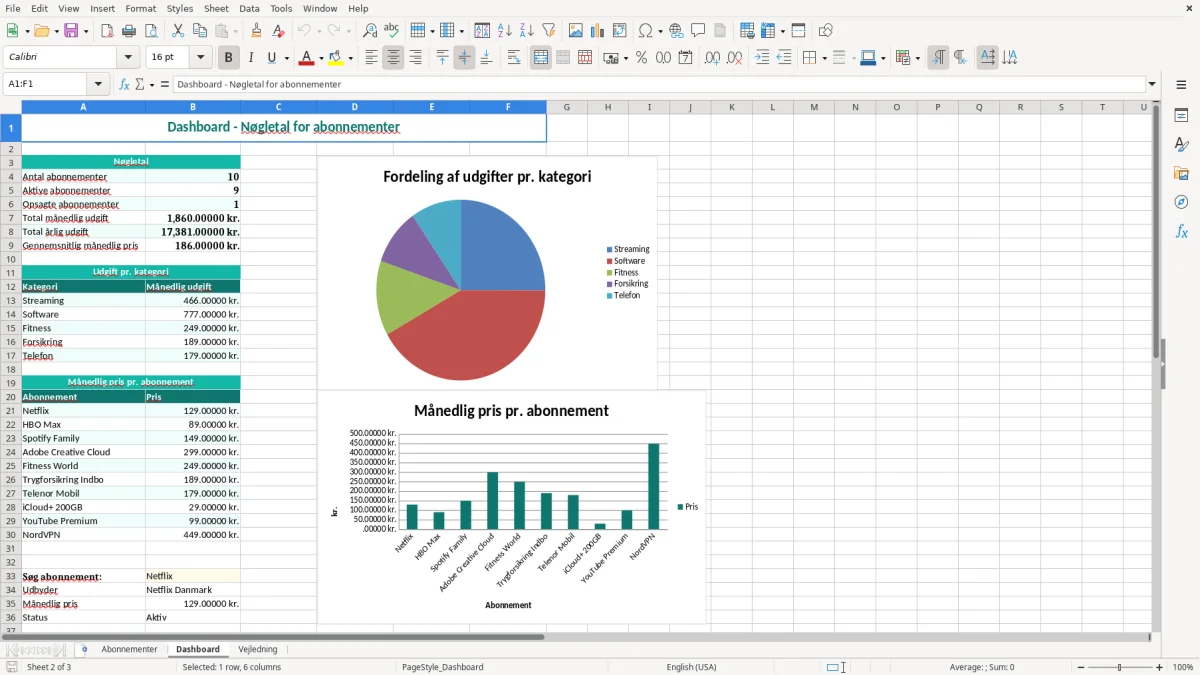
En abonnementsoversigt er nyttig, når betalingerne ligger spredt på flere betalingskort, bankkonti eller medarbejderes udlæg. En privatperson kan bruge den til streaming, mobil, fitness og forsikring, mens en kontoransvarlig i et mindre ApS kan holde styr på software, telefoni og værktøjslicenser.
Start med fanen Abonnementer (billede 1). Tabellen har kolonnerne Nr., Abonnement, Kategori, Udbyder, Startdato, Månedlig pris, Betalingsinterval, Næste betaling, Status, Opsigelsesvarsel (dage), Årlig pris, Dage til næste betaling og Kommentar. Det er en god opbygning, fordi du både registrerer aftalens identitet, økonomi og praktiske vilkår.
En familie med to voksne kan for eksempel have Netflix til 129,00 kr., HBO Max til 89,00 kr., Spotify Family til 149,00 kr. og fitness til 249,00 kr. Det giver 616,00 kr. om måneden eller 7.392,00 kr. om året, før forsikringer, telefoni og andre faste aftaler kommer med.
For en selvstændig med enkeltmandsvirksomhed er det vigtigt at skelne mellem private abonnementer og udgifter, der faktisk bruges i virksomheden. Adobe Creative Cloud til 299,00 kr. om måneden bliver 3.588,00 kr. om året og kan være en reel driftsudgift, hvis programmet bruges til kundearbejde.
En bogholder i et ApS kan bruge kategorierne til at samle licenser og forsikringer, mens en privatperson typisk vil fokusere på streaming og husholdning. Mit råd er at skrive én aftale pr. række og bruge Kommentar til bindingsperiode, delt brugeradgang eller særlige betingelser.
Kolonnen Næste betaling gør listen praktisk i stedet for blot historisk. Har du fem abonnementer, der tilsammen koster 1.000,00 kr. i måneden, og tre betalinger falder inden for samme uge, kan du planlægge saldoen på kontoen i stedet for at opdage trækket bagefter.
De datoer er samtidig nyttige i et budget til privatøkonomi, hvor næste betalinger skal ligge klar, så kontoen kan holde til både abonnementer og de øvrige faste udgifter.
Et abonnement, der vedrører en virksomhed, skal behandles som et almindeligt bilag i bogføringen. Efter bogføringsloven skal regnskabsmateriale som udgangspunkt opbevares i 5 år, så gem fakturaer, kvitteringer og betalingsdokumentation sammen med den registrerede aftale.
Er virksomheden momsregistreret, er den almindelige danske momssats 25 %. En softwarefaktura på 299,00 kr. inklusive moms indeholder 59,80 kr. i moms og 239,20 kr. eksklusive moms, hvis hele beløbet er momsbelagt i Danmark. Kontroller altid fakturaens momsoplysninger og leverandørens CVR-nummer, før du tager fradraget.
Et abonnement er ikke automatisk fuldt fradragsberettiget, fordi det står i virksomhedens navn. En enkeltmandsvirksomhed kan normalt kun medtage den erhvervsmæssige del, hvis en tjeneste både bruges privat og erhvervsmæssigt. Et rent privat streamingabonnement skal ikke ind i virksomhedens resultatopgørelse.
Jeg anbefaler at registrere beløbet inklusive moms i den praktiske abonnementsoversigt og bruge den officielle bogføring til at splitte nettobeløb og moms korrekt. På den måde bliver listen let at vedligeholde, mens regnskabet fortsat følger kontoplanen og momsafstemningen.
Gem også betalingsintervallet korrekt. En årlig forsikring på 12.000,00 kr. bør ikke forveksles med en månedlig udgift på 12.000,00 kr.; i oversigten skal du vise den reelle betaling og bruge 12.000,00 kr. som årlig omkostning. Hvis en betaling dækker flere regnskabsår, skal den bogføringsmæssigt periodiseres.
Et ApS kræver 40.000 kr. i selskabskapital, men der er ikke noget krav om, at selskabet bruger et bestemt system til abonnementsoverblik. Excel-skabelonen er fin til en mindre virksomhed med måske 20-50 aftaler, men den erstatter ikke bilagsarkivet eller den digitale bogføring, som bogføringsloven kræver.
Ved momsafregning skal du afstemme de relevante abonnementskøb mod bilagene. En månedlig liste med 30 aftaler à gennemsnitligt 200,00 kr. svarer til 6.000,00 kr. i betalinger og potentielt 1.200,00 kr. i dansk købsmoms, før du vurderer, om alle køb faktisk giver fradrag.
Den dyreste fejl er sjældent én stor betaling. Det er de små aftaler, der fortsætter i måneder efter, at behovet er væk. Et firma med 12 ubrugte licenser til 149,00 kr. om måneden betaler 1.788,00 kr. hver måned og 21.456,00 kr. på et år for noget, ingen bruger.
Et abonnement med 90 dages opsigelsesvarsel skal ikke behandles som et, der kan stoppes samme dag. Hvis du opdager aftalen den 1. juli, men fristen kræver opsigelse tre måneder før næste periode, kan virksomheden ende med tre ekstra betalinger. Ved 249,00 kr. om måneden er det 747,00 kr. for én overset dato.
Fejlen opstår ofte, fordi Startdato og Næste betaling blandes sammen. Startdatoen fortæller, hvornår aftalen begyndte; Næste betaling fortæller, hvornår kortet eller kontoen faktisk bliver belastet. Brug begge felter, og opdatér næste betaling, når leverandøren ændrer betalingsdagen.
En prisstigning på 20,00 kr. ser lille ud i banken, men på ti månedlige abonnementer bliver den 200,00 kr. om måneden eller 2.400,00 kr. om året. Sammenlign derfor Årlig pris med de faktiske banktræk mindst én gang i kvartalet.
En anden klassiker er at skrive 1.788,00 kr. som månedlig pris, fordi det er årets samlede betaling. Det får årsbeløbet til at se ud som 21.456,00 kr. i stedet for 1.788,00 kr. Brug den periodiske pris, der svarer til Betalingsinterval, og skriv forklaringen i Kommentar.
Sletter du en opsagt aftale, mister du historikken og kan ikke se, hvornår sidste betaling fandt sted. Skift i stedet Status til inaktiv, og skriv opsigelsesdatoen i Kommentar. Det gør det lettere at forklare en betaling ved årsafslutning eller ved en gennemgang af virksomhedens kort.
For en webshop med 300 ordrer om måneden kan tre betalingsgateways, et mailsystem og to analyseværktøjer hurtigt blive til 5.000-8.000 kr. i faste softwareudgifter. Her er det især vigtigt at kontrollere brugerantal, prøveperioder og automatisk fornyelse, før en licens bliver fornyet.
Når de faste softwareudgifter skal holdes nede, er det også værd at samle de beløb, der skal afsættes hver måned, i en opsparingsoversigt.
En skabelon virker kun, hvis du åbner den på et fast tidspunkt. Læg gennemgangen lige efter bankafstemningen eller den månedlige bogføring, hvor du allerede ser de nye betalinger. For de fleste små virksomheder er 15 minutter den første hver måned nok til at kontrollere priser, status og næste betaling.
Gennemgå kategorierne hvert kvartal. Hvis du har 25 aftaler, der hver tager 30 sekunder at kontrollere, tager hele kontrollen godt 13 minutter. Det er hurtigere end at finde en forkert fornyelse efter tre måneder.
Når du tilføjer en række, skal du kontrollere både betalingsinterval og datoformatet DD-MM-ÅÅÅÅ. Skriv eksempelvis 01-08-2026 som næste betaling, ikke en tekst som 1. august, hvis du vil have Excel til at behandle værdien som en dato.
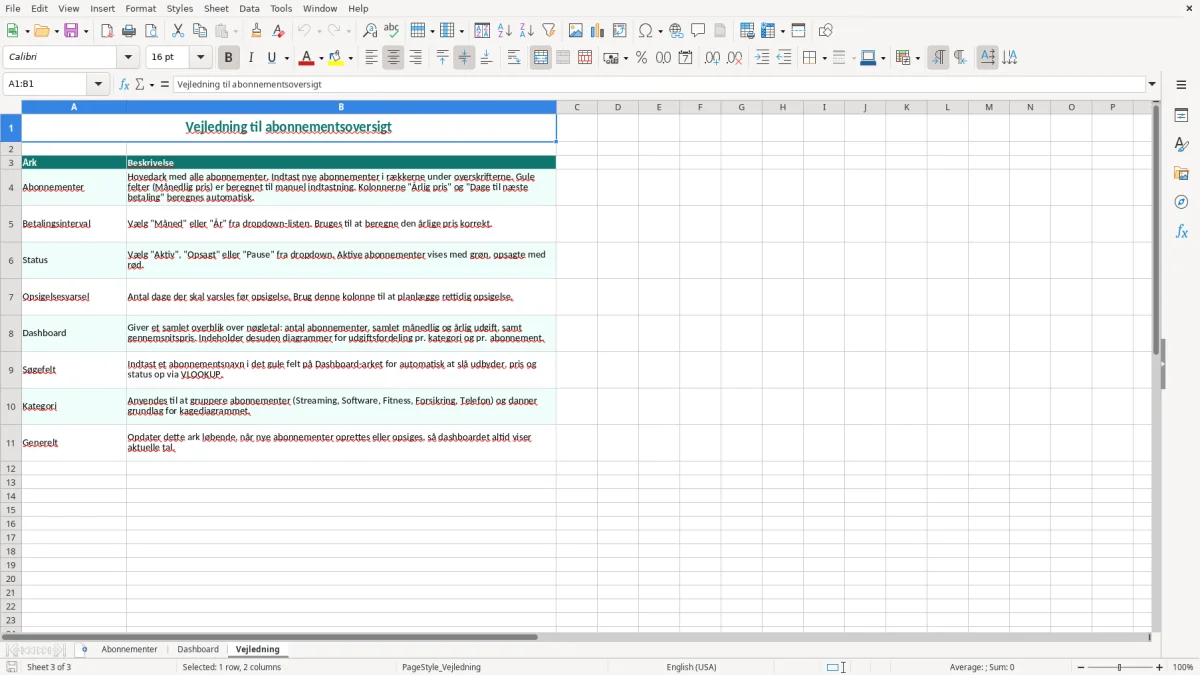
Brug fanen Vejledning (billede 3), når du overdrager opgaven til en kollega. Det er bedre at have én person, der opdaterer listen efter hver bankafstemning, end at tre personer retter i den uden en fast arbejdsgang.
Excel passer godt til en privatperson eller en mindre virksomhed med få dusin aftaler. Når flere medarbejdere bestiller licenser, når betalingerne sker i flere valutaer, eller når du har over 100 abonnementer med automatiske fornyelser, bør du gå videre til et egentligt indkøbs- eller økonomisystem med godkendelsesflow og historik.
Du kan registrere abonnementets navn, kategori, udbyder, startdato, månedlige pris, betalingsinterval, næste betaling, status, opsigelsesvarsel og en kommentar. Skabelonen viser også årlig pris og dage til næste betaling.
Ja. Den kan bruges til streaming, fitness og forsikringer privat samt software, telefoni og licenser i en virksomhed. Hold gerne private og erhvervsmæssige aftaler adskilt med kategorier, så virksomhedens bogføring ikke blandes sammen med privatforbruget.
For et månedligt abonnement beregnes den årlige pris ud fra 12 betalinger. En pris på 249,00 kr. om måneden svarer til 2.988,00 kr. om året. Kontrollér betalingsintervallet, hvis aftalen ikke betales månedligt.
Kolonnen viser, hvor mange dage der er til den registrerede næste betalingsdato. Hvis datoen er forkert eller ikke opdateret, bliver tallet også misvisende, så gennemgå feltet ved hver månedlige kontrol.
Nej, den er et praktisk styringsværktøj og erstatter ikke virksomhedens bogføring. Er virksomheden momsregistreret, skal bilag og moms stadig bogføres korrekt med 25 % moms, når det er relevant, og regnskabsmateriale skal opbevares efter bogføringsloven.
Gennemgå listen én gang om måneden, sammenhold den med bankens betalinger, og kontrollér især abonnementer med 30 eller 90 dages opsigelsesvarsel. Skift Status til inaktiv efter opsigelse, men behold rækken, så du har historik over den sidste betaling.