Aktivitetsplan Excel – Gratis Skabelon (2026)
4
Download gratis

Planlæg projekter med milepæle, deadlines, status og budget i Excel. Til dig, der vil holde styr på fremdrift og forsinkelser.
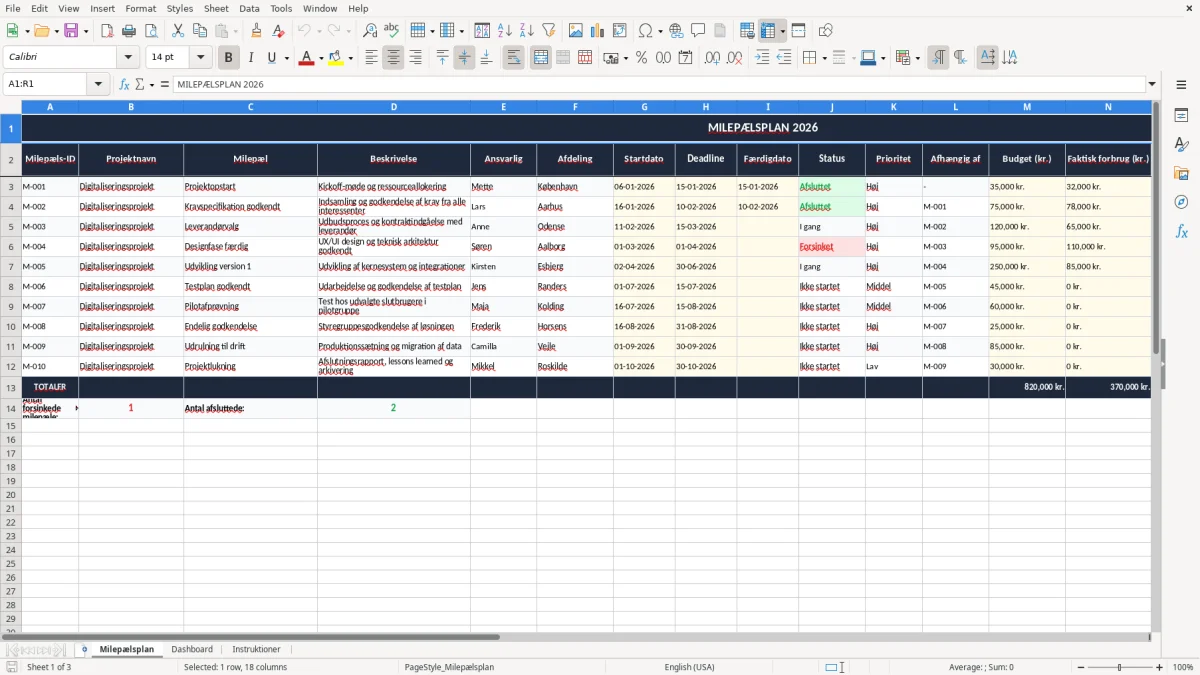
En milepælsplan i Excel er et regneark til at følge projekter med datoer, ansvarlige, status og budget. Skabelonen indeholder fanerne Milepælsplan, Dashboard og Instruktioner, så du både kan registrere opgaver og få overblik over fremdrift.
Brug den, når du skal holde styr på flere leverancer på én gang, for eksempel i et projekt med 12 milepæle og tre medarbejdere. Du får felter til deadline, fremdrift, forsinkelse og afvigelse i kroner, så du kan se, hvor planen skrider.
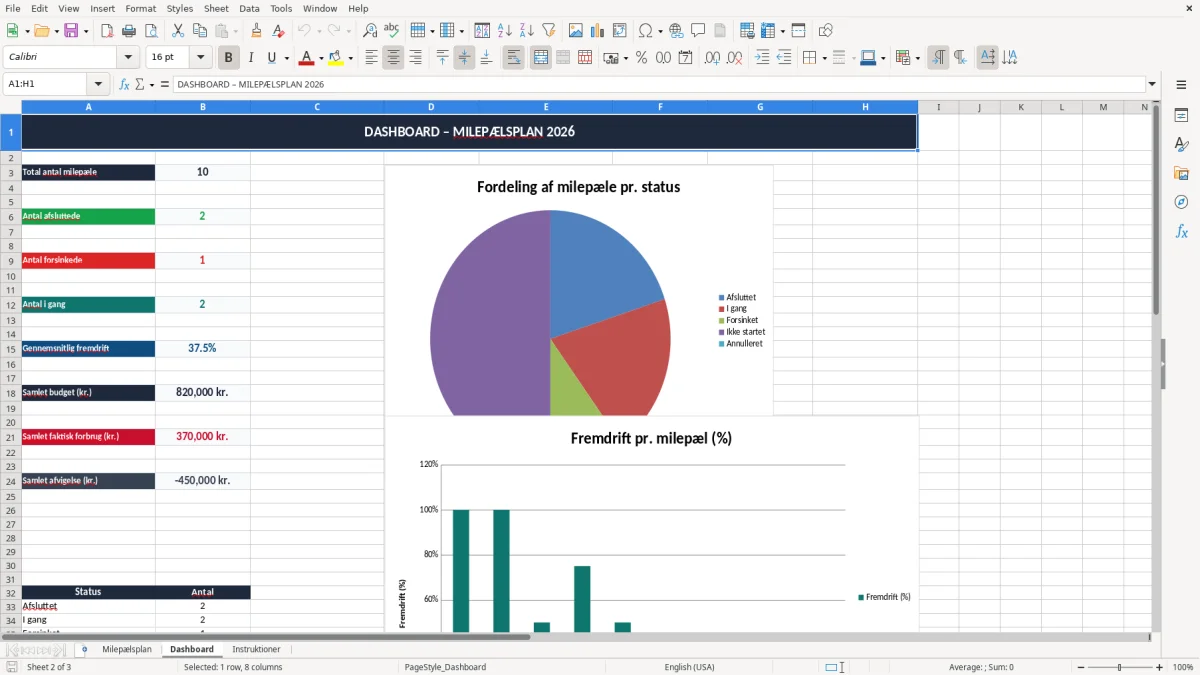
Skabelonen er lavet til dig, der skal holde styr på et projekt med flere leverancer på én gang. Det kan være en tømrermester med 4 ansatte, der planlægger et byggeri over 10 uger, eller en forening, der skal afvikle en turnering med 12 opgaver før sæsonstart.
På fanen Milepælsplan ser du kolonnerne i billedet med milepæls-ID, projektnavn, milepæl, beskrivelse, ansvarlig og afdeling. Derudover er der datoer, status, prioritet, budget, faktisk forbrug, forsinkelse og fremdrift (%), så du både kan styre tid og penge i samme ark.
Hvis du for eksempel har 6 leverancer med hver sin ansvarlige, kan du bruge statusfeltet til at markere, hvad der er i gang, og hvad der er færdigt. En webshop med 300 ordrer om måneden kan bruge det til en lanceringsplan, hvor 1 milepæl er produktdata, 1 er grafik og 1 er test af checkout.
Forsinkelse i dage gør det hurtigt synligt, om en opgave er 2, 5 eller 14 dage bagud. Det er langt nemmere at reagere på end en løs To-do-liste, især når du har flere underleverancer, der afhænger af hinanden.
Med budget og faktisk forbrug kan du se, om en milepæl er ved at blive dyrere end planlagt. Et projektbudget på 120.000 kr. med et faktisk forbrug på 138.500 kr. giver en afvigelse på 18.500 kr., og det er præcis den slags tal, du skal have frem med det samme.
En milepælsplan er ikke et lovkrav i sig selv, men den bliver hurtigt nyttig, når du arbejder i en virksomhed, der skal kunne dokumentere aftaler, leverancer og økonomi. Det gælder især i mindre selskaber, hvor du både skal holde styr på drift, projekt og fakturering uden at miste overblikket.
Hvis planen bruges sammen med bogføring, er det en fordel at gemme bilag og statusopdateringer i mindst 5 år efter bogføringsloven. Har du et projekt med 25 bilag á 3.200 kr., er det 80.000 kr. i dokumentation, som bliver langt lettere at finde igen, hvis du kan koble bilagene til en milepæl.
Skal du fakturere undervejs, er det vigtigt at kunne vise leveringsdato og hvad der er leveret. På en faktura til en erhvervskunde skal du have fortløbende nummer, CVR-nummer og momsbeløb specificeret, og det er meget lettere at gøre, når milepælene ligger fast i et regneark.
I et ApS med 40.000 kr. i selskabskapital er det ofte bedst at bruge en plan, der viser både ansvarlig og budgetafvigelse, så ledelsen kan reagere tidligt. En frivillig kasserer i en idrætsforening får samme fordel: 8 milepæle før et stævne er langt nemmere at styre, når deadlines og status er samlet ét sted.
Den praktiske regel er enkel: brug planen som styringsværktøj, ikke som arkiv. Hvis du først har 30-40 aktive poster, begynder det at ligne en fast proces, og så bør du holde navngivning, datoer og ansvarlige helt konsekvente fra start.
Den klassiske fejl er, at man kun skriver milepælene ned og glemmer at opdatere status. Så står der stadig ikke startet på en opgave, selv om den reelt er halvvejs færdig, og så bliver dashboardet ubrugeligt.
En anden fejl er at springe afhængigheder over. Hvis montage først kan begynde 3 dage efter levering, men det ikke står i arket, ender du med en plan, der ser flot ud på papiret og taber 3 arbejdsdage i praksis.
Hvis budgettet siger 75.000 kr. og det faktiske forbrug ender på 92.000 kr., har du en afvigelse på 17.000 kr. Uden et fast felt til det beløb opdager du først problemet, når pengene er væk og ikke når du stadig kan justere.
Hvis én kollega skriver 01-03-2026 og en anden skriver 1/3-26, bliver det hurtigt svært at sortere og filtrere rigtigt. Det lyder småt, men i en plan med 60 linjer kan det koste dig en halv time hver uge i oprydning.
Det største tab er sjældent en enkelt fejl. Det er de 10 minutter, du ikke bruger hver fredag, som bliver til 2-3 timers oprydning ved månedsafslutning, fordi ingen ved, hvad der faktisk er færdigt.
Netop den faste opdatering bliver lettere at holde, når du samler aktiviteterne i en tidsplan, så alle kan se, hvad der er færdigt, og hvad der stadig mangler.
Den bedste rutine er at opdatere arket på et fast tidspunkt, for eksempel fredag kl. 14 eller lige efter mødet om status. Hvis du kobler det til en eksisterende vane, som lønkørsel, månedsafslutning eller ugemøde, bliver det langt lettere at holde fast.
Hvis du har 100+ aktive milepæle, flere brugere og behov for automatisk varsling, er du typisk ved at vokse ud af et regneark. Så er det bedre at skifte til et egentligt projektsystem end at presse Excel til at fungere som alt på én gang.
For mindre teams er regnearket dog stadig den hurtigste løsning. Med 20-40 poster og en fast ugentlig opdatering får du ofte mere værdi ud af enkel struktur end af et tungt system.
For de mindre teams er det ofte mere nyttigt at samle de ugentlige opdateringer i en opgaveliste end at bygge et større system fra bunden.
Du bruger den til at holde styr på projekter med flere delmål, datoer og ansvarlige. Skabelonen gør det let at se, hvad der er planlagt, hvad der er forsinket, og hvad der er færdigt.
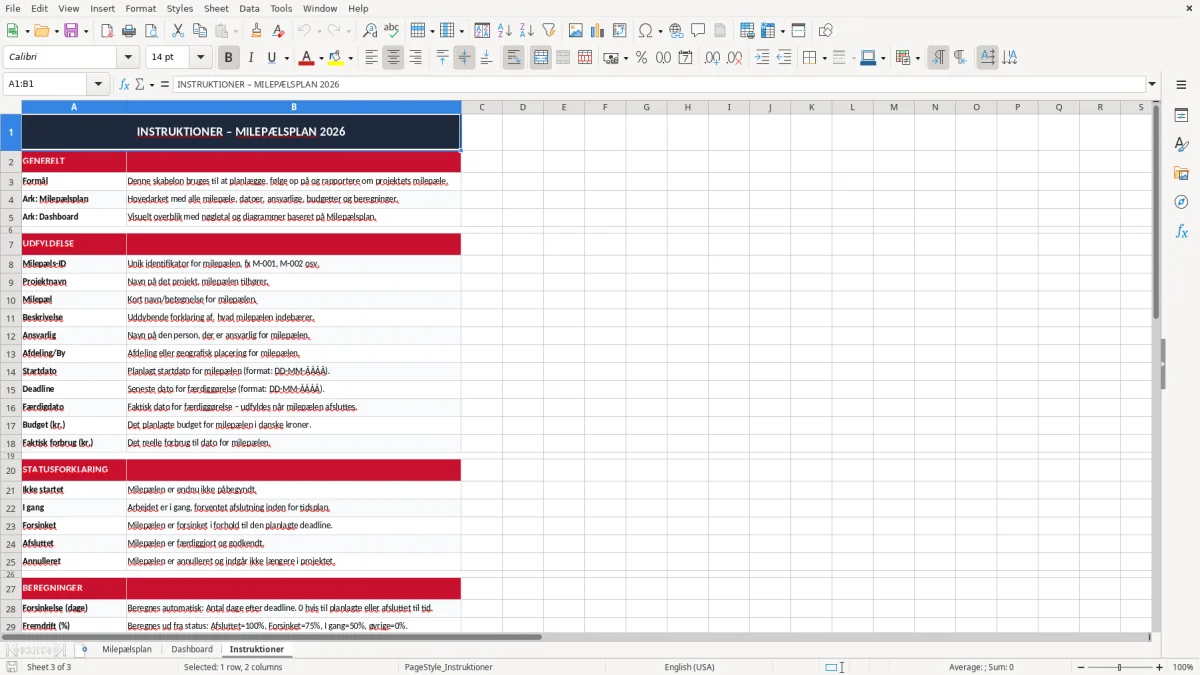
Skabelonen har fanerne Milepælsplan, Dashboard og Instruktioner. Første fane er til registrering, anden fane giver overblik, og tredje fane forklarer brugen.
Ja, du kan registrere budget, faktisk forbrug og afvigelse i kroner. Det gør det lettere at se, om en milepæl er ved at blive dyrere end planlagt.
Du bruger kolonnen for forsinkelse i dage sammen med deadline og færdigdato. Hvis en opgave er 4 dage bagud, kan du se det direkte i arket.
Den passer godt til selvstændige, projektledere, bogholdere, kontoransvarlige og foreninger, der skal holde styr på mange opgaver på få linjer. Den er især nyttig, når flere personer arbejder på samme forløb.
Når du har mange brugere, mange aktive poster og behov for automatiske påmindelser, bliver Excel ofte for manuelt. Ved cirka 100 aktive milepæle er det typisk tid til at overveje et rigtigt projektsystem.