Kursusoversigt Excel – Gratis Skabelon (2026)
2
Download gratis

Mødereferat i Excel med beslutninger, ansvarlige, deadlines, status og automatisk opfølgning for virksomheder, projekter og foreninger.
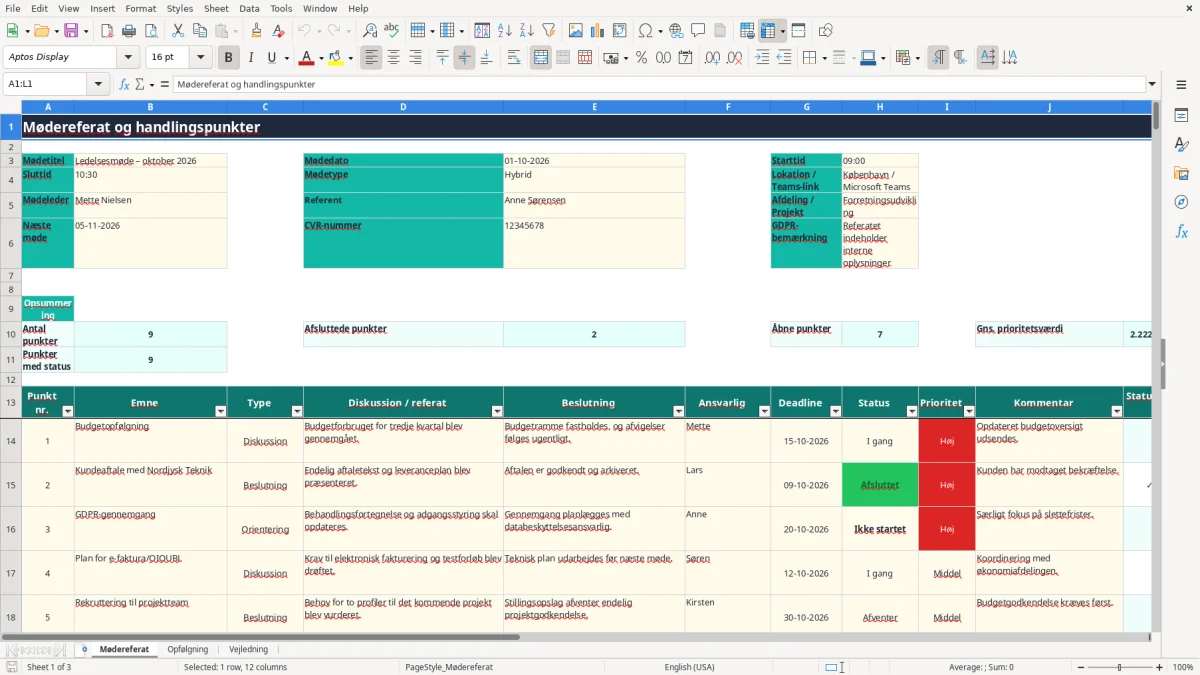
Et mødereferat i Excel samler mødeinformation, dagsordenspunkter, beslutninger, ansvarlige og deadlines i ét ark. Skabelonen indeholder fanerne Mødereferat, Opfølgning og Vejledning med automatiske statusfelter, prioriteringer og overblik over forfaldne handlingspunkter.
Du kan bruge den til ledelsesmøder, projektmøder, byggemøder eller bestyrelsesmøder. Der er plads til 100 handlingspunkter, og felter med rullemenuer gør det lettere at holde status og prioritet ensartet.
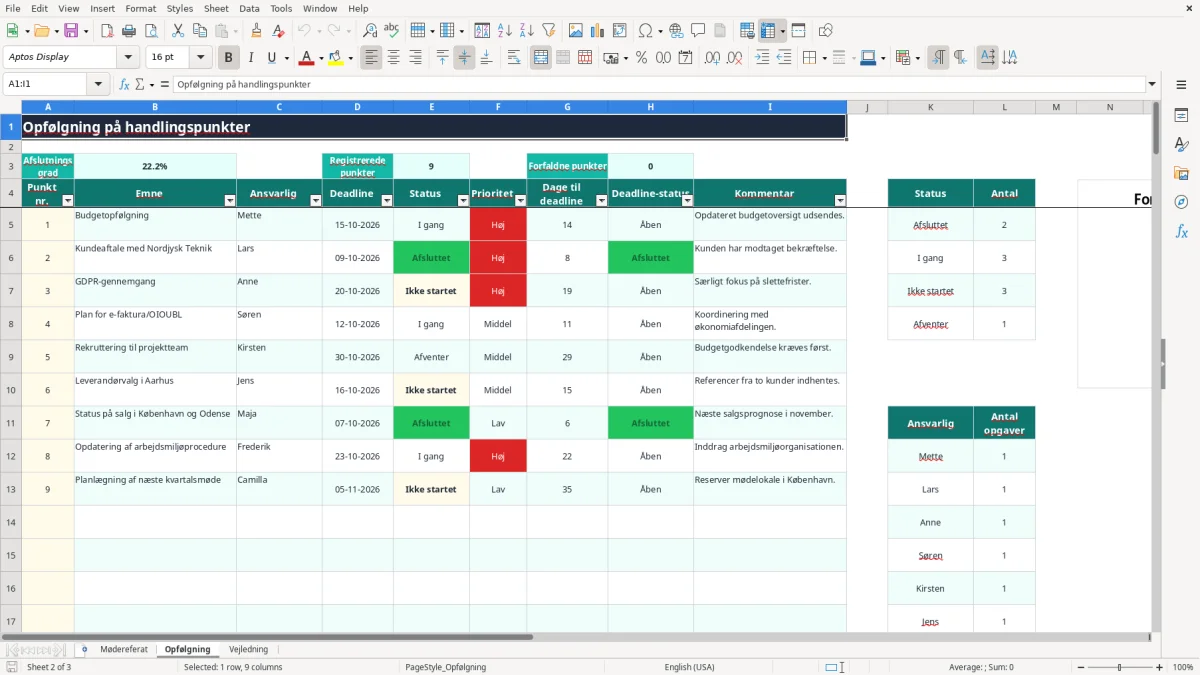
Et struktureret mødereferat er især nyttigt, når flere personer skal omsætte samtaler til konkrete opgaver. En selvstændig med enkeltmandsvirksomhed kan bruge arket efter et kundemøde, mens en bogholder i et ApS kan registrere beslutninger fra månedens økonomimøde.
I et håndværkerfirma kan den kontoransvarlige bruge referatet efter byggemødet. En tømrermester med 4 ansatte kan for eksempel registrere 12 punkter om materialer, bemanding og aflevering. Når hvert punkt får ansvarlig og deadline, bliver det tydeligt, hvem der skal gøre hvad inden næste møde.
Kolonnen Diskussion / referat er til den korte beskrivelse af drøftelsen, mens Beslutning fastholder resultatet. Skriv for eksempel, at tilbuddet på 85.000 kr. skal indhentes senest 15-10-2026, i stedet for blot at skrive at tilbud skal undersøges.
En forening kan bruge skabelonen til bestyrelsesmøder, hvor kassereren følger op på kontingenter, tilskud og budget. En privatperson kan også bruge den til et fælles renoveringsprojekt med 20 opgaver, men arket fungerer bedst, når der er en tydelig ansvarlig for hvert punkt.
Fanen Mødereferat (billede 1) samler mødehovedet, opsummeringen og tabellen med 13 kolonner. Fanen Opfølgning (billede 2) viser de samme punkter i et mere praktisk arbejdsformat med dage til deadline og deadline-status.
Fanen Vejledning (billede 3) indeholder syv trin og en kolonneforklaring. Brug den som fast introduktion, hvis flere medarbejdere skal skrive referater på samme måde.
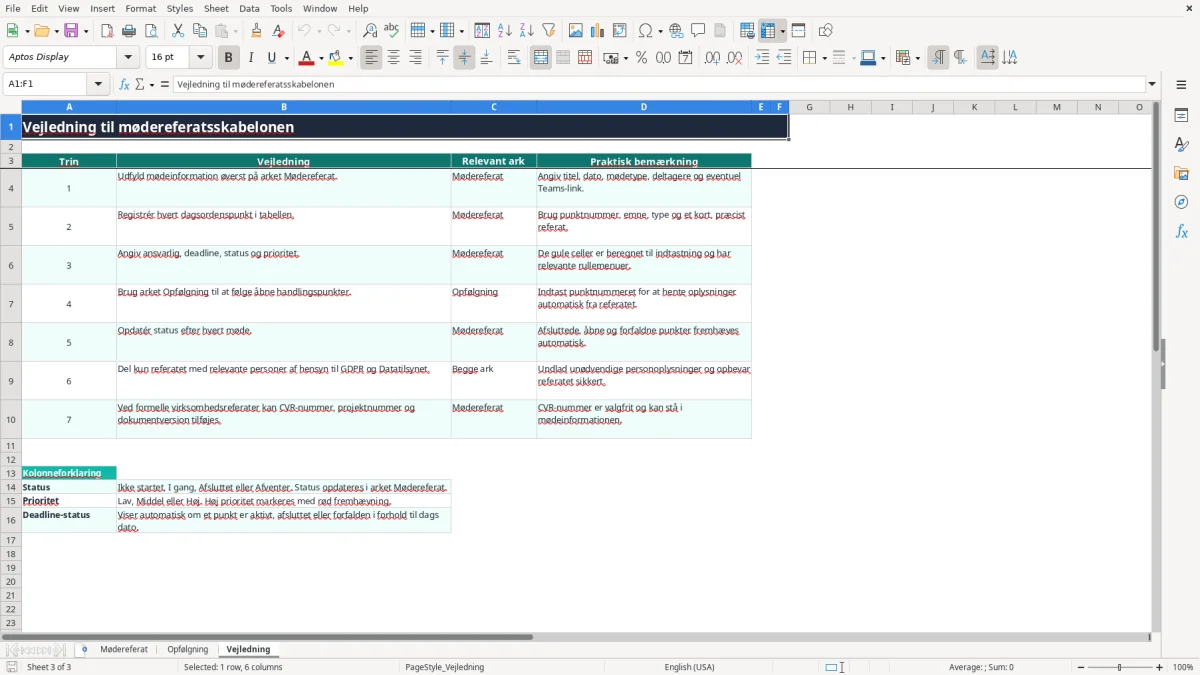
Et mødereferat er ikke i sig selv et lovpligtigt Excel-dokument, men indholdet kan være omfattet af GDPR, hvis det indeholder navne, vurderinger, telefonnumre eller andre oplysninger om identificerbare personer. Fanen Vejledning henviser derfor til Datatilsynet og anbefaler, at du kun deler referatet med relevante personer.
For en virksomhed med 10 mødedeltagere kan et referat med 8 navne og 15 opgaver hurtigt indeholde flere personoplysninger end nødvendigt. Skriv derfor primært rolle og opgave, hvis det er tilstrækkeligt, og undlad CPR-numre. Et CVR-nummer kan stå i mødeinformationen, mens personlige identifikationsnumre ikke hører hjemme i skabelonen.
Gem filen på en placering med passende adgangskontrol, og undgå at sende flere versioner rundt som vedhæftede filer. Hvis referatet bruges som dokumentation for en beslutning om en faktura på 25.000 kr. eller en kontrakt, bør du navngive filen med mødedato og version, så den kan findes igen.
Bogføringsloven kræver opbevaring af regnskabsmateriale i 5 år, men det betyder ikke, at alle mødenotater skal gemmes lige så længe. Gem kun referater så længe, formålet kræver det. Brug en konkret sletteplan frem for at gemme alt permanent.
Kontroller modtagere, Teams-link, kommentarer og eventuelle interne oplysninger. En enkel regel er, at en modtager kun skal have adgang, hvis vedkommende skal udføre en opgave eller kende beslutningen. Det er bedre at sende en begrænset kopi end hele arbejdsarket med gamle punkter.
Den mest almindelige fejl er, at et punkt bliver formuleret som et emne i stedet for en opgave. Budget opdateres ikke en ansvarlig eller deadline. Skriv i stedet, at Lars sender et revideret budget på 120.000 kr. senest 20-10-2026.
Hvis 15 punkter mangler deadline, kan ingen se, hvilke opgaver der er kritiske. I skabelonen bliver Deadline-status tom, når deadline ikke er udfyldt. Det er med vilje: en tom dato skal ikke fejlagtigt vises som aktiv eller forfalden.
En fejl i en dato kan også koste tid. Sætter du 05-10-2026 i stedet for 05-11-2026, kan et punkt blive markeret som forfaldent 31 dage for tidligt. Brug formatet DD-MM-ÅÅÅÅ, og kontrollér datoen, når du opdaterer referatet.
Opfølgningen henter status fra Mødereferat. Hvis et punkt er udført, men stadig står som I gang, vil afslutningsgraden være for lav. Ved 20 punkter og 15 faktisk afsluttede viser arket 75 %, men hvis kun 12 er markeret Afsluttet, vises 60 %. Forskellen kan give et forkert billede på næste møde.
En anden fejl er at skrive tekst direkte i de beregnede kolonner K, L og M. De kolonner styres af formler: K viser statusindikator, L deadline-status, og M omsætter Lav, Middel og Høj til værdierne 1, 2 og 3. Ret i stedet inputkolonnerne.
Et langt referat på 40 linjer om ét punkt gør opfølgning vanskelig. Skriv beslutningen kort, og brug Kommentar til en nødvendig præcisering. Hvis drøftelsen kræver et særskilt dokument, bør referatet henvise til dokumentet i stedet for at kopiere alt ind.
Det bedste tidspunkt at opdatere arket er lige efter mødet, mens beslutningerne stadig er friske. Aftal, at referenten bruger 10 minutter på at udfylde beslutning, ansvarlig, deadline, status og prioritet, før mødet afsluttes som administrativ opgave.
Start næste møde i fanen Opfølgning. Gennemgå først forfaldne punkter, derefter punkter med status I gang og til sidst nye beslutninger. Hvis et team har 8 åbne punkter, kan mødelederen udvælge de 3 med Høj prioritet i stedet for at bruge tid på alle 8.
Vælg altid en af de faste værdier i Type, Status og Prioritet. Hvis du skriver Afsluttet med en ekstra mellemrumstegn, kan optællingerne blive forkerte. Skabelonens validering reducerer denne risiko, men kopier ikke status som fri tekst fra andre dokumenter.
Efter 6 måneder med 4 møder om måneden har du cirka 24 referater. På det tidspunkt kan det være mere effektivt at samle filer i en fast mappe med ens navne end at oprette mange manuelle kopier. Hvis organisationen har hundredevis af brugere, kræver samtidige redigeringer og revisionsspor, er et egentligt møde- eller opgavestyringssystem bedre end dette regneark.
Fanen Mødereferat har forberedte rækker fra 14 til 113, så du kan registrere op til 100 punkter. Opsummeringen tæller kun rækker, hvor punktnummeret er udfyldt.
Du kan vælge Ikke startet, I gang, Afsluttet eller Afventer i statuskolonnen. Valget bruges af formlerne til at beregne åbne, afsluttede og forfaldne punkter.
Hvis deadline er før dags dato, og punktet ikke har status Afsluttet, viser skabelonen Forfalden i deadline-status og en advarsel i statusindikatoren. En manglende deadline giver ikke automatisk status som forfalden.
Indtast punktnummeret i kolonne A fra 1 til 999. De øvrige felter henter emne, ansvarlig, deadline, status, prioritet og kommentar fra fanen Mødereferat.
Du bør begrænse personoplysninger til det nødvendige og kun dele filen med relevante personer. Undlad CPR-numre, og vær særlig opmærksom på interne vurderinger, Teams-links og kommentarer, før filen sendes videre.
Lav omsættes til 1, Middel til 2 og Høj til 3. Gennemsnittet giver et samlet mål for prioriteringen, men erstatter ikke mødelederens vurdering af, hvilke punkter der skal behandles først.