Mødereferat Excel – Gratis Skabelon (2026)
3
Download gratis

Statusrapport i Excel med aktivitetsstyring, budget, fremdrift, risici og dashboard til projektledere og teams.
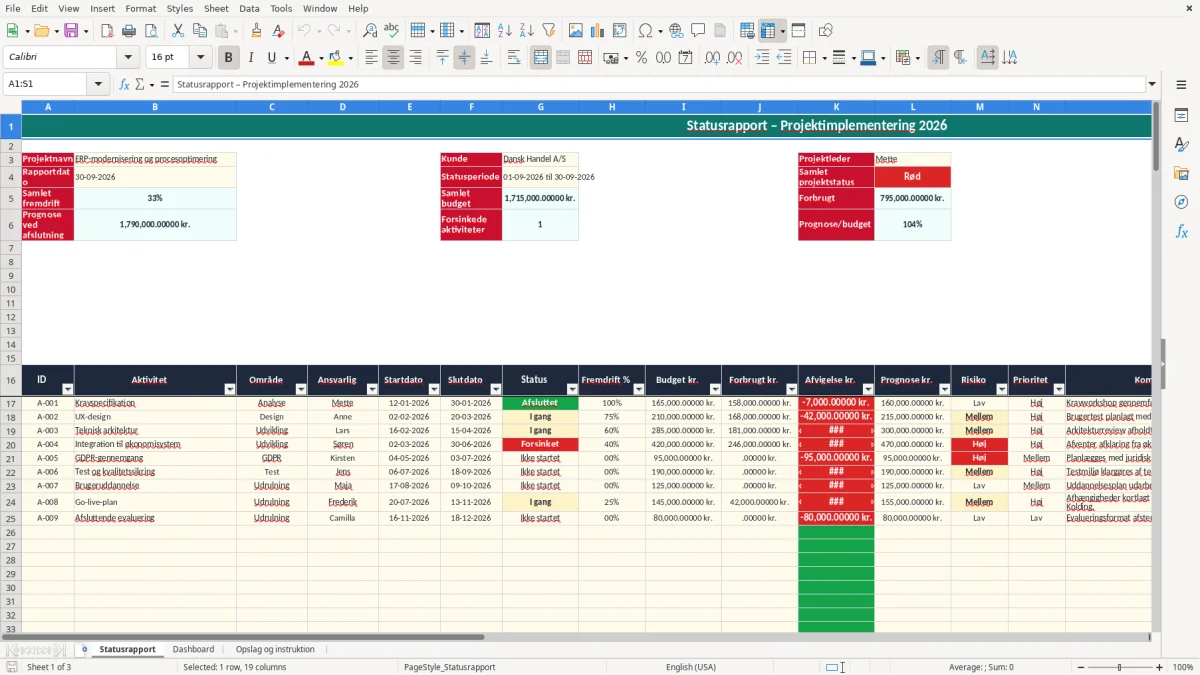
En statusrapport i Excel samler projektets aktiviteter, fremdrift, budget, forbrug, risici og ansvarlige i ét regneark. Skabelonen indeholder fanerne Statusrapport, Dashboard samt Opslag og instruktion med automatiske beregninger for 100 aktivitetsrækker.
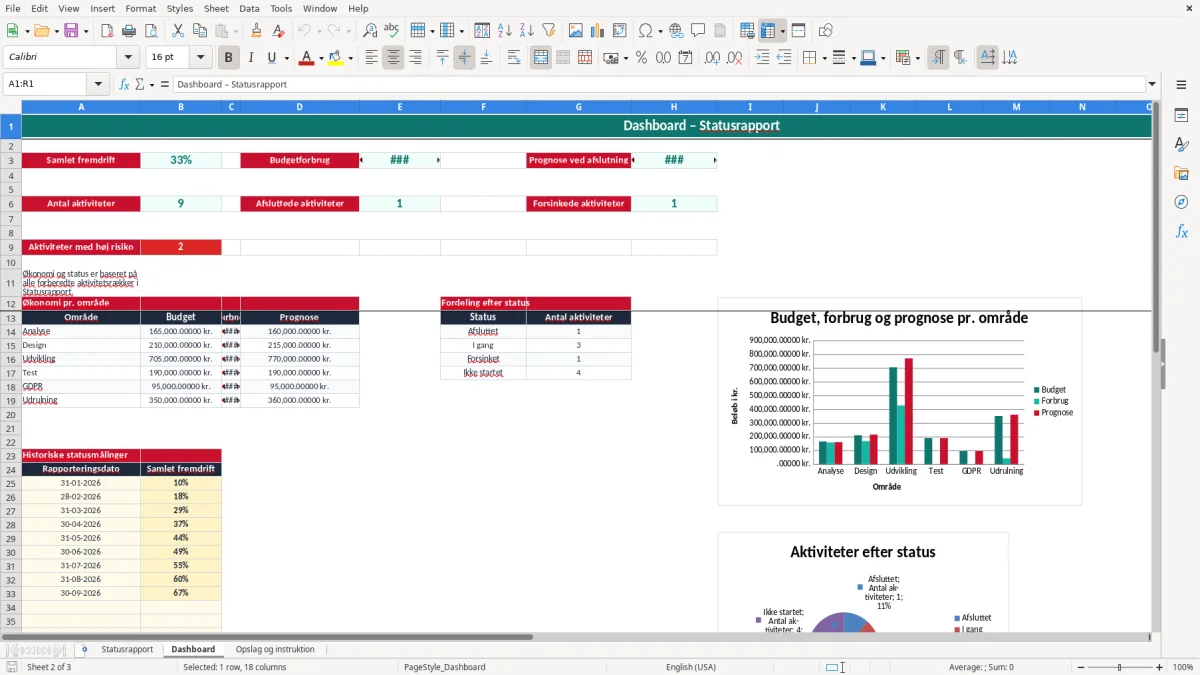
Du kan bruge den til månedlig projektrapportering, styregruppemøder og opfølgning med kunden. Fanen Statusrapport (billede 1) viser aktivitetslisten med kolonner for blandt andet datoer, status, budget og kommentarer, mens Dashboard (billede 2) samler nøgletal og diagrammer.
En statusrapport er især nyttig, når flere personer leverer input til det samme projekt. Projektlederen opdaterer typisk arket før et ugentligt møde, mens en styregruppe bruger Dashboardet til at vurdere økonomi, fremdrift og risiko. I skabelonen er der plads til 100 aktivitetsrækker fra række 17 til 116.
En tømrermester, der koordinerer en renovering med fire ansatte, kan bruge én række pr. entrepriseaktivitet. Hvis en aktivitet har et budget på 165.000 kr. og et forbrug på 158.000 kr., viser kolonnen Afvigelse kr. forskellen automatisk, mens prognosen kan sættes til eksempelvis 160.000 kr.
Samme metode fungerer i et IT-projekt med Analyse, Design, Udvikling, Test, GDPR og Udrulning som områder. Dashboardet summerer budget, forbrug og prognose pr. område med SUM.HVIS-logik, så du kan se, om eksempelvis Udvikling bruger 420.000 kr. af et budget på 500.000 kr.
Opdatér de ansvarlige aktivitetsrækker mindst én gang om ugen i projektets aktive fase og altid før en månedsrapport eller et styregruppemøde. En status på 0,67 betyder 67 % gennemsnitlig fremdrift, men den bør læses sammen med antallet af forsinkede aktiviteter og prognose/budget.
Det er min klare anbefaling at bruge én række pr. leverance eller afgrænset aktivitet frem for brede beskrivelser som Projektarbejde. Med 30 konkrete rækker bliver det lettere at placere ansvar, forklare afvigelser og følge ændringer fra måned til måned.
Skabelonen er et styringsværktøj og ikke et bogføringssystem. Beløb i kolonnerne Budget kr., Forbrugt kr. og Prognose kr. bør derfor stemmes af mod virksomhedens økonomisystem, hvor bilag, fakturaer og eventuel moms er registreret efter bogføringsloven.
Aftal om budgetkolonnen indeholder beløb eksklusive eller inklusive 25 % moms, og brug samme princip i hele projektet. Hvis et projekt har 500.000 kr. i budget eksklusive moms, svarer det til 625.000 kr. inklusive moms, når hele beløbet er momspligtigt.
For et ApS bør forbruget normalt afstemmes med bogførte leverandørfakturaer, lønomkostninger og periodiseringer. En tømrermester med fire ansatte kan for eksempel have 180.000 kr. i registreret forbrug, selv om en leverandørfaktura på 35.000 kr. først kommer efter månedens afslutning. Prognosen skal vise den forventede slutøkonomi, ikke kun de allerede bogførte beløb.
Gem en kopi af rapporten ved hver afslutning af statusperioden, og skriv rapportdatoen som DD-MM-ÅÅÅÅ. Det giver en enkel revisionsspor-lignende historik, selv om arket ikke erstatter virksomhedens egentlige dokumentation.
Efter bogføringsloven skal regnskabsmateriale som udgangspunkt opbevares i 5 år. Selve projektstatussen bør derfor arkiveres sammen med relevante beslutningsreferater og økonomiudtræk, hvis den bruges som grundlag for fakturering, budgetopfølgning eller ledelsesbeslutninger.
Den mest kostbare fejl er at blande fremdrift og økonomisk forbrug sammen. En aktivitet kan være 80 % færdig, men kun have brugt 55 % af budgettet, eller være 40 % færdig og allerede have brugt 90 %. Derfor skal du udfylde både Fremdrift % og Budgetforbrug % i stedet for at bruge ét tal til begge dele.
Den samlede fremdrift beregnes som gennemsnittet af udfyldte fremdriftsfelter. Hvis ni aktiviteter står på 100 %, men én kritisk aktivitet står på 0 %, bliver gennemsnittet stadig 90 %. Den samlede status bliver dog Rød, hvis mindst én aktivitet har status Forsinket, hvilket er en vigtig kontrol mod et for pænt gennemsnit.
En anden fejl er at skrive 75 i stedet for 0,75 i feltet Fremdrift %. Datavalideringen tillader værdier fra 0 til 1, så 75 ikke er en gyldig indtastning. Brug 0,75 for 75 % og 1 for 100 %.
Hvis budgettet er 300.000 kr., forbruget 240.000 kr. og prognosen 280.000 kr., viser forbruget 80 %, men den forventede slutøkonomi er kun 93,3 % af budgettet. Hvis prognosen i stedet er 350.000 kr., viser Dashboardet en overskridelse på 50.000 kr., som bør forklares i kommentarfeltet.
Jeg vil altid prioritere en realistisk prognose over en optimistisk status. En undervurderet prognose på 50.000 kr. kan blive dyrere end den tid, det tager at opdatere tallet hver uge, fordi ledelsen ellers træffer beslutninger på et forkert grundlag.
Et projektark virker kun, hvis opdateringen er en fast del af arbejdsrytmen. Læg opdateringen dagen før det ugentlige projektmøde eller senest to arbejdsdage før månedsrapporten. Start med aktiviteter med høj risiko og status Forsinket, fordi de har størst betydning for beslutningerne.
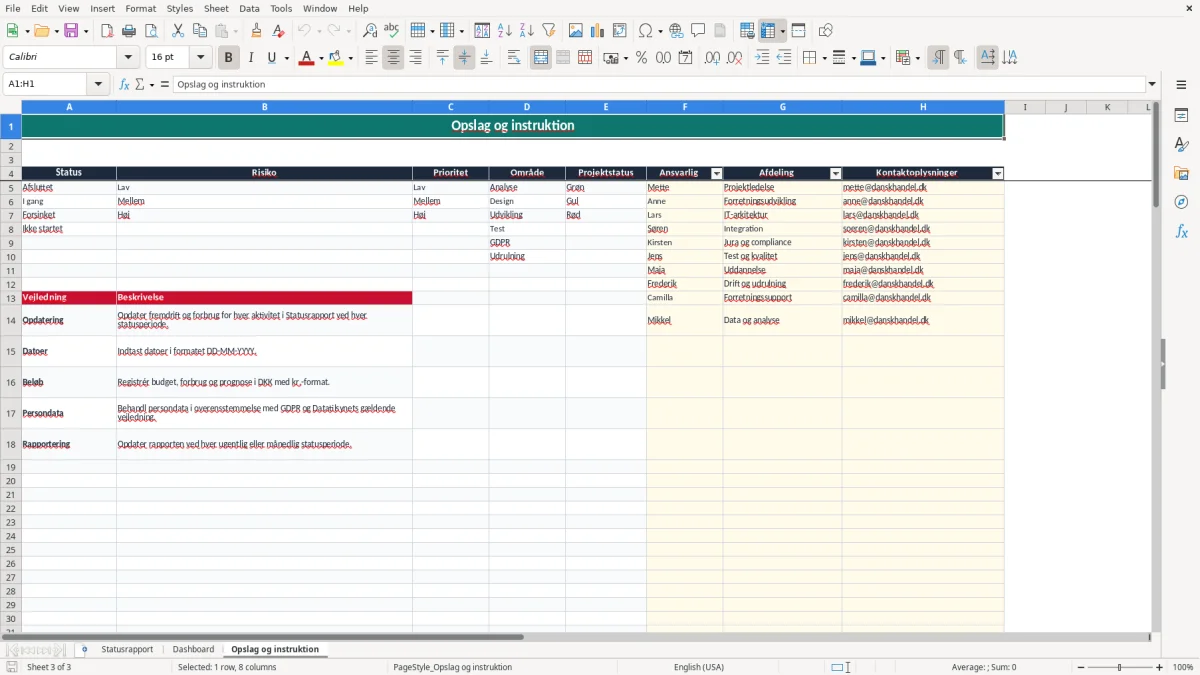
Fanen Opslag og instruktion (billede 3) indeholder lister over status, risiko, prioritet, område, ansvarlige og afdelinger. Du kan vedligeholde listen over ansvarlige i kolonne F og afdelinger i kolonne G, så rullemenuerne passer til projektets organisation.
Skabelonen er velegnet til ét projekt med op til 100 forberedte aktivitetsrækker. Hvis du har 20 projekter, flere samtidige brugere eller daglige ændringer fra mange kilder, bør du gå videre til et egentligt projekt- eller økonomisystem. Ved 10 projekter med 100 rækker bliver 1.000 aktivitetslinjer hurtigt vanskelige at kontrollere i én fil.
Brug derfor Excel til overskuelige projekter med en tydelig ejer. Når versionsstyring, rettigheder og integration til økonomisystemet fylder mere end selve rapporteringen, er tiden inde til et system med fælles datagrundlag.
Fanen Statusrapport har forberedte rækker fra 17 til 116, altså 100 aktivitetsrækker. Formler, valglister og automatisk beregning er sat op til dette område.
Skriv 0,75 i kolonnen Fremdrift %. Feltet accepterer værdier fra 0 til 1, hvor 0 er 0 % og 1 er 100 %.
Den samlede status bliver Rød, hvis mindst én aktivitetsrække har status Forsinket. Grøn kræver, at den gennemsnitlige fremdrift er mindst 100 %, mens øvrige udfyldte situationer normalt bliver Gul.
Dashboardet viser samlet fremdrift, budgetforbrug, prognose ved afslutning, antal aktiviteter, afsluttede og forsinkede aktiviteter samt aktiviteter med høj risiko. Det indeholder også økonomi pr. område, statusfordeling og historiske fremdriftsmålinger.
Ja. Tilføj navne i listen i kolonne F på fanen Opslag og instruktion. Afdeling og kontaktoplysninger kan stå i kolonne G og H, så oplysningerne kan bruges som opslagsgrundlag.
Nej. Den beregner projektets budget, forbrug og prognose, men den bogfører ikke bilag eller fakturaer. Afstem derfor beløbene med virksomhedens økonomisystem og brug skabelonen som rapporterings- og styringsværktøj.