Flyttetjekliste Excel – Gratis Skabelon (2026)
0
Download gratis

Aktivitetsplan i Excel med deadlines, status, budget, fremdrift og dashboard til projekter, teams, foreninger og selvstændige.
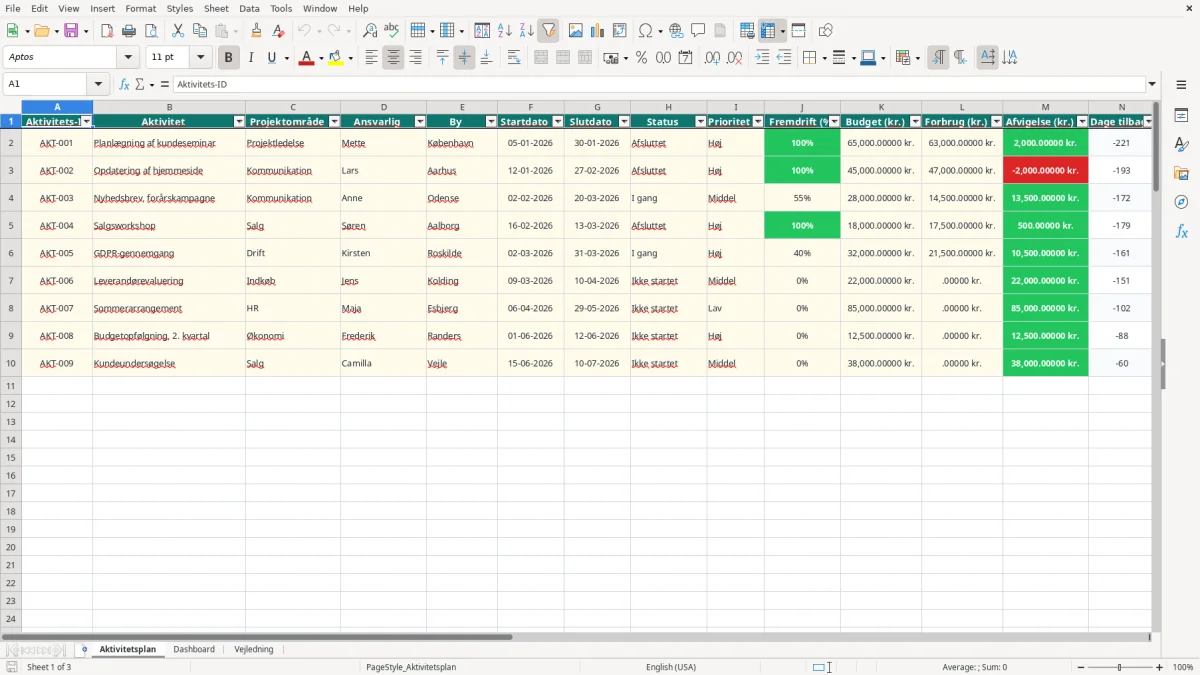
En aktivitetsplan i Excel samler opgaver, ansvarlige, datoer, status, fremdrift og økonomi i ét regneark. Skabelonen indeholder fanerne Aktivitetsplan, Dashboard og Vejledning, så du både kan registrere op til 100 aktiviteter og følge projektets samlede udvikling.
På fanen Aktivitetsplan indtaster du aktivitets-ID, aktivitet, projektområde, ansvarlig, by, startdato, slutdato, status, prioritet, fremdrift, budget, forbrug og kommentarer. Afvigelse, dage tilbage og deadline-status beregnes automatisk, mens Dashboard samler nøgletal og diagrammer.
En aktivitetsplan er især nyttig, når flere personer arbejder på forskellige leverancer med hver sin deadline. En kontoransvarlig i et håndværkerfirma kan eksempelvis bruge arket til tilbud, kundebesøg, materialebestillinger og aflevering, mens en projektleder i et ApS kan følge kommunikation, salg og interne milepæle.
Fanen Aktivitetsplan (billede 1) har kolonnerne Aktivitets-ID, Aktivitet, Projektområde, Ansvarlig, By, Startdato, Slutdato, Status, Prioritet, Fremdrift (%), Budget (kr.), Forbrug (kr.), Afvigelse (kr.), Dage tilbage, Deadline-status og Kommentar. Det gør arket egnet til både ugentlig projektopfølgning og daglig koordinering.
Forestil dig en tømrermester med 4 ansatte og 18 aktiviteter i en renoveringssag. Hvis tre opgaver har budgetter på 25.000 kr., 40.000 kr. og 65.000 kr., kan et samlet budget på 130.000 kr. sammenholdes med det faktiske forbrug uden et særskilt regneark.
Skriv samme navn og samme projektområde på samme måde hver gang. Det giver mere pålidelige filtre og gør statusfordelingen på Dashboardet lettere at forstå.
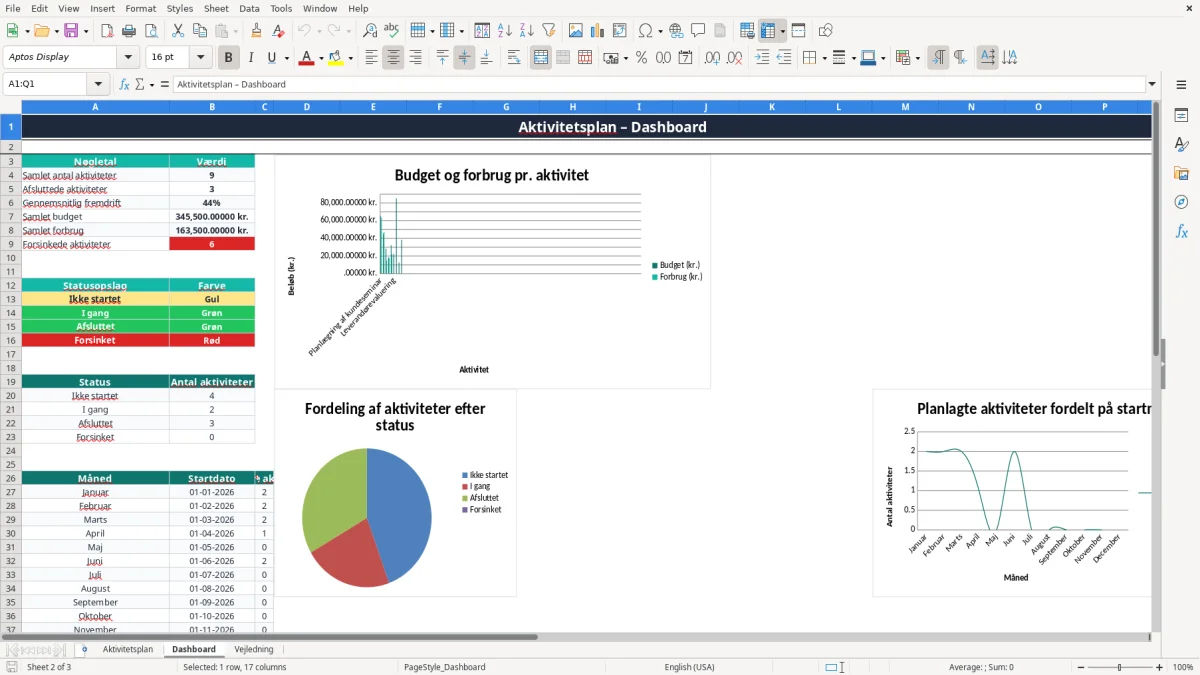
Dashboard (billede 2) viser nøgletal for antal aktiviteter, afslutninger, gennemsnitlig fremdrift, budget, forbrug og forsinkelser. Billede 3 viser den månedlige opgørelse over planlagte aktiviteter fra januar til december 2026.
Skabelonen er et styringsværktøj og ikke i sig selv et bogføringssystem. Hvis budget og forbrug vedrører virksomhedens økonomi, skal de underliggende bilag stadig bogføres efter bogføringsloven, og regnskabsmateriale skal som udgangspunkt opbevares i 5 år.
Ved økonomiopfølgning bør du skelne mellem beløb eksklusive og inklusive moms. Den almindelige danske momssats er 25 %. Et projekt med indkøb på 20.000 kr. eksklusive moms har derfor 5.000 kr. i købsmoms og en samlet betaling på 25.000 kr.; brug samme princip på budget og forbrug, hvis tallene skal kunne sammenlignes.
En enkeltmandsvirksomhed har personlig hæftelse, mens et ApS kræver 40.000 kr. i selskabskapital. Det ændrer ikke, hvordan du kan bruge aktivitetsplanen, men det ændrer, hvem der bærer den økonomiske risiko ved projektets merforbrug.
Kommentar-feltet er beregnet til korte noter, beslutninger og næste skridt. Efter GDPR bør du ikke skrive CPR-numre, helbredsoplysninger eller andre følsomme persondata i arket; Datatilsynet kræver et sagligt behandlingsgrundlag og passende sletning.
Statuslisten indeholder fire værdier. Det er bedre at vælge Forsinket end at skrive forklaringen i statusfeltet, fordi Dashboardets optælling ellers ikke kan tælle aktiviteten korrekt.
Den dyreste fejl er ofte, at ansvar og deadline ikke bliver opdateret, når projektet ændrer sig. En aktivitet med slutdato 15-04-2026 kan stå som I gang, selv om arbejdet reelt er stoppet; så viser Dashboardet et pænere billede end virkeligheden.
Et andet problem opstår, når budgettet skrives inklusive moms, mens forbruget skrives eksklusive moms. Ved et indkøb på 10.000 kr. eksklusive moms bliver betalingen 12.500 kr. Hvis de to beløb blandes, ser afvigelsen 2.500 kr. forkert ud og kan udløse dårlige beslutninger.
Kolonnerne Afvigelse, Dage tilbage og Deadline-status indeholder beregninger på rækkerne 2-101. Hvis du skriver tekst i M, N eller O, mister den pågældende række den automatiske opfølgning. Jeg anbefaler derfor, at du kun indtaster i A-L og P.
En aktivitet kan være 55 % færdig, men have brugt 80 % af budgettet. Et budget på 28.000 kr. og et forbrug på 14.500 kr. giver ganske vist 13.500 kr. i resterende budget, men procenttallene skal vurderes hver for sig.
Endelig kan en forkert slutdato give en forkert prioritering. Statussen Nær deadline vises ved 7 dage eller mindre, mens en overskredet dato giver Forsinket, medmindre aktiviteten allerede er markeret Afsluttet.
Den nemmeste rutine er at opdatere arket på et fast tidspunkt hver uge, eksempelvis fredag kl. 14. Brug mødet eller den ugentlige projektmail som anledning til at rette status, fremdrift, slutdatoer og forbrug.
Start med at filtrere på Forsinket og Nær deadline. Gå derefter videre til aktiviteter med høj prioritet. På den måde bruger du 10 minutter på de rækker, der kræver handling, i stedet for at læse alle 100 mulige rækker igennem.
Ved et projekt med 30 aktiviteter og 2 minutters ugentlig opdatering pr. række bruger du cirka 60 minutter om ugen. Det er normalt billigere end at opdage en forsinkelse ved månedens afslutning.
Skabelonen passer godt til ét team og op til 100 registrerede aktivitetsrækker. Hvis flere personer skal redigere samtidigt, eller hvis du har behov for tidsregistrering, afhængigheder, rettigheder og historik, er et egentligt projektstyringssystem et bedre valg.
Fanen Aktivitetsplan er klargjort til 100 aktiviteter i række 2-101. Du kan bruge de viste eksempelrækker som udgangspunkt og erstatte dem med dine egne data.
Afvigelse beregnes som budget minus forbrug. Et budget på 65.000 kr. og et forbrug på 63.000 kr. giver 2.000 kr. i positiv afvigelse, mens 47.000 kr. i forbrug på et budget på 45.000 kr. giver -2.000 kr.
Deadline-status beregnes ud fra slutdato og status. En afsluttet aktivitet vises som Afsluttet, en overskredet ikke-afsluttet aktivitet som Forsinket, og en aktivitet med højst 7 dage tilbage som Nær deadline.
Du kan vælge Ikke startet, I gang, Afsluttet eller Forsinket fra dropdown-listen i kolonne H. Brug de faste værdier, så Dashboardets optælling bliver korrekt.
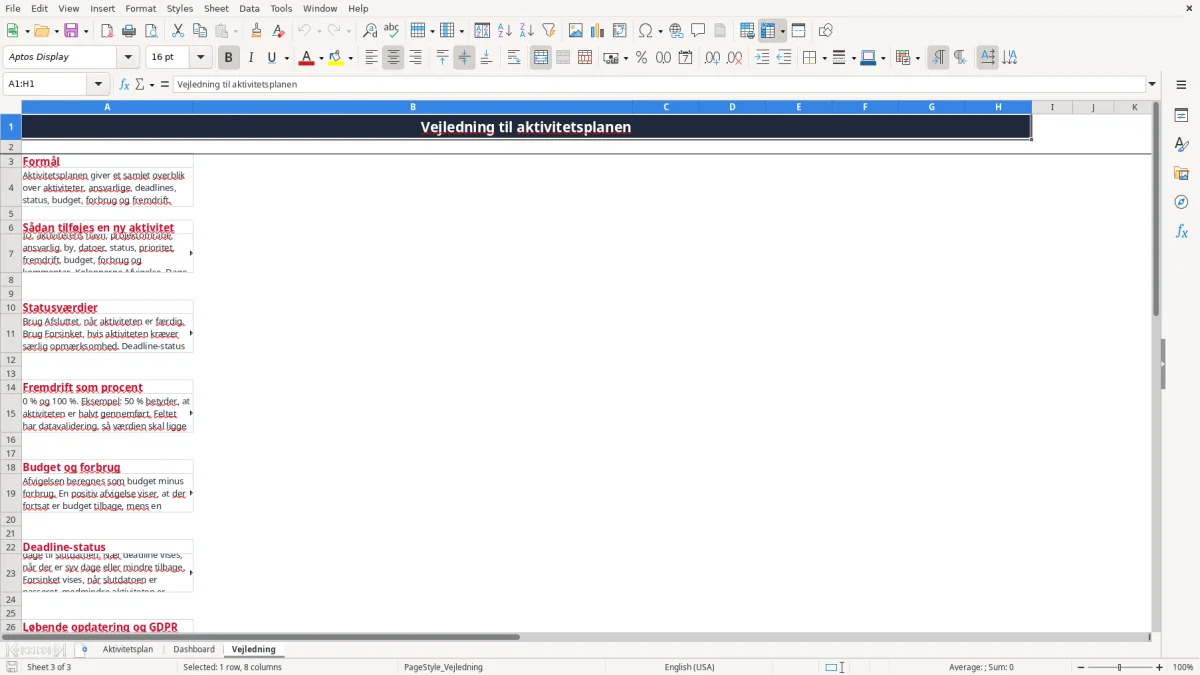
Dashboardet viser samlet antal aktiviteter, afsluttede aktiviteter, gennemsnitlig fremdrift, samlet budget, samlet forbrug og antal forsinkede aktiviteter. Derudover vises statusfordeling og planlagte aktiviteter pr. måned samt tre diagrammer.
Du kan skrive navn på den ansvarlige, men du bør kun registrere nødvendige oplysninger. Undgå CPR-numre og følsomme oplysninger i Kommentar-feltet, og begræns adgangen til filen efter GDPR.